
Ressursipakid (varem tekstuuripakid) on viis Minecrafti visuaalselt enda maitse järgi kohandada. Muidugi leidub internetis hulgaliselt suurepäraseid pakke allalaadimiseks, kuid võib-olla tahad ise ühe kokku panna? See võib olla põnev pikaajaline projekt, kuid võid ka vaid üheainsa tekstuuri kohandada ja ülejäänu samaks jätta. Igal juhul pead tegelema ressursipaki loomisega. Seepärast anname sulle täna täieliku samm-sammulise juhendi, kuidas oma tekstuurid mängu lisada.
Ettevalmistus: programmid ja seaded sinu Minecrafti ressursipaki jaoks
Meie juhend tugineb Windows 11-le ja selle võimalustele. Sama saad teha ka mõnes muus operatsioonisüsteemis.
Kõigepealt laadi alla ja muuda mõned olulised asjad, et töö hiljem sujuks. Lülita sisse faililaiendite kuvamine Windowsi failihalduris (Kuva → Näita → Failinimede laiendused). Nii eristad ja nimetad faile hiljem hõlpsamalt. Lisaks on WinRAR (või 7-Zip) hädavajalik, sest see töötab paremini kui Microsofti sisseehitatud arhiivitööriist. Kõik muud vajalikud programmid, näiteks tekstiredaktor, peaksid juba olemas olema.
Tekstuuride muutmiseks vajad pilditöötlusprogrammi. Vali tööriist, millega end kindlalt tunned. Soovitame GIMP-i, kuna see on tasuta ja lihtne kasutada. Põhjalikumaks pikselitööks on Aseprite suurepärane lahendus, sest see on otse pikselkunsti jaoks loodud.
Malli loomine: algsed Minecrafti ressursid välja võtta
Tekstuuripaki loomiseks on vaja malli, millest juhinduda. Võimalusi on mitmeid, näiteks mõne malli allalaadimine. See pole siiski hädavajalik, kui vaatad veidi Minecrafti failides ringi. Võid ressursid otse mängust välja võtta.
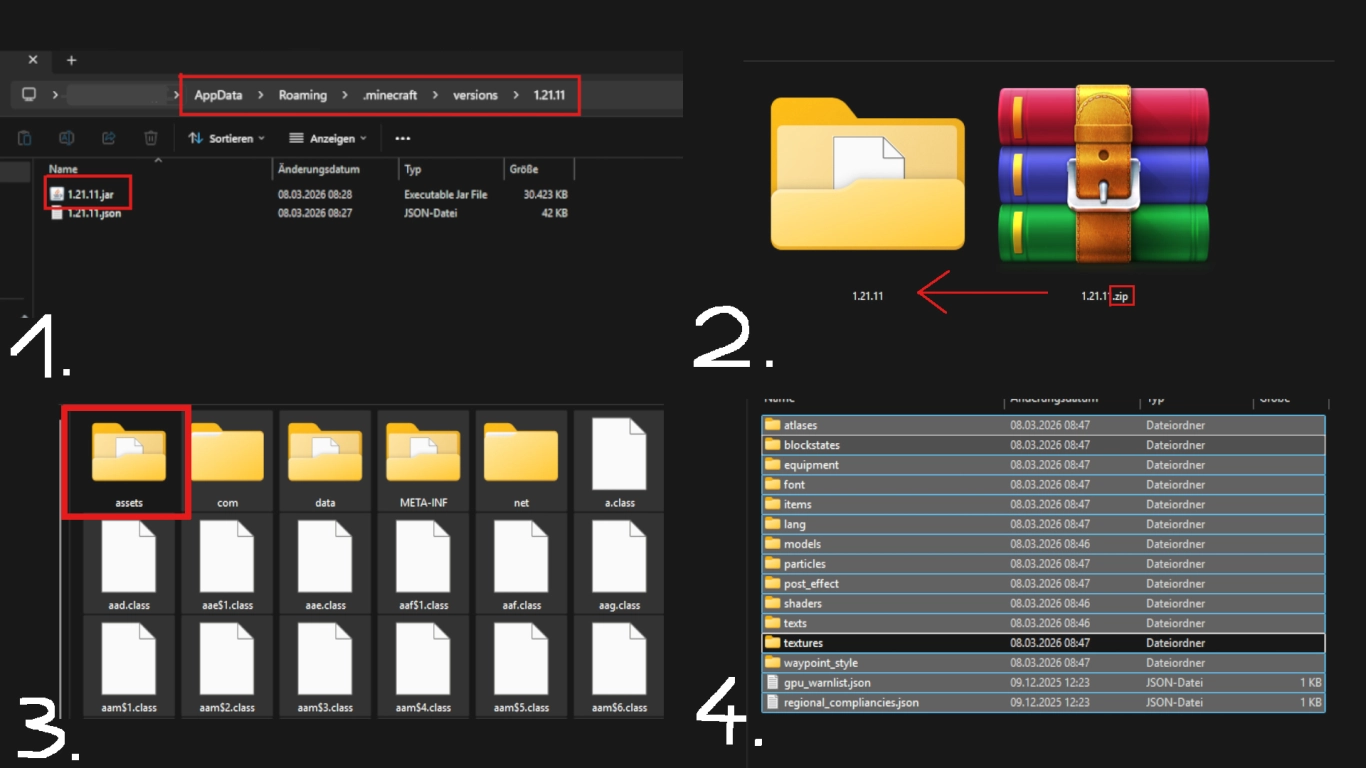
Minecrafti ressursipaki malli loomine:
- Navigeeri ".minecraft"-kausta (asub %appdata%) ja sealt “versions”-kausta. Vali endale sobiv versioon, meie näites 1.21.11. Kopeeri .jar-fail eraldi kohta, kus seda töödelda.
- Nimeta fail .jar ümber .zip-iks (selleks pead, nagu kirjeldatud, laiendid nähtavaks tegema). Kinnita hoiatus. Seejärel paki fail lahti; algse variandi võid kustutada.
- Selles kaustas kustuta kõik kaustad ja failid, välja arvatud “assets”. Seal on olulised failid.
- Liigu edasi “assets” → “minecraft” ja kustuta sealt samuti kõik kaustad, välja arvatud “textures”. Nagu nimest aimub, on seal kõik tekstuurid, alamkaustadesse jaotatult.
Tekstuuride muutmine: loo oma Minecrafti tekstuurid
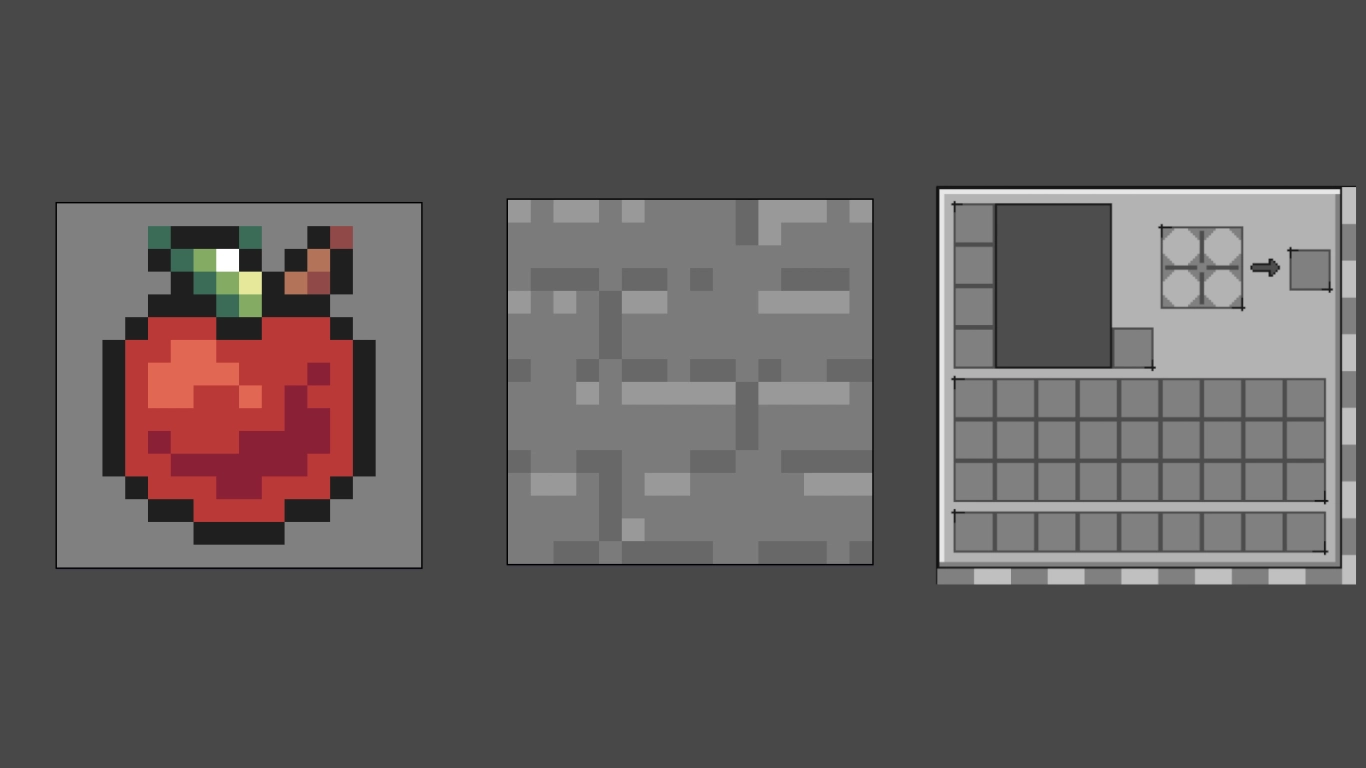
Nüüd on sul olemas mall tekstuuride muutmiseks. Sirvi allesjäänud kaustu ja otsi elemendid, mida soovid muuta. Kaustas “block” on kõik plokid, “item”-is kõik esemed jne. Kui tahad tõesti iga ressursi üle käia, kulub seejarel omajagu aega. Samas võid kohandada ka vaid üksikuid faile.
Meie näites valisime järgmised tekstuurid:
- apple.png kaustas “item”
- stone.png kaustas “block”
- inventory.png kaustas “gui” → “container”
Töötle faile oma valitud pilditöötlusprogrammis. Pane tähele, et Minecrafti tavalised tekstuurid on 16x16 pikslit. See on vähe ruumi, kuid võib loovust hoopis ergutada. Mõned teised ressursid, näiteks inventar, on teiste mõõtmetega. Püsi etteantud raamides ja kasuta originaalfaili alusena, mille pealt kujundada. Kõige parem on, kui ei muuda faili tegelikke mõõte.
Pärast muutmist salvesta või kirjuta üle originaalfail. Originaalfailide nimesid EI TOHI ümber nimetada, vastasel juhul ei tunne mäng neid enam ära. Tekstuuri sisu võid loomulikult muuta – just see ongi eesmärk.
Lõpuks võid kõik muutmata jäänud ressursid kustutada. Vaikimisi ressursse pole tingimata vaja üle kirjutada. Mängus saad pakke üksteise peale kihistada ja neid isegi kombineerida.
pack.mcmeta ja pack.png õigesti seadistamine
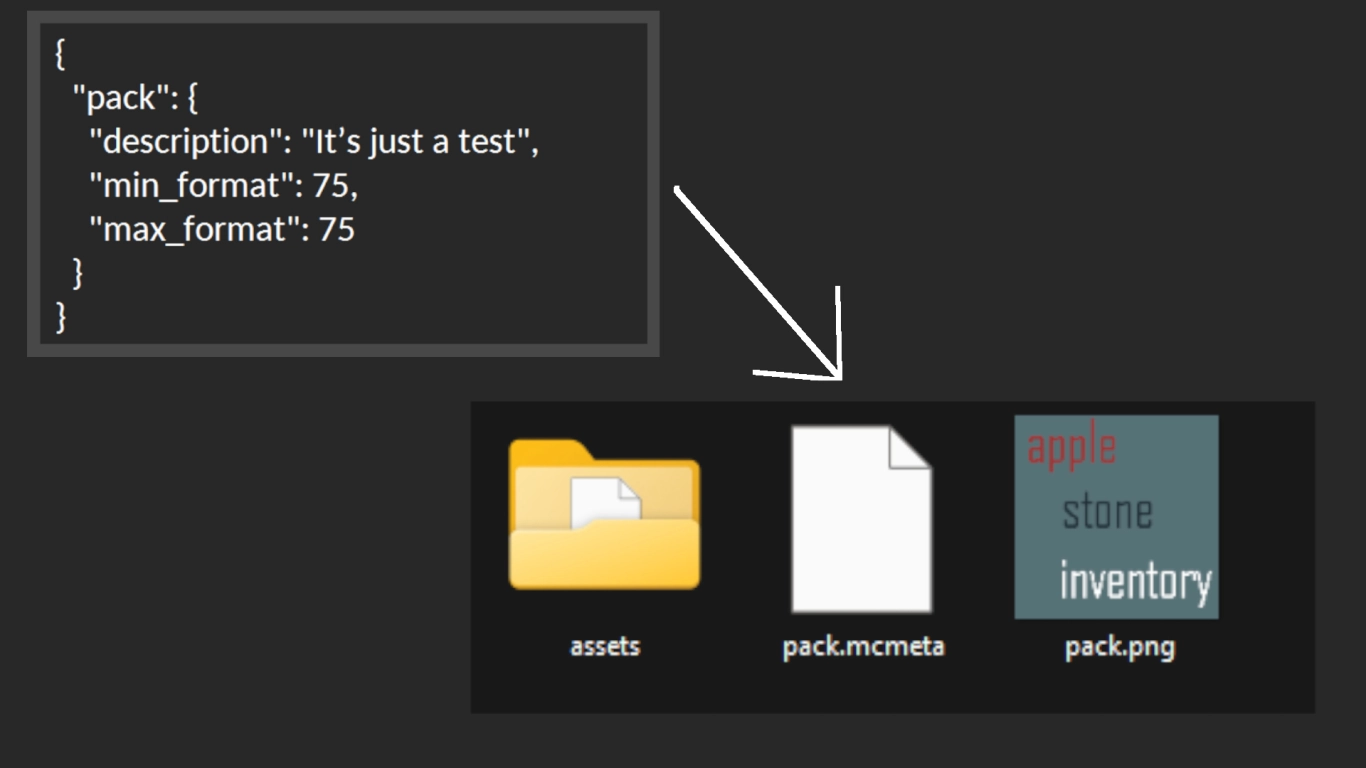
Kui soovitud tekstuurid on kohandatud, tuleb luua veel kaks faili. Liigu “assets”-kaustast üks tase üles ja loo sinna kõigepealt tekstifail, mille nimeks pane “pack”. Kopeeri sellesse tekstifaili allolev sisu ja kohanda seda hiljem:
{
  "pack": {
    "description": "desc",
    "min_format": 75,
    "max_format": 75
  }
}
Mõningaid elemente saab siin asendada, eelkõige numbrit. Vaata Minecrafti vikist lehelt Pack format alumisest tabelist, milline number sinu Minecrafti versioonile vastab. Versiooni 1.21.11 puhul on see 75, seega muuda see number mõlemas väljas vastavaks. Asenda ka “desc” oma valitud kirjeldusega, meie näites “It’s just a test”. Salvesta muudatused. Seejärel nimeta .txt ümber .mcmeta-ks, et failitüüp oleks õige, st pack.mcmeta.
Teine fail on valikuline, kuid soovitame selle siiski lisada. See on sinu ressursipaki pildifail, mille nimi peaks olema “pack.png”. Oluline on, et pilt oleks ruudukujuline. Soovitame 128x128 pikslit.
Paigaldus: ressursipaki aktiveerimine Minecraftis
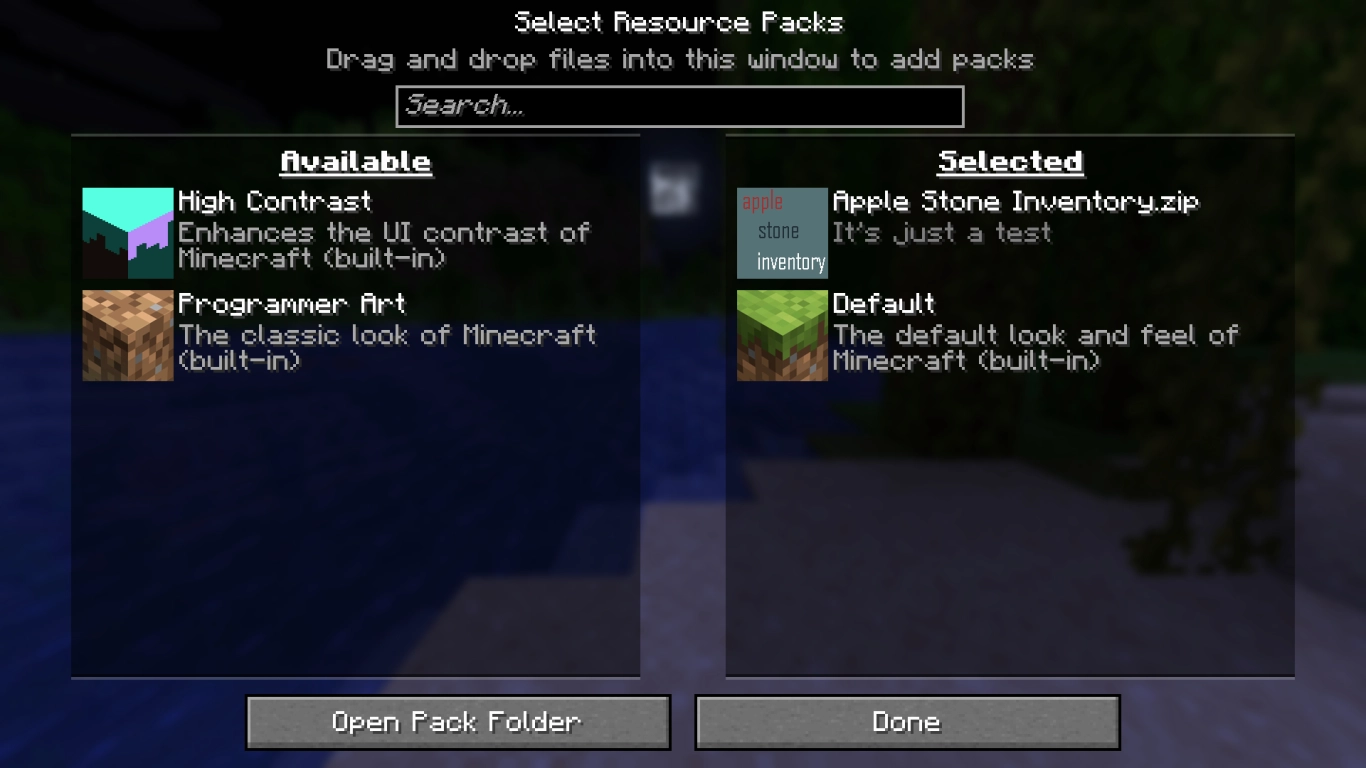
Nüüd, kui põhisammud on tehtud, tuleb ressursipakk Minecrafti tuua. Vali assets, pack.mcmeta ja pack.png ning paki need ZIP-failiks. Samas etapis võid oma tekstuuripakile nime anda. Nüüd on fail valmis.
Käivita Minecraft ja liigu valikutesse ressurssipakkide juurde. Seal saad lasta avamiseks avada vastava kausta ja lohistada oma valmis paki sinna. Kui kõik õnnestus, kuvatakse see loendis. Sinu tekstuurid ilmuvad mängus ning saad neid ka hiljem edasi kohandada.
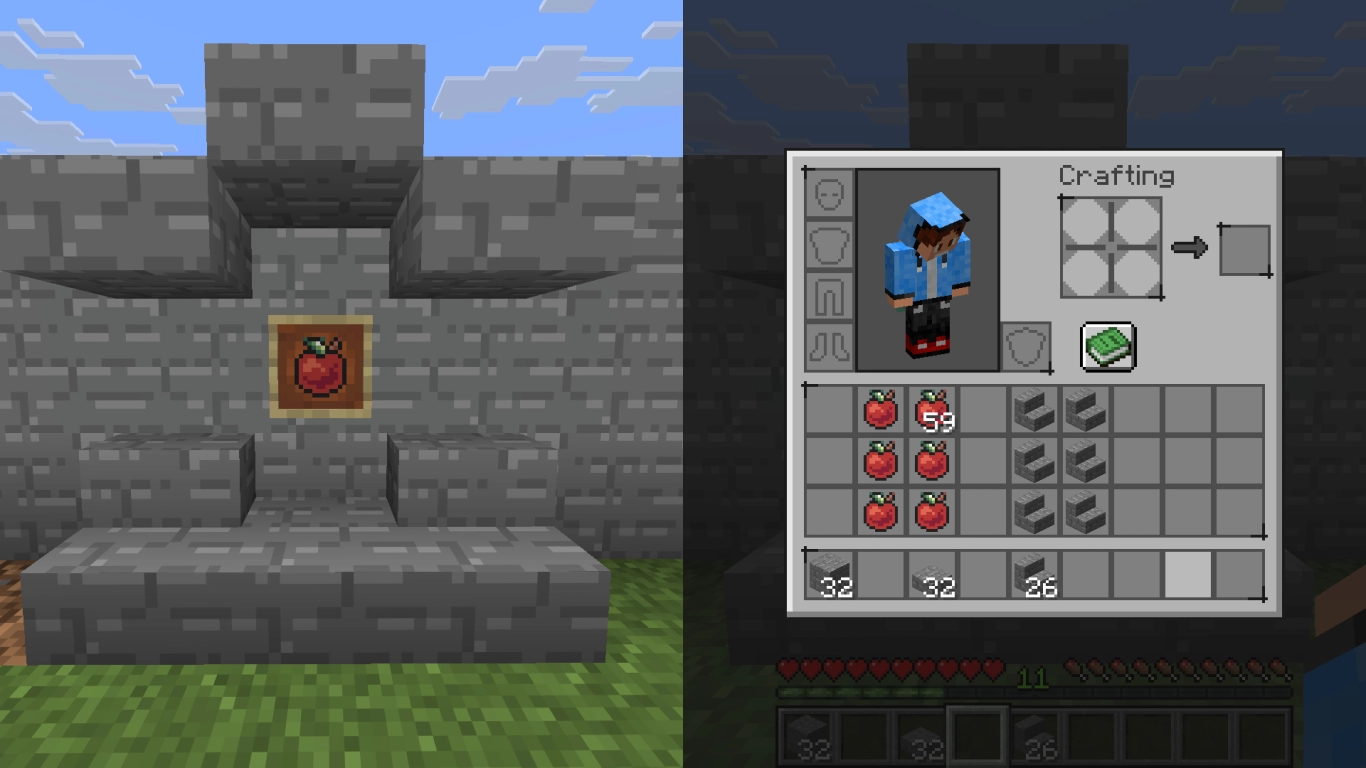
Soovi korral saad ressursipaki üles laadida või teiste mängijatega jagada. Võid ka oma aja leidmisel veel ressursse täiendada.
Kokkuvõte: loo oma Minecrafti ressursipakk
Oma ressursipaki loomine Minecrafti jaoks võib olla paras väljakutse, kuid see on ideaalne viis mängu isikupäraseks kohandamiseks. Soovitame seda kogenud PC-kasutajatele või pikselkunsti loojatele, kes tahavad kätt proovida. Kui järgid meie juhendit, ei tohiks midagi viltu minna.
Saad tekstuuripakki kasutada ka omaenda Minecrafti serveris, mille saad meilt mugavalt rentida. Kujundage koos sõpradega oma pakk ja vahetage seda omavahel, et kogeda ainulaadset mänguelamust!


