
Minecraft ist zwar ein einsteigerfreundliches Spiel, das die Steuerung im Tutorial erklärt, doch vieles bleibt dabei unerwähnt. Ein Blick in die Tastenbelegungen verrät mehr, ist aber nicht die ganze Wahrheit. Es gibt zahlreiche Tricks, die du nur durch Ausprobieren oder externe Quellen findest. Genau deshalb haben wir für dich die wichtigsten Keyboard Shortcuts zusammengestellt. Sie gelten für die Minecraft Java Edition, einige funktionieren möglicherweise auch in Bedrock. Damit beschleunigst du dein Gameplay deutlich.
Minecraft F-Tasten: Koordinaten, Screenshots und Debug-Infos
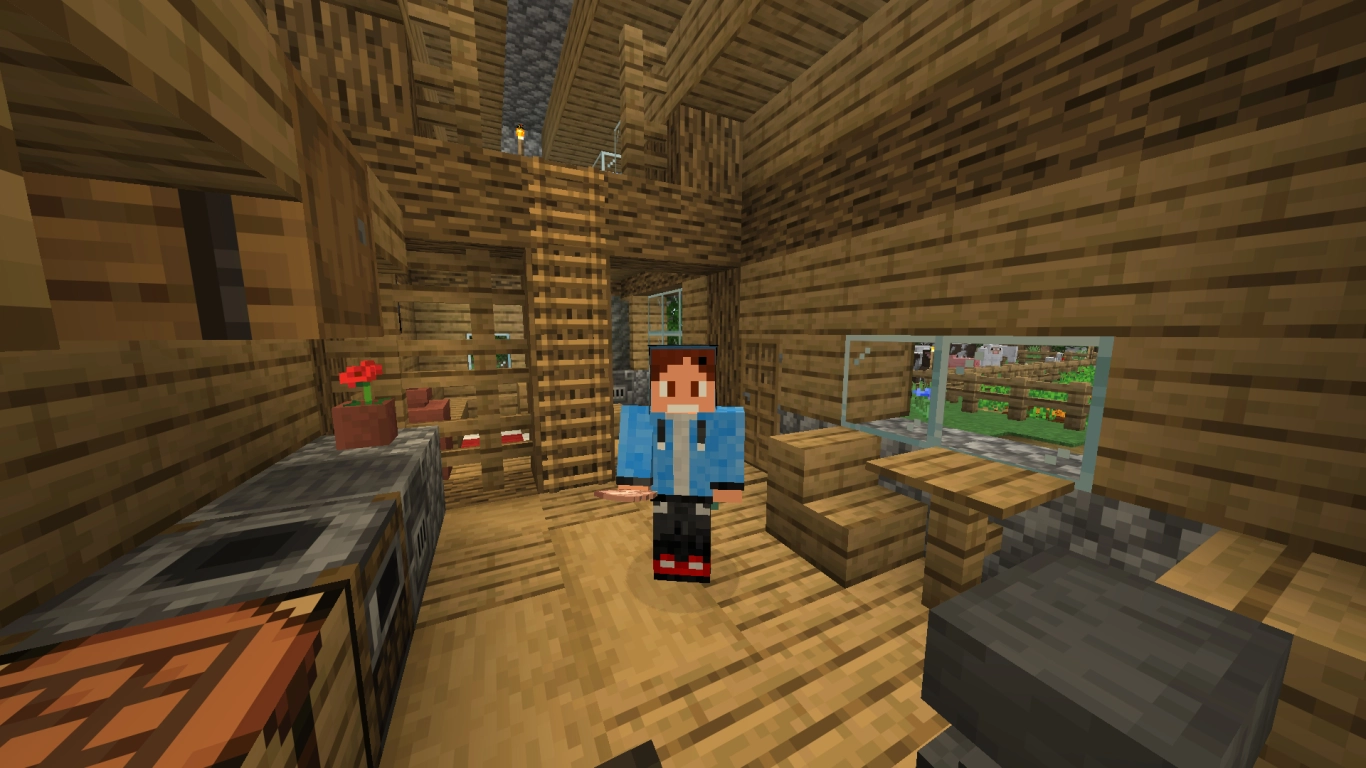
Eine der wichtigsten Stärken von Minecraft am PC ist die Nutzung der Funktionstasten. Je nach Tastatur und Einstellungen haben diese bereits unter Windows Funktionen, doch auch in Minecraft solltest du sie gezielt einsetzen.
- F1: Blendet dein HUD aus. Perfekt für Screenshots oder für ein aufgeräumtes Bild.
- F2: Erstellt einen Screenshot. Mit F1 kannst du vorher das HUD ausblenden. Die Aufnahme landet im Ordner screenshots in deinem Minecraft-Verzeichnis. Im Chat erscheint ein klickbarer Link, der das Bild im Standardprogramm öffnet.
- F3: Öffnet den Debug-Bildschirm mit Zusatzinfos zur Welt und zum Spiel, darunter Koordinaten, Lichtlevel, Biom und Systemleistung wie FPS, RAM und Grafikkarte.
- F5: Wechselt zwischen Third-Person von hinten, Third-Person von vorne und First-Person.
- F11: Wechselt in den Vollbildmodus oder zurück in den Fenstermodus.
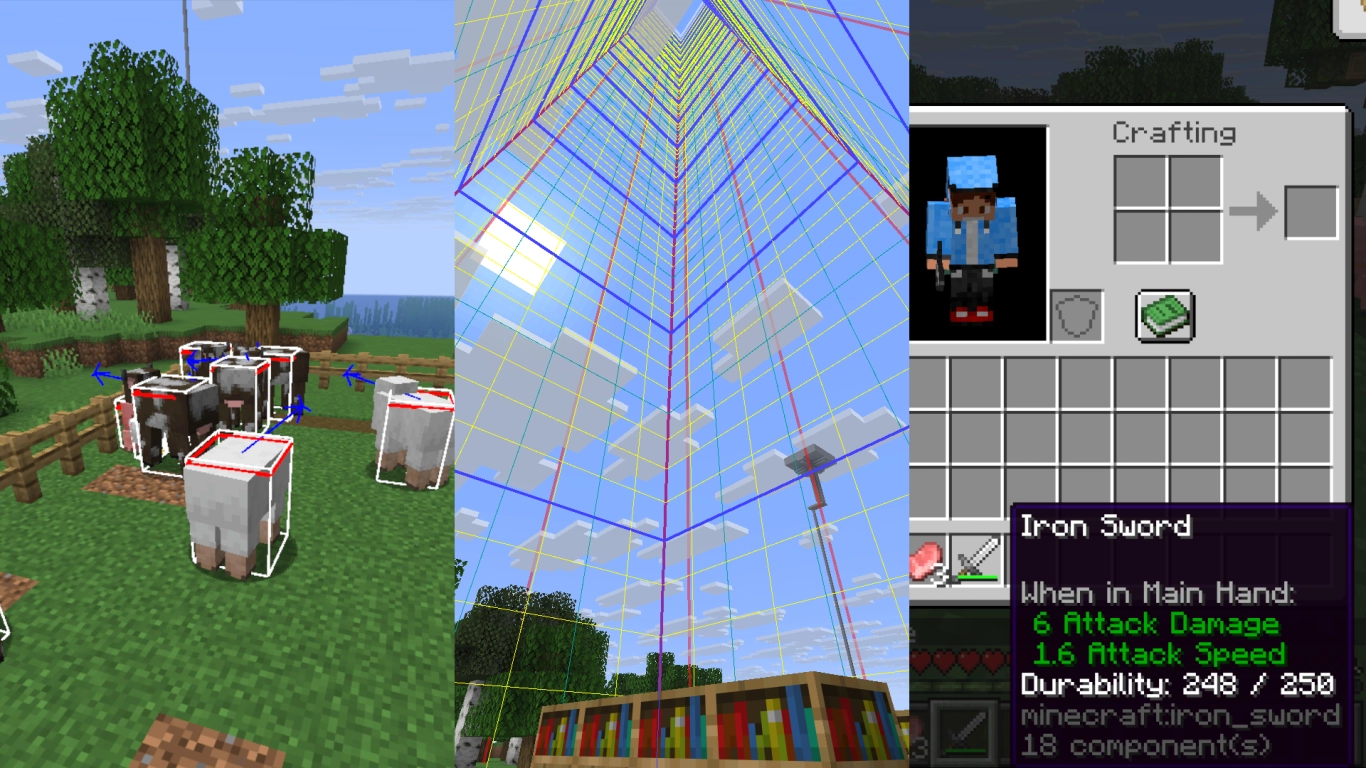
Besonders die F3-Taste sticht heraus, denn sie hat noch weitere Funktionen, die extrem nützlich sein können. Eine Übersicht erhältst du mit F3 + Q. Hier sind einige der hilfreichsten Kombinationen:
- F3 + F4: Schneller Wechsel zwischen Spielmodi (Survival, Creative, Spectator, Adventure).
- F3 + H: Schaltet Advanced Tooltips ein. Du siehst zum Beispiel die Haltbarkeit als Zahl und zusätzliche Item-Infos.
- F3 + B: Zeigt Hitboxen und Blickrichtung aller Entitäten an. Praktisch für Farmen und Präzisionsarbeit.
- F3 + G: Blendet die Chunk-Grenzen ein. Ein Chunk ist 16x16 Blöcke groß.
- F3 + A: Lädt Chunks neu, falls Grafikanzeigen haken oder Blöcke nicht korrekt laden.
- F3 + T: Lädt Ressourcenpakete neu. Nützlich bei Texturfehlern.
- F3 + D: Löscht den Chat.
- F3 + P: Schaltet um, ob das Spiel beim Verlust des Fokus pausiert.
- F3 + F: Ändert die Renderdistanz schrittweise.
Minecraft mittlere Maustaste: Pick Block und Inventar-Tricks
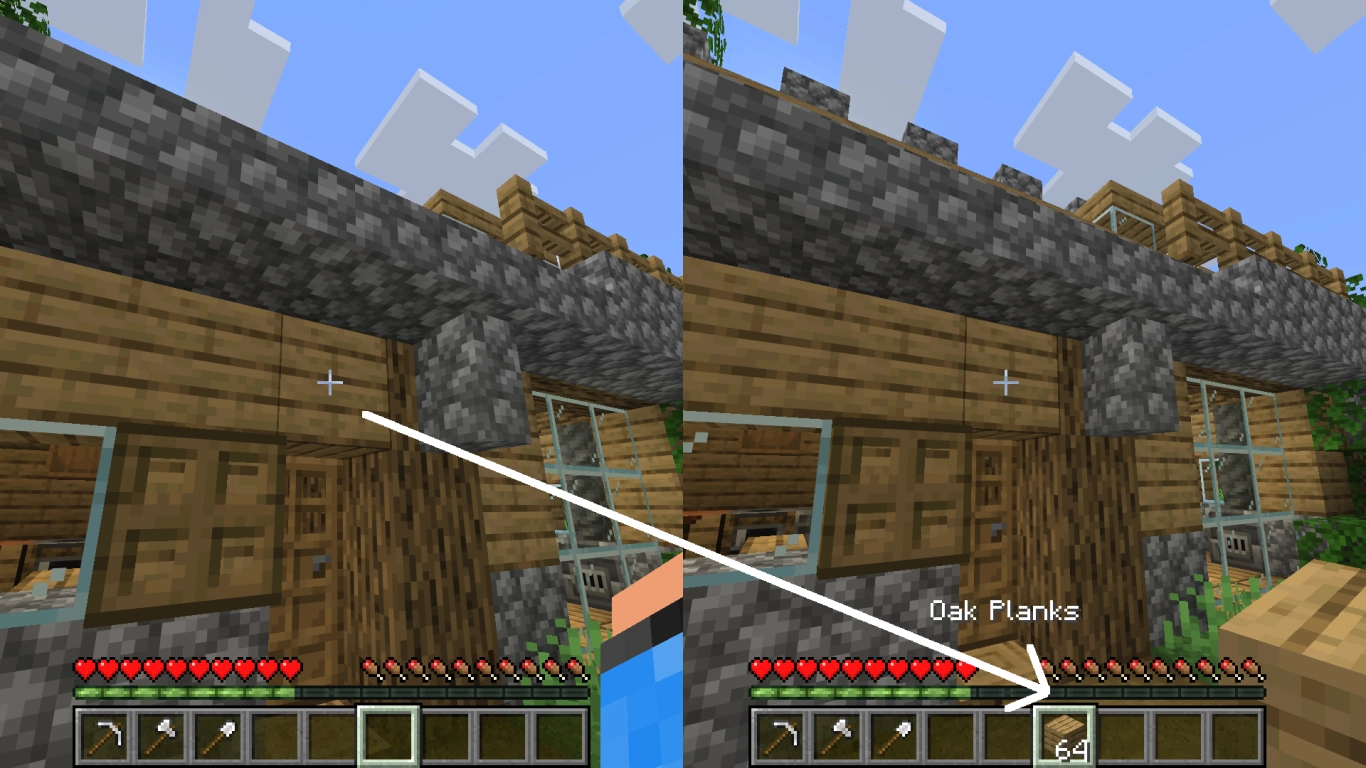
Die mittlere Maustaste ist ein sehr starkes Tool. Mit dem Mausrad navigierst du durch deine Items, doch durch Drücken der Taste aktivierst du Pick Block.
Im Kreativmodus landet der angeschaute Blocktyp in deinem aktuell ausgewählten Hotbar-Slot. Ist der Block bereits in deiner Leiste, springt die Auswahl automatisch zu diesem Slot. Ist die Leiste voll, wird der aktuell ausgewählte Slot ersetzt. Besonders praktisch: Strg + mittlere Maustaste auf einem Container wie einer Truhe oder auf Schildern übernimmt alle Daten, also zum Beispiel auch die enthaltenen Items oder den Text.
Viele Spieler wissen nicht, dass das auch im Survival-Modus funktioniert. Du kannst dabei natürlich keine Blöcke ercheaten. Es werden nur Blöcke ausgewählt, die du im Inventar hast. Der angeschauter Block wird dann in deinen aktuellen Hotbar-Slot geholt. Diese Funktion beschleunigt Bauen und Sortieren spürbar.
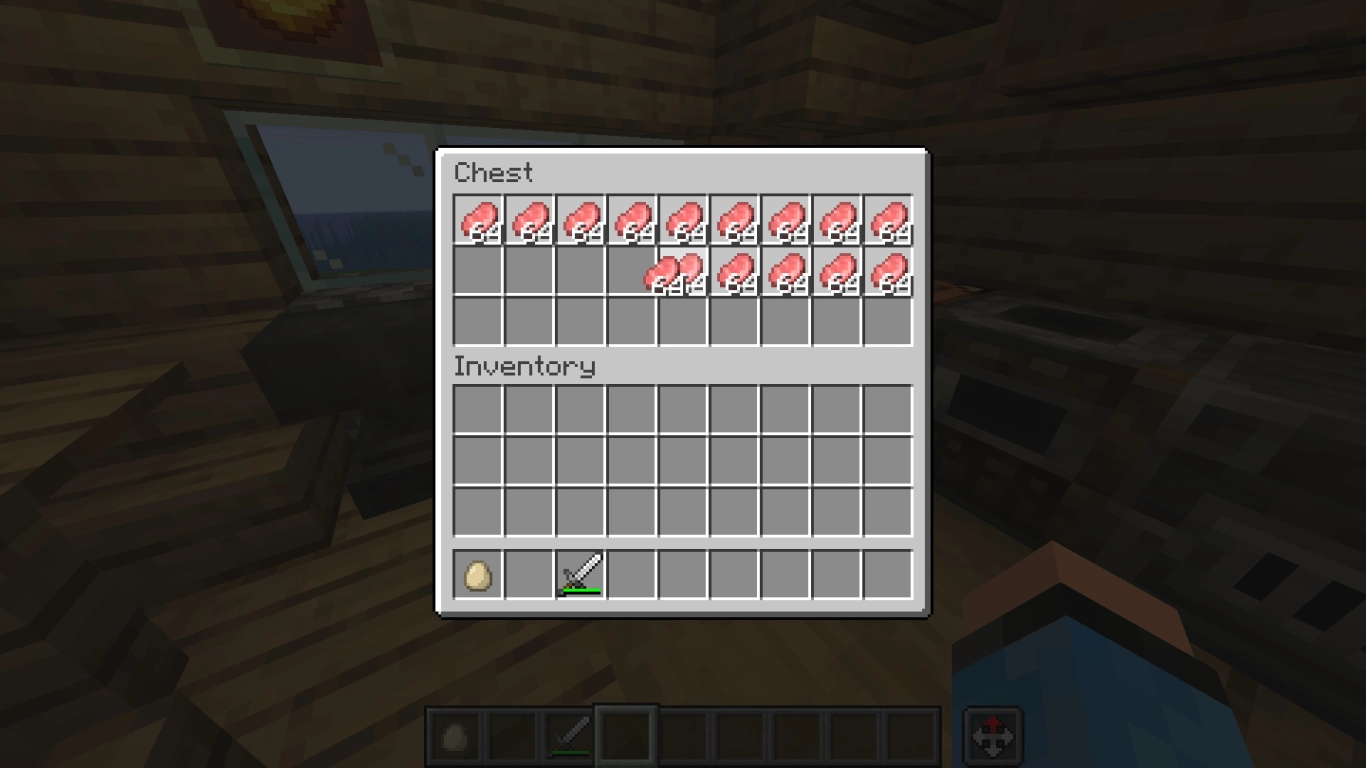
Eine zusätzliche Funktion hat die mittlere Maustaste im Kreativmodus, wenn du Kisten schnell mit Items füllen willst. Klicke, halte und ziehe ein Item über leere Felder in einer Truhe oder in deinem Inventar und diese werden mit 64er-Stacks gefüllt. Das funktioniert nur im Kreativmodus.
Minecraft Kreativmodus: Hotbars speichern und Items managen
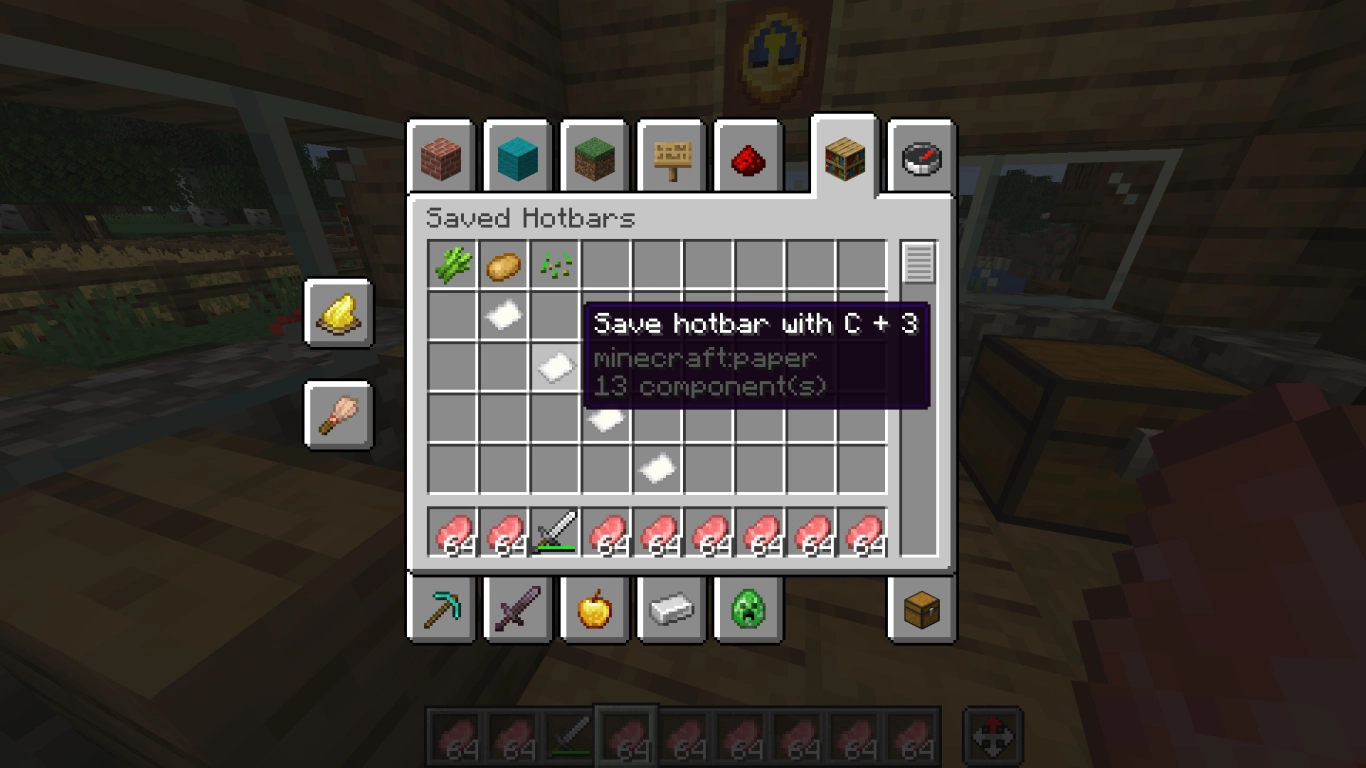
Oft vergessen, aber enorm praktisch: Hotbars speichern im Kreativmodus. Im Inventar findest du oben rechts ein Bücherregal-Symbol. Darüber kannst du Item-Sets festlegen und schnell wechseln. Mehr Funktionen zum Kreativmodus findest du in unserem Beitrag (Minecraft Kreativmodus: Tipps, Commands und die besten Mods) .
- C + Zahl (1-9): Speichert deine aktuelle Hotbar in einem von neun Slots.
- X + Zahl (1-9): Lädt die entsprechende Hotbar wieder.
Minecraft Items sortieren, stapeln und schneller auswählen
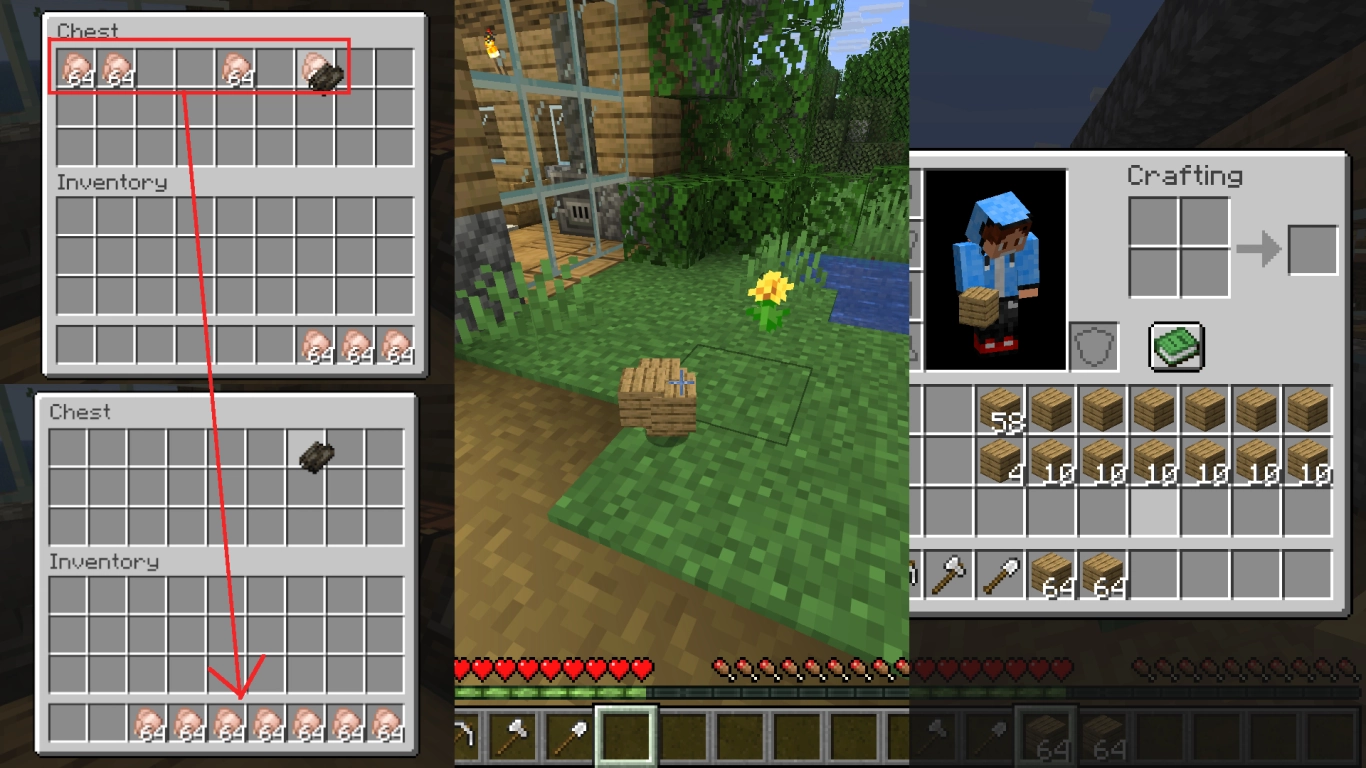
Zum Schluss einige praktische Anwendungsbeispiele, um Items effizient zu sortieren. Vieles ist bekannt, doch ein paar Kombinationen sind selbst für erfahrene Spieler nützlich.
- F: Legt das aktuell ausgewählte Item in die zweite Hand.
- Strg + Q: Lässt direkt einen kompletten Stack fallen.
- Maus-Hover + Zahl (1-9): Legt das Item in den entsprechenden Hotbar-Slot.
- Doppelklick auf ein Item: Sammelt alle gleichen Items in deinem Inventar und dem geöffneten Container auf einen Stapel.
- Shift + Klick: Bewegt einen Stapel schnell zwischen Container und Inventar oder legt Items in deine Hotbar.
- Shift + Doppelklick (während ein Item am Cursor hängt): Bewegt alle Items desselben Typs in einem Rutsch zwischen den geöffneten Behältern.
- Shift im Crafting-Menü: Craftet so viele Items wie möglich aus den vorgegebenen Materialien.
- Rechtsklick auf einen Stack: Halbiert den Stack.
- Rechte Maustaste ziehen: Verteilt Items gleichmäßig auf die angewählten Slots.
- Linke Maustaste ziehen: Verteilt je ein Item pro Slot.
Fazit: Minecraft Tastenkombinationen für schnelleres Gameplay
Tastenkombinationen erleichtern dir viele Aufgaben in Minecraft und werden vom Spiel oft nicht erklärt. Mit den richtigen F-Tasten, Pick Block, Hotbar-Speichern und Inventar-Tricks spielst du spürbar effizienter. Teile diese Hinweise mit Freunden und steigere gemeinsam euren Spielspaß.
Du willst gleich loslegen? Miete dir deinen eigenen Server für Minecraft und zocke mit deinem Team los. Besonders neue Spieler freuen sich, wenn du ihnen mit solchen Tipps hilfst.


