
Ressourcenpakete (ehemals Texturpakete) sind eine Möglichkeit, Minecraft nach deinen Wünschen visuell anzupassen. Natürlich gibt es eine Reihe wunderbarer Packs im Netz zum Herunterladen, aber vielleicht willst du dich ja selbst an einer Zusammenstellung eines Packs probieren? Das Ganze ist ein spannendes Langzeitprojekt, aber du kannst auch nur eine Textur anpassen und alles andere so belassen. So oder so, du musst dich mit der Erstellung eines Resource Packs befassen. Deshalb geben wir dir heute eine komplette Schritt-für-Schritt-Anleitung mit auf den Weg, um deine eigenen Texturen ins Spiel einzufügen.
Vorbereitung: Programme und Einstellungen für dein Minecraft-Resource-Pack
Unser Tutorial bezieht sich auf Windows 11 und die dort vorhandenen Programme und Möglichkeiten. Du kannst das Ganze aber auch auf einem anderen Betriebssystem machen.
Zuerst musst du einige wichtige Dinge herunterladen und ändern, um es dir später einfacher zu machen. Schalte die Endungen für Dateien im Windows-Explorer an (Anzeigen → Einblenden → Dateinamenerweiterungen). Dadurch kannst du Dateien später besser auseinanderhalten und umbenennen. Ansonsten ist auch WinRAR (oder 7Zip) essenziell, denn es funktioniert besser als Microsofts integrierte Paketverarbeitung. Alle anderen nötigen Programme, wie etwa ein Texteditor, sollten schon installiert sein.
Um dann die Texturen selbst bearbeiten zu können, ist ein Bildbearbeitungsprogramm nötig. Wähle hier das Programm aus, mit dem du dich auskennst. Wir empfehlen GIMP, da es kostenlos ist und sich einfach bedienen lässt. Für mehr Detailarbeit ist Aseprite eine gute Lösung, denn es ist direkt für Pixelart ausgelegt.
Vorlage erstellen: Original-Minecraft-Assets extrahieren
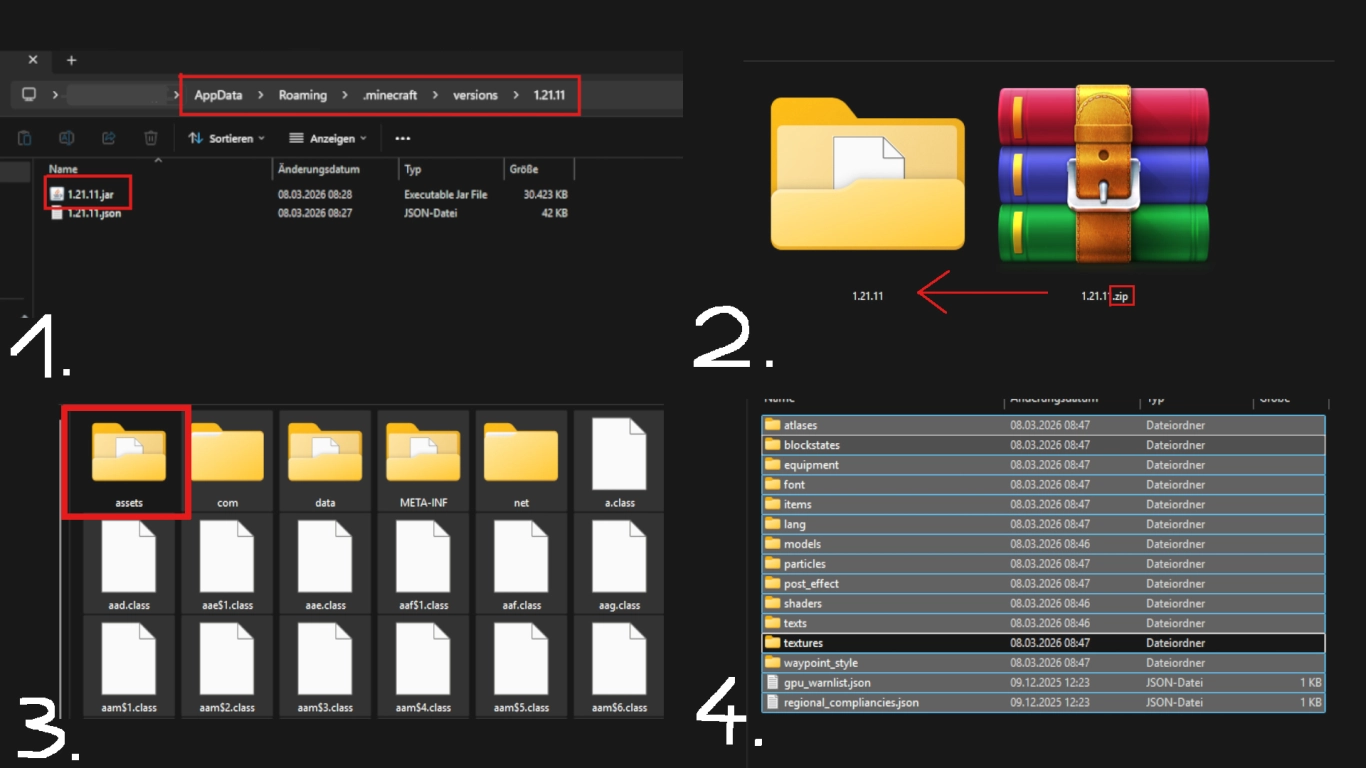
Um ein Texturpaket zu erstellen, braucht es eine Vorlage, an der du dich orientieren kannst. Hier gibt es verschiedene Möglichkeiten, zum Beispiel der Download eines Templates online. Doch das ist nicht nötig, wenn du dich ein wenig in Minecrafts Dateien umschaust. Du kannst die Assets auch direkt aus dem Spiel ziehen.
Minecraft Resource Pack Vorlage erstellen:
- Navigiere zum ".minecraft"-Ordner (unter %appdata%) und dort zu “versions”. Wähle die Version deiner Wahl aus, in unserem Falle 1.21.11. Kopiere die .jar-Datei an einen separaten Ort zur Bearbeitung.
- Benenne die Datei von .jar in .zip um (dafür musst du die Dateiendungen aktivieren, wie beschrieben). Bestätige die Warnung. Extrahiere danach die Datei, die originale Version kannst du löschen.
- In diesem Ordner löschst du alle Ordner und Dateien, ausser “assets”. Darin befinden sich die wichtigen Dateien.
- Navigiere von “assets” zu “minecraft” und lösche dort auch alle Ordner, ausser “textures”. Wie der Name sagt, findest du dort alle Texturen, in Unterordner unterteilt.
Texturen bearbeiten: Eigene Minecraft-Texturen erstellen
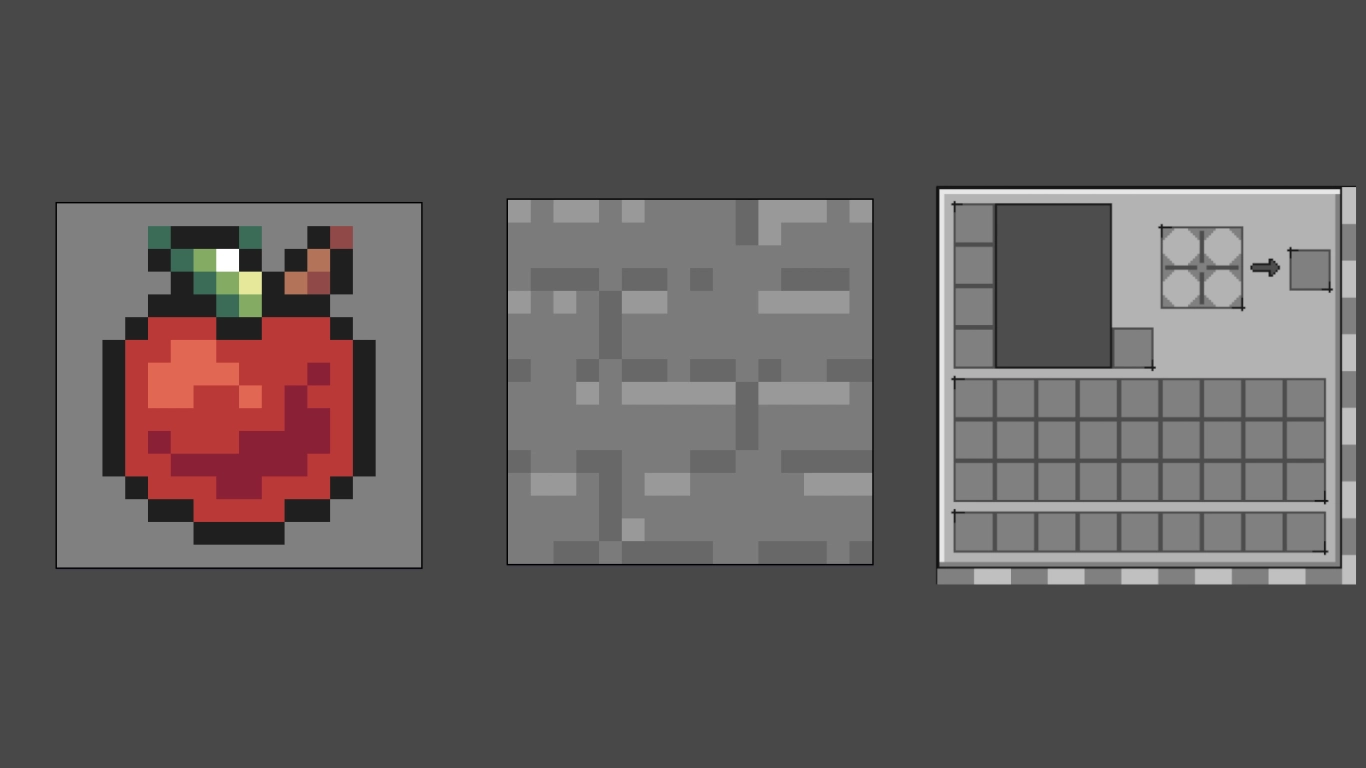
Jetzt hast du eine Vorlage, um die Texturen zu bearbeiten. Klicke dich durch die übrigen Ordner und suche nach den Dingen, die du bearbeiten willst. In “block” findest du alle Blöcke, in “item” alle Items, und so weiter. Wenn du wirklich jedes Asset bearbeiten willst, kostet das einiges an Zeit. Du kannst aber auch nur einzelne Dateien anpassen.
Wir haben uns für diese Texturen als Demonstration entschieden:
- apple.png in “item”
- stone.png in “block”
- inventory.png in “gui” → “container”
Bearbeite die Dateien nun im Bildbearbeitungsprogramm deiner Wahl. Bedenke, dass Minecrafts normale Texturen 16x16 Pixel gross sind. Das ist wenig Platz, kann aber auch die Kreativität anregen. Einige andere Assets, beispielsweise das Inventar, haben andere Grössenverhältnisse. Arbeite in dem gegebenen Rahmen und nutze die Originaldatei als Grundlage zum Abpausen. Ändere am besten nichts an der eigentlichen Grösse des Formats.
Speichere oder überschreibe nach Erstellung einfach die Originaldatei. Du darfst die originalen Dateien aber NICHT umbenennen, denn sonst werden sie vom Spiel nicht mehr erkannt. Die Textur selbst kannst du natürlich anpassen, das ist ja gewollt.
Am Ende kannst du alles löschen, was du nicht bearbeitet hast. Denn die normalen Assets müssen nicht zwingend überschrieben werden. Im Spiel kannst du so Packs übereinanderlegen und sie sogar kombinieren.
pack.mcmeta und pack.png korrekt anlegen
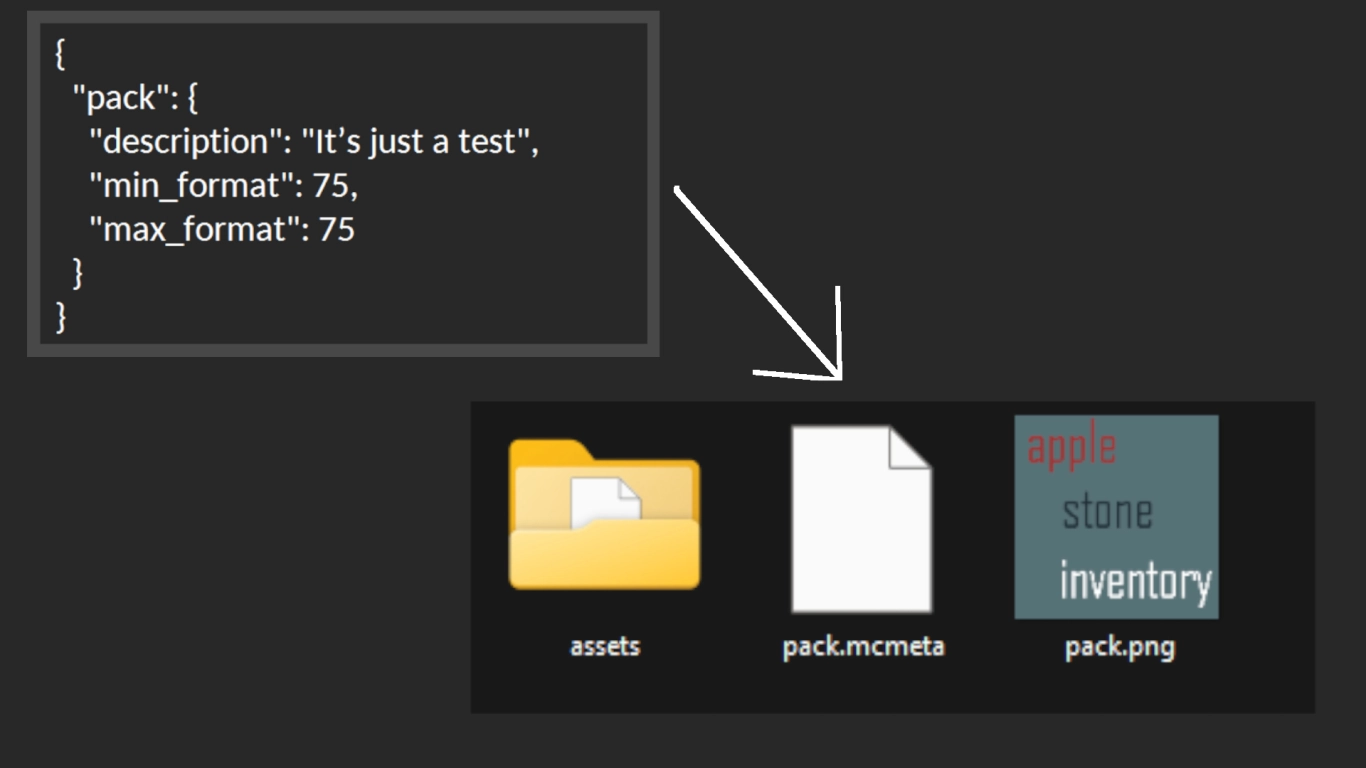
Wenn du nun alle gewünschten Texturen angepasst hast, musst du noch zwei weitere Dateien anlegen. Navigiere dafür zurück aus dem assets-Ordner und lege dort zuerst eine Textdatei, die du “pack” nennst. In diese Textdatei kopierst du folgenden Inhalt und passt ihn später an:
{
  "pack": {
    "description": "desc",
    "min_format": 75,
    "max_format": 75
  }
}
Einige Aspekte können hier ausgetauscht werden, zum einen die Zahl. Schau dafür im Minecraft Wiki unter Pack format in der unteren Tabelle, welche Nummer für deine Minecraft-Version gilt. Für 1.21.11 ist es 75, ändere diese Zahl also entsprechend bei beiden Werten. Tausche zudem “desc” durch eine Beschreibung deiner Wahl aus, in unserem Falle “It’s just a test”. Speichere die Änderungen ab. Danach musst du die .txt in eine .mcmeta umbenennen, um den richtigen Dateityp zu haben, also pack.mcmeta.
Die zweite Datei ist optional, aber du solltest sie trotzdem anlegen. Dabei handelt es sich um das Bild deines Resource Packs, welches den Namen “pack.png” tragen sollte. Wichtig ist, dass das Bild quadratisch ist. Wir empfehlen 128x128 Pixel.
Installation: Resource Pack in Minecraft aktivieren
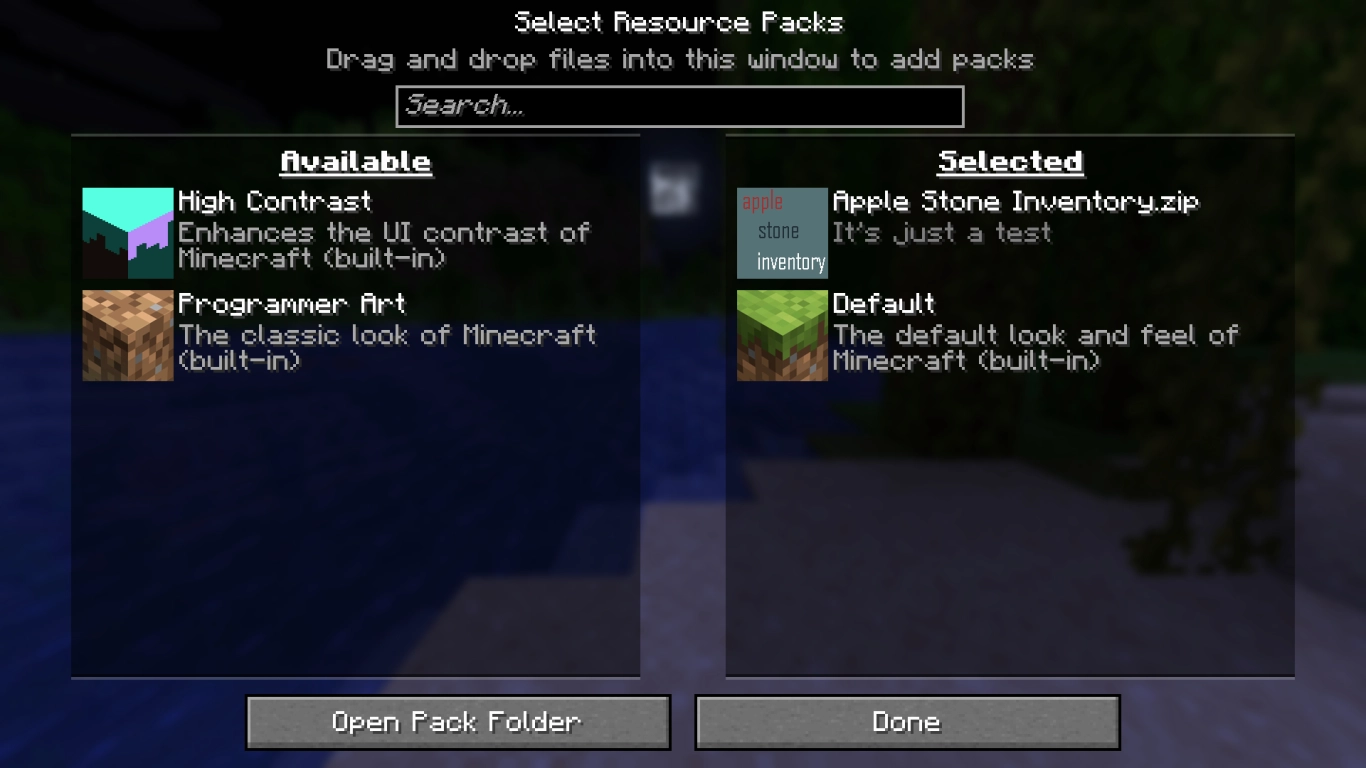
Soweit hast du alle wichtigen Schritte erledigt, doch nun musst du das Resource Pack noch in Minecraft übertragen. Wähle dafür assets, pack.mcmeta und pack.png aus und komprimiere diese Dateien zu einer .zip-Datei. Im selben Schritt kannst du deinem Paket auch einen Namen geben. Jetzt ist deine Datei fertig.
Starte Minecraft und navigiere in den Optionen zu den Ressourcenpaketen. Dort kannst du dann den entsprechenden Ordner öffnen lassen und dein fertiges Pack hineinziehen. Wenn alles klappt, sollte es angezeigt werden. Deine Texturen erscheinen jetzt im Spiel und du kannst sie auch im Nachhinein anpassen.
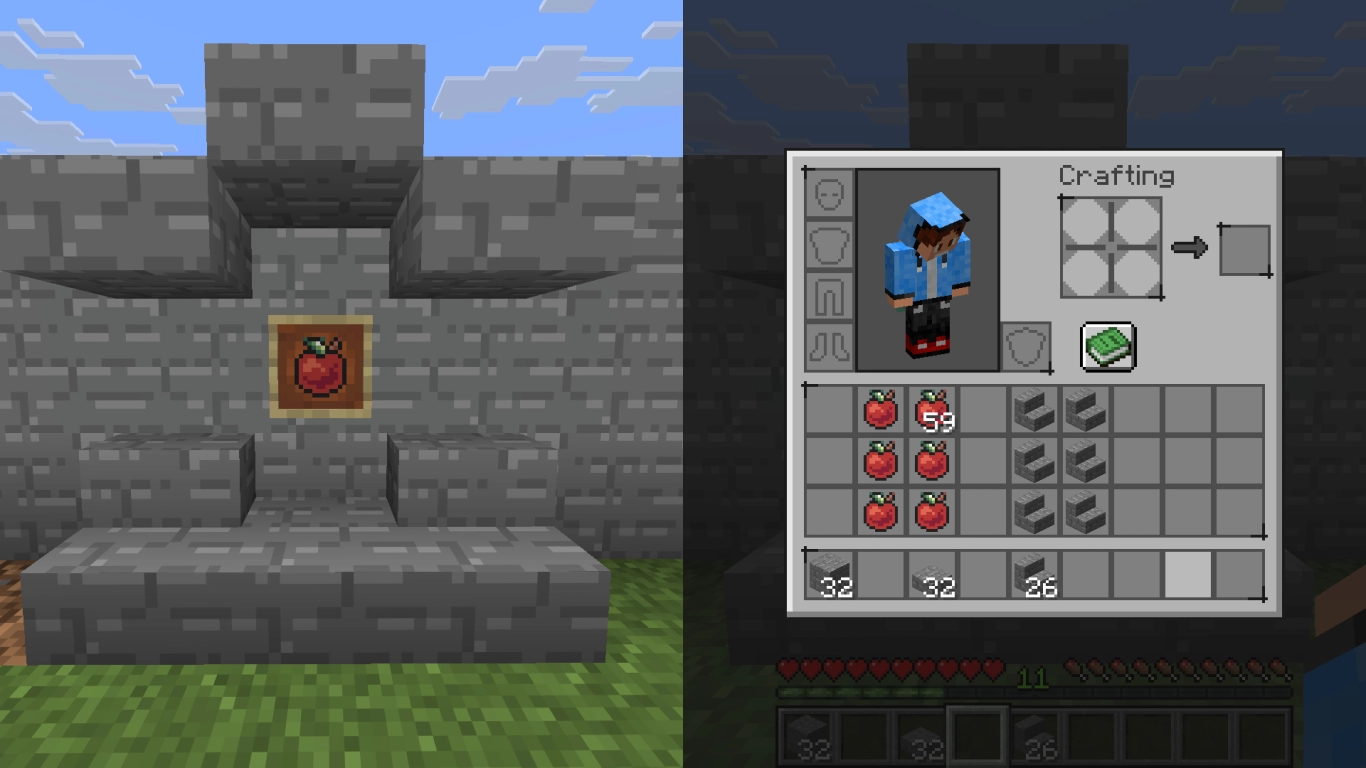
Das Resource Pack kannst du auch hochladen oder mit anderen Spielern teilen, wenn du das möchtest. Oder du kannst nach Belieben noch weitere Assets ändern, wenn du Zeit hast.
Fazit: Eigenes Minecraft-Resource-Pack erstellen
Ein eigenes Ressourcenpaket für Minecraft zu erstellen kann eine grosse Herausforderung sein, ist aber perfekt dafür, das Spiel individuell anzupassen. Wir empfehlen es für fortgeschrittene PC-Nutzer oder Pixelart-Künstler, die sich gerne einmal ausprobieren wollen. Solange du unser Tutorial verfolgst, sollte nichts schiefgehen.
Du kannst das Resource Pack auch auf deinem eigenen Minecraft Server nutzen, den du unkompliziert bei uns mieten kannst. Entwirf zusammen mit Freunden ein eigenes Pack und tauscht es untereinander aus, für ein einzigartiges Spielerlebnis!


