
Minecraft er måske ikke det mest krævende spil grafisk, men der kan stadig opstå performanceproblemer. Da Java-udgaven er så gammel, og koden har ændret sig meget over tid, kan det være svært helt at undgå hakken. Men hvis du forstår Minecrafts grafikindstillinger, kan du tilpasse spillet perfekt til din hardware og få maksimal ydeevne. Valgene er dog ikke altid tydelige, især ikke for spillere, der ikke er så teknisk kyndige. Derfor har vi lavet en guide, der gennemgår alle indstillinger, forklarer hvad de gør, og hvor du kan hente et par ekstra FPS. Vi ser også på, hvad fremtiden bringer for Minecraft.
Optimer Minecrafts grafikindstillinger: Flere FPS og bedre grafik
Alle indstillinger kan justeres direkte i spillet, og de er blevet markant forbedret de seneste år. Tilbagevendende spillere vil sikkert blive overraskede over, hvor meget man nu kan justere. Gå fra “Indstillinger” nederst til venstre til “Grafikindstillinger”. Her finder du følgende afsnit, som påvirker, hvordan dit spil ser ud. Når du holder musen over de forskellige muligheder, får du også en kort forklaring (ikke ved alle). Vi henviser til indstillingerne i version 26.1; de kan ændre sig senere.
Skærmindstillinger i Minecraft: Opløsning, FPS-begrænsning, VSync og fuldskærm
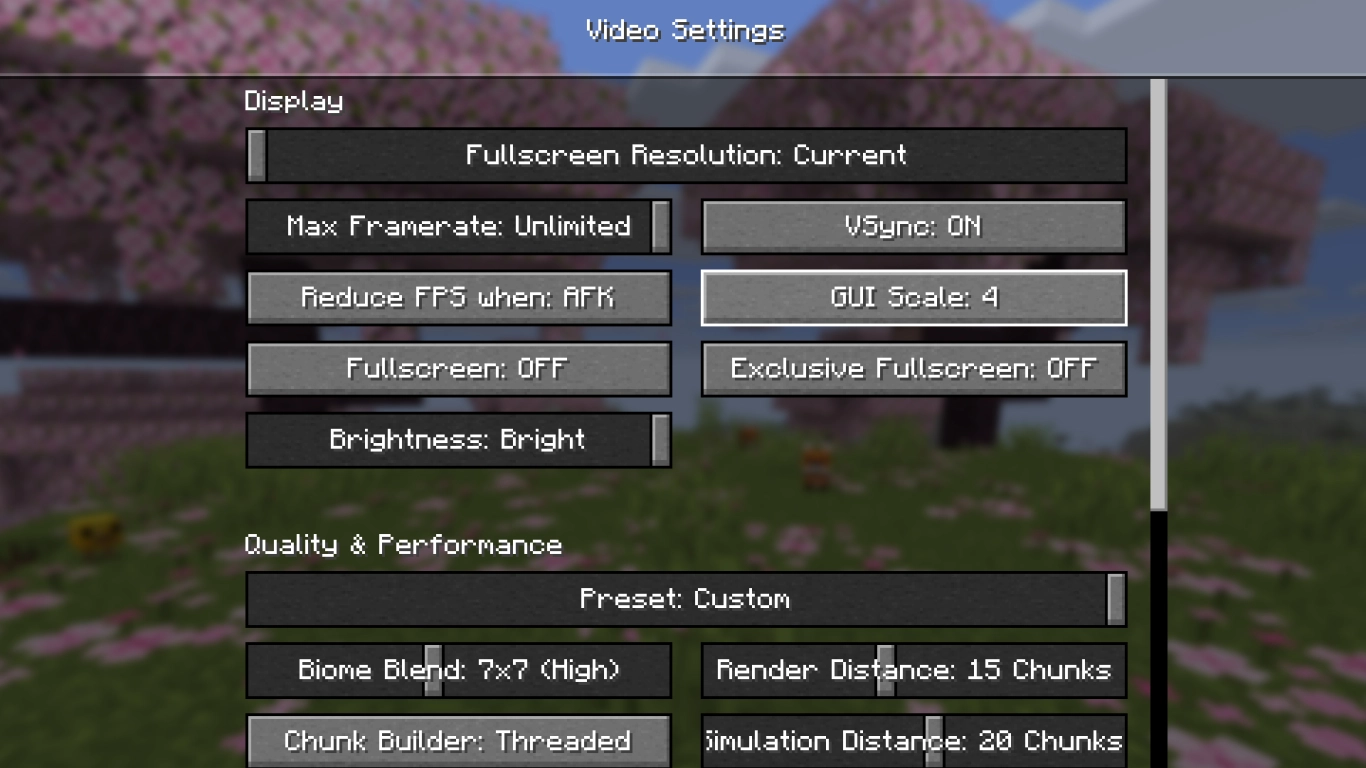
Det er dine normale grafikindstillinger, som primært har med din skærm at gøre. Det handler om opløsning, forskellige render-metoder og spil i fuldskærmstilstand.
Fuldskærmsopløsning: Opløsningen, når fuldskærm er aktiveret (F11). I vinduestilstand bruges din monitors opløsning eller den, der er angivet for Minecraft-instansen.
Billedfrekvens / FPS: Begræns FPS for at spare ressourcer eller tilpas dem til din monitors maksimale opdateringshastighed.
Reducer FPS: Spillet sættes ned til 10 FPS. AFK: Efter ét minut uden aktivitet. Minimeret: Når vinduet er minimeret.
Fuldskærm: Slår fuldskærm til; kan også skiftes med F11 i spillet.
Lysstyrke: Hvor lyst spillet er; påvirker ikke gameplay eller ydeevne. Rent subjektivt.
VSync: Synkroniserer FPS med skærmens opdateringshastighed. Kan give problemer, men kan også være nyttigt. Er ofte afhængig af pc’en.
GUI-størrelse: Størrelsen på menuer og inventar.
Eksklusiv fuldskærm: Aktiverer eksklusiv fuldskærmstilstand.
Grafikkvalitet og ydeevne i Minecraft: Synsafstand, partikler og teksturfilter
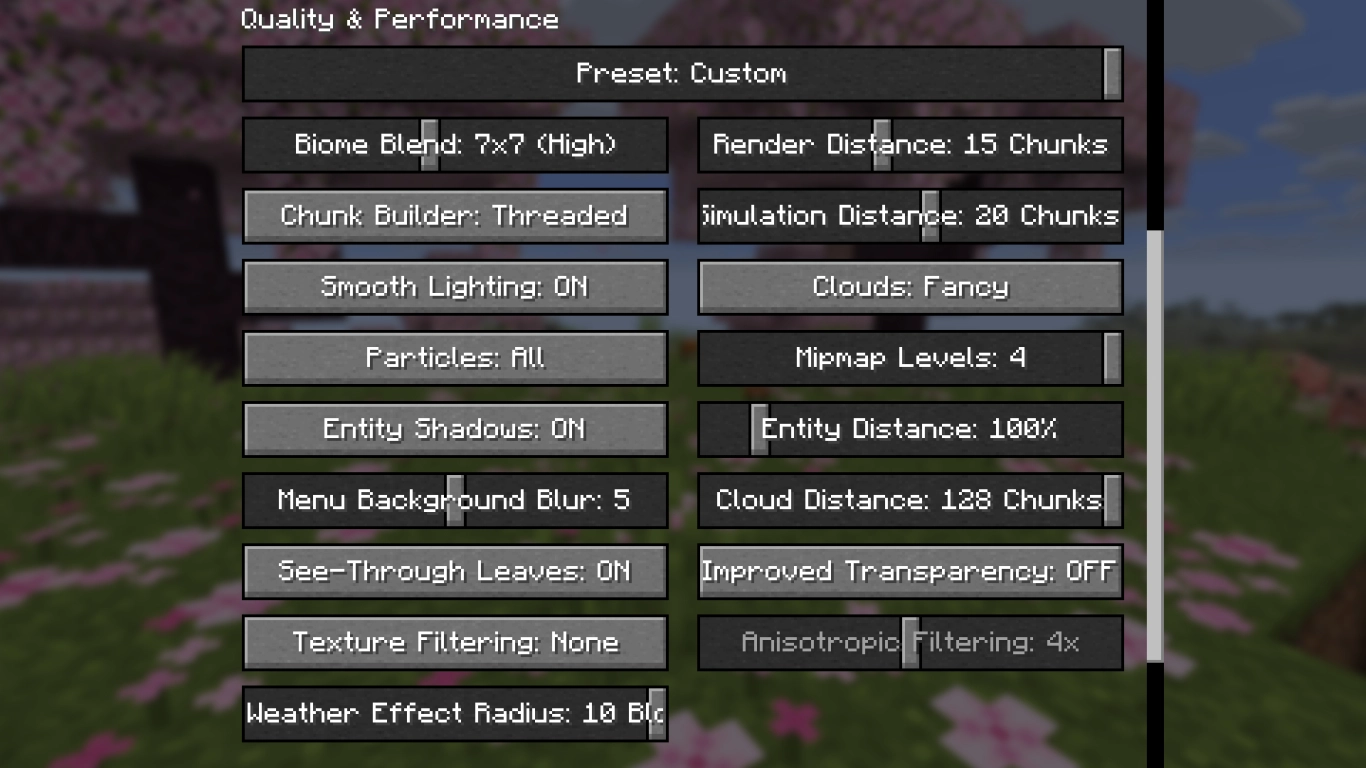
I det andet afsnit kan du justere de direkte grafiske elementer i Minecraft. Der er nu også en skyder til forudindstillinger, så du kan lægge et godt udgangspunkt og derfra finjustere. Vælg mellem hurtig, pæn, fabelagtig eller brugerdefineret. Sidstnævnte aktiveres, når du ændrer valgene manuelt.
Her kan du naturligvis hente mest ydeevne ved at sætte alt på lavt. Det koster dog noget visuelt, hvilket ikke altid er sjovt. Vi ser på, hvilke muligheder du bedst kan bruge, uden at ofre for meget grafik.
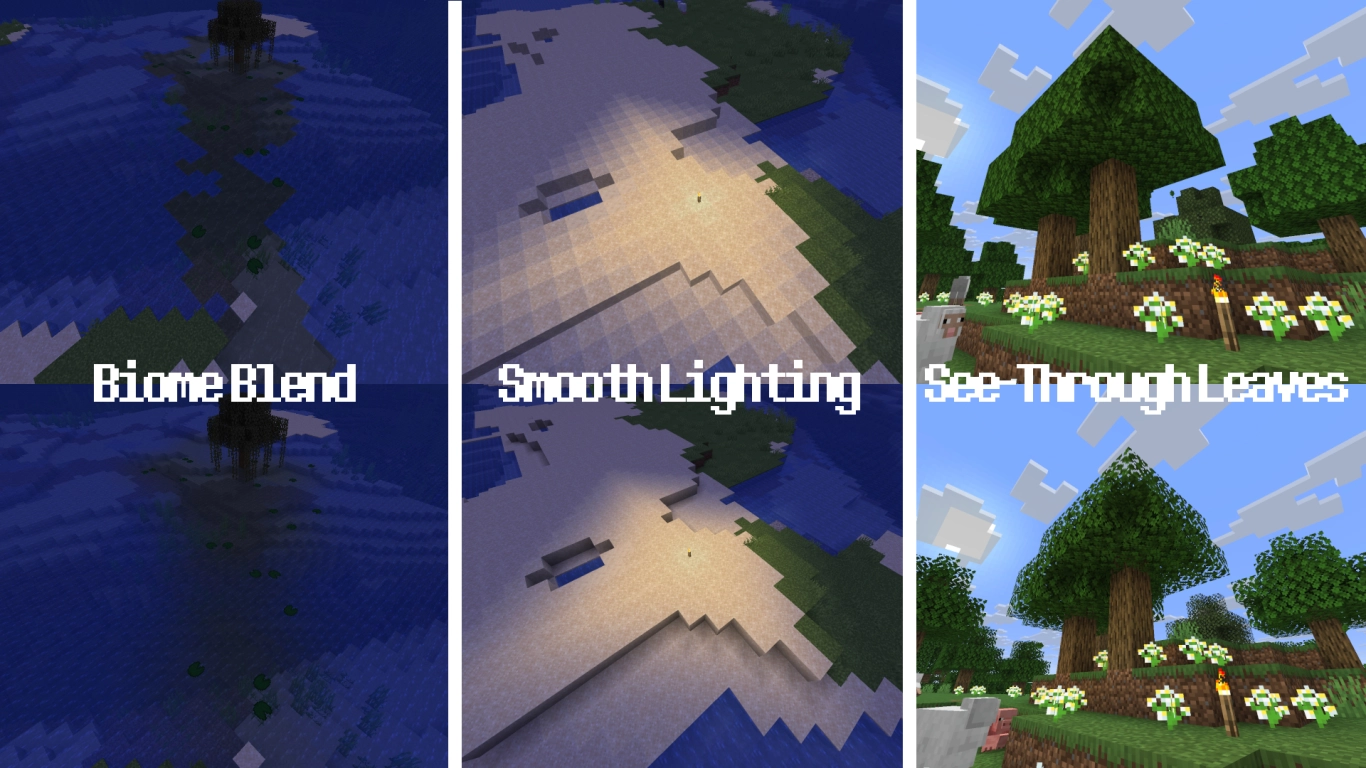
Biomeovergange: Farveovergange mellem biomer, f.eks. vand, græs eller blade.
Chunk-kompilering: Hvordan chunks opdateres. Halv blokerende er ofte bedst; parallel kan være hurtigere.
Blød belysning: Lys beregnes enten for hver enkelt blok eller mere globalt.
Partikler: Alle, delvist eller ingen partikler vises.
Objektskygger: Slå skygger under spillere, dyr og droppede genstande til eller fra.
Menu-sløring: Hvor meget menubaggrunden skal sløres. Påvirker ikke FPS.
Gennemsigtigt løv: Kan give et stort FPS-boost, især i skovområder som junglen. Ser dog ikke særlig pænt ud.
Teksturfiltrering: Vælg mellem ingen filtrering, RGSS og anisotrop. Bestemmer, hvordan teksturer renderes, især på afstand. Er ofte afhængig af grafikkortet; prøv alle indstillinger. RGSS er et godt valg for de fleste spillere.
Rækkevidde for vejreffekter: Hvor langt vejreffekter kan ses, fra tre op til maksimalt 10 chunks.
Synsafstand: En af de vigtigste indstillinger for ydeevne. Går op til maksimalt 32 chunks; sænk den, hvis du har få FPS. Generelt er 14–18 chunks fint og kan forbedre ydeevnen markant.
Simulationsafstand: Uafhængig af synsafstanden; vedrører simulering/visning af entiteter. Vi anbefaler at sætte den 6 trin lavere end synsafstanden.
Skyer: Vælg mellem ingen, hurtige med flad tekstur og pæne skyer med 3D-modeller.
Mipmap-niveauer: Gør teksturer blødere, især på afstand. Reducerer flimren, men kan påvirke ydeevnen.
Objektafstand: Hvor langt objekter vises i forhold til den normale synsafstand.
Skyerækkevidde: Rækkevidden for visning af skyer på himlen.
Forbedret gennemsigtighed: Bør slås fra, da det bruger meget ydeevne. På stærke pc’er kan det dog forbedre grafikken.
Anisotropisk filtrering: Hvis teksturfiltrering er sat til anisotropisk, kan du finjustere her. Kun anbefalet til kraftige pc’er.
Visningspræferencer og HUD i Minecraft: Vignettering, angrebsindikator, autosave
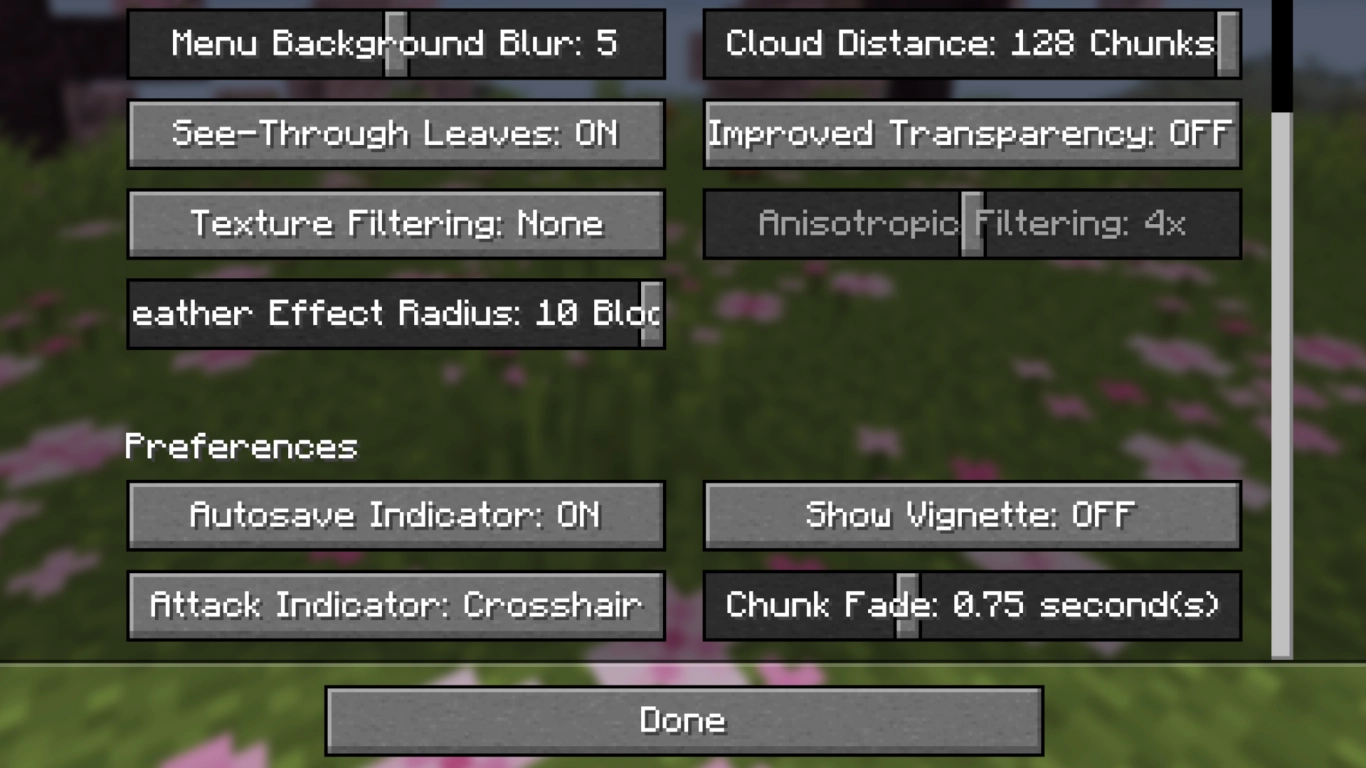
De sidste fire indstillinger handler ikke direkte om ydeevne og grafik, men mere om visuelle aspekter. De er ofte subjektive, så prøv dig frem og vælg det, du bedst kan lide.
Autosave-meddelelse: Viser en meddelelse ved automatisk lagring.
Angrebsindikator: Hvor nedkølingen for dit våben vises: ved sigtekornet, ved hotbaren eller slået fra.
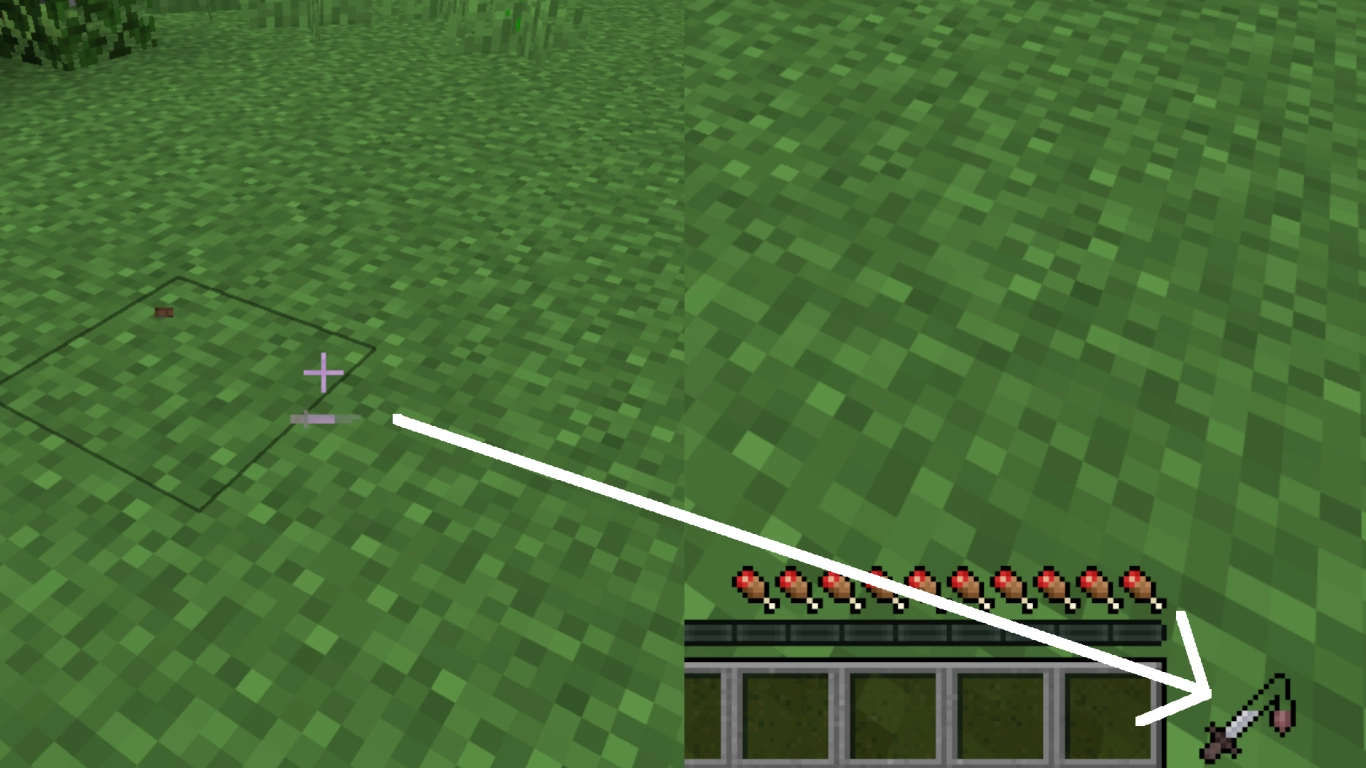
Vignettering: Slå vignetten i skærmkanten til eller fra.
Chunk-indblænding: Hvor længe chunks vises, første gang de renderes. Kan blive på 0,75 sekunder.
Minecraft skifter fra OpenGL til Vulkan: Ydelsesopgradering til Java-udgaven
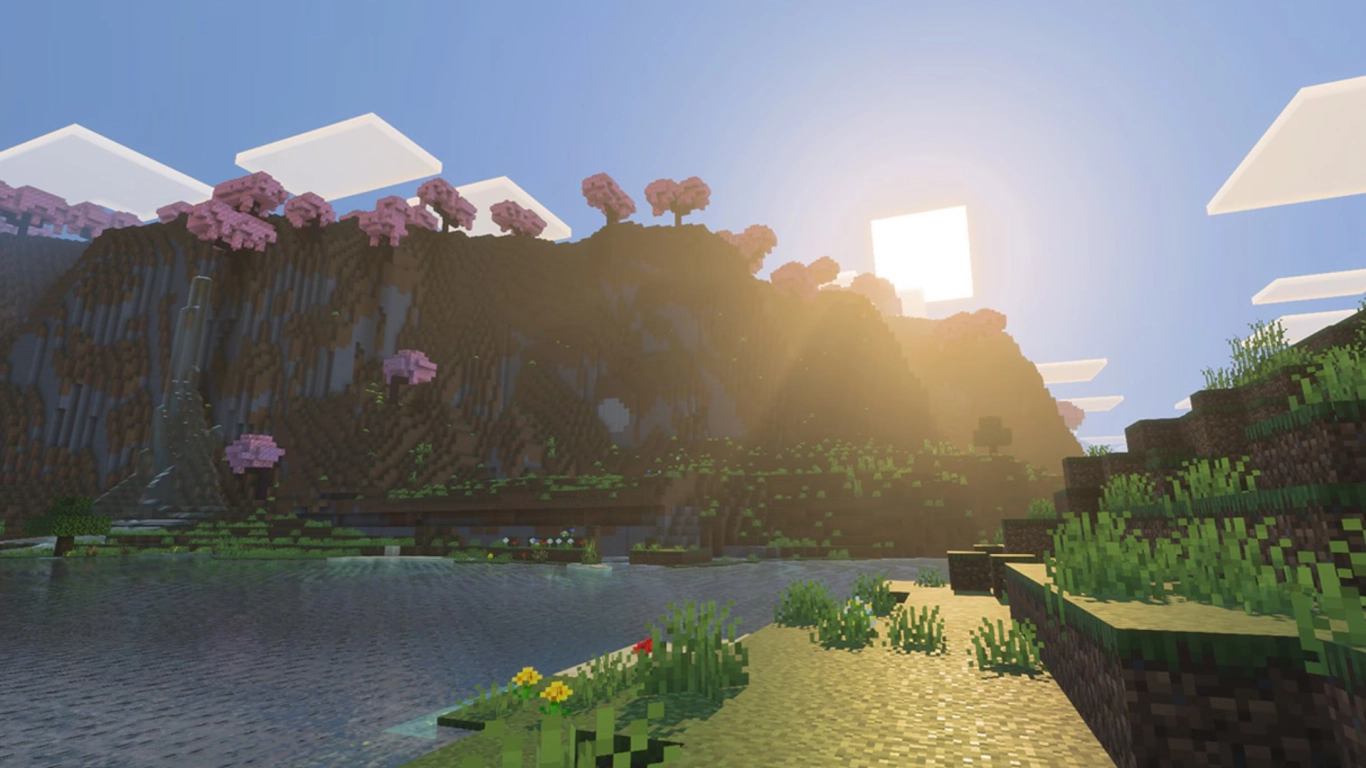
Mens Bedrock-versionen er markant mere performant på grafikområdet og kan brillere med Vibrant Visuals, halter Java stadig bagefter. Det ændrer sig dog i 2026, for Mojang har annonceret, at skifte den interne grafikdriver i Minecraft fra OpenGL til Vulkan, ligesom i Bedrock.
Uden at gå i dybden kan vi overordnet sige: Det vil sandsynligvis forbedre ydeevnen for de fleste systemer. Vulkan er mere moderne, bedre og hurtigere, i hvert fald for en stor del af pc’er. Og Java kan kun drage fordel af det. Derudover baner det vejen for at bringe Vibrant Visuals til Java. I aktuelle snapshots til 26.2 er denne mulighed allerede tilgængelig. Det kan dog blive problematisk for visuelle mods og shaders, som formentlig skal laves helt om.
Konklusion: Spil uden hakken med de rette Minecraft-grafikindstillinger
Selv om Minecraft med sin pixelgrafik er tilgængeligt for mange pc’er og spillere, halter ydeevnen nogle gange. Brug derfor de indstillinger, der passer dig bedst, for at finde en god balance mellem FPS og udseende. Med det kommende skifte fra OpenGL til Vulkan i Java-udgaven kan ydeevnen desuden blive markant bedre.
Lej en server til Minecraft hos os og spil sammen med dine venner. Alle kan derefter indstille grafikken selv for at få den bedste ydeevne.


