
Minecraft je sice přívětivá hra pro začátečníky a ovládání vysvětluje v tutoriálu, spousta věcí ale zůstává nezmíněná. Pohled do nastavení kláves prozradí víc, není to však celá pravda. Existuje řada triků, na které přijdeš jen zkoušením nebo z externích zdrojů. Právě proto jsme pro tebe připravili ty nejdůležitější klávesové zkratky. Platí pro Minecraft Java Edition, některé mohou fungovat i v Bedrocku. Díky nim výrazně zrychlíš své hraní.
Funkční klávesy v Minecraftu: souřadnice, screenshoty a ladicí informace
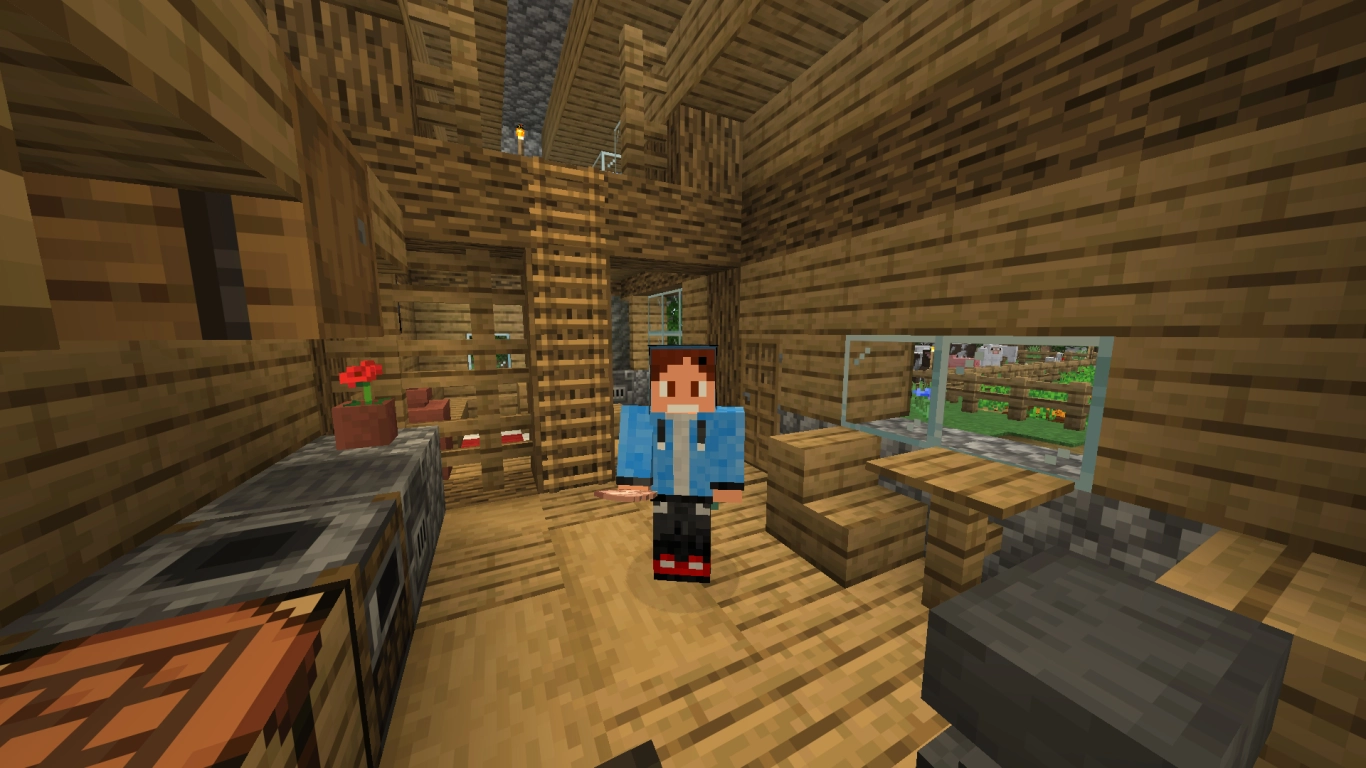
Jednou z velkých předností Minecraftu na PC je využití funkčních kláves. Podle klávesnice a nastavení mohou mít už ve Windows vlastní úlohy, ale i v Minecraftu se vyplatí je cíleně používat.
- F1: Skryje HUD. Ideální pro screenshoty nebo čistý obraz.
- F2: Pořídí screenshot. Předem můžeš pomocí F1 skrýt HUD. Snímek najdeš ve složce screenshots v adresáři Minecraftu. V chatu se objeví kliknutelný odkaz, který obrázek otevře ve výchozím programu.
- F3: Otevře ladicí obrazovku s doplňujícími informacemi o světě a hře, včetně souřadnic, úrovně osvětlení, biomu a výkonu systému jako FPS, RAM a grafická karta.
- F5: Přepíná mezi třetí osobou zezadu, třetí osobou zepředu a první osobou.
- F11: Přepne do režimu celé obrazovky nebo zpět do okna.
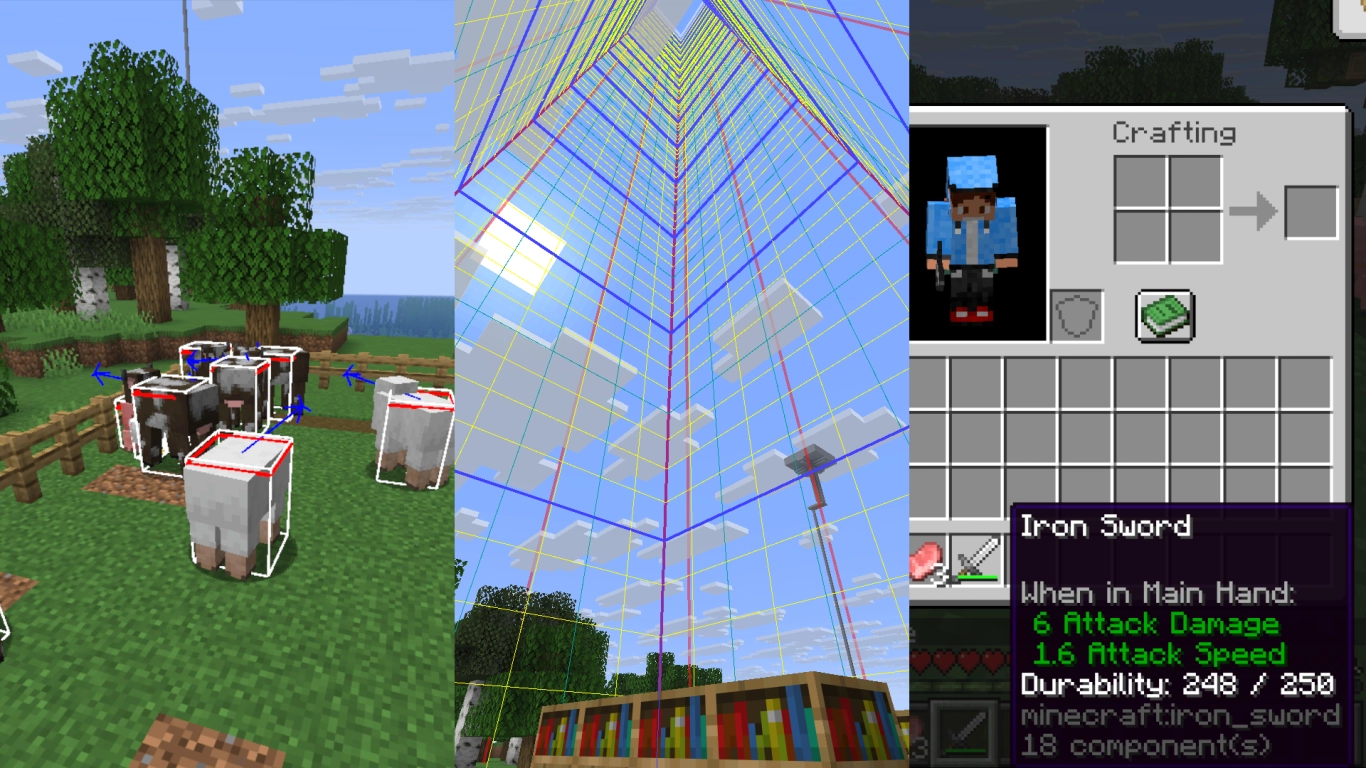
Zvlášť klávesa F3 vyniká, protože má ještě další funkce, které mohou být nesmírně užitečné. Přehled zobrazíš pomocí F3 + Q. Tady jsou některé z nejlepších kombinací:
- F3 + F4: Rychlé přepínání herních režimů (Survival, Creative, Spectator, Adventure).
- F3 + H: Zapne Advanced Tooltips. Uvidíš například trvanlivost jako číslo a další informace o předmětech.
- F3 + B: Zobrazí hitboxy a směr pohledu všech entit. Praktické pro farmy a precizní práci.
- F3 + G: Zvýrazní hranice chunků. Jeden chunk má 16x16 bloků.
- F3 + A: Znovu načte chunky, pokud zlobí vykreslování nebo se bloky nenačítají správně.
- F3 + T: Znovu načte balíčky zdrojů. Užitečné při chybách textur.
- F3 + D: Vymaže chat.
- F3 + P: Přepíná, zda hra při ztrátě fokusu pauzuje.
- F3 + F: Postupně mění vzdálenost vykreslování.
Prostřední tlačítko myši v Minecraftu: Pick Block a triky s inventářem
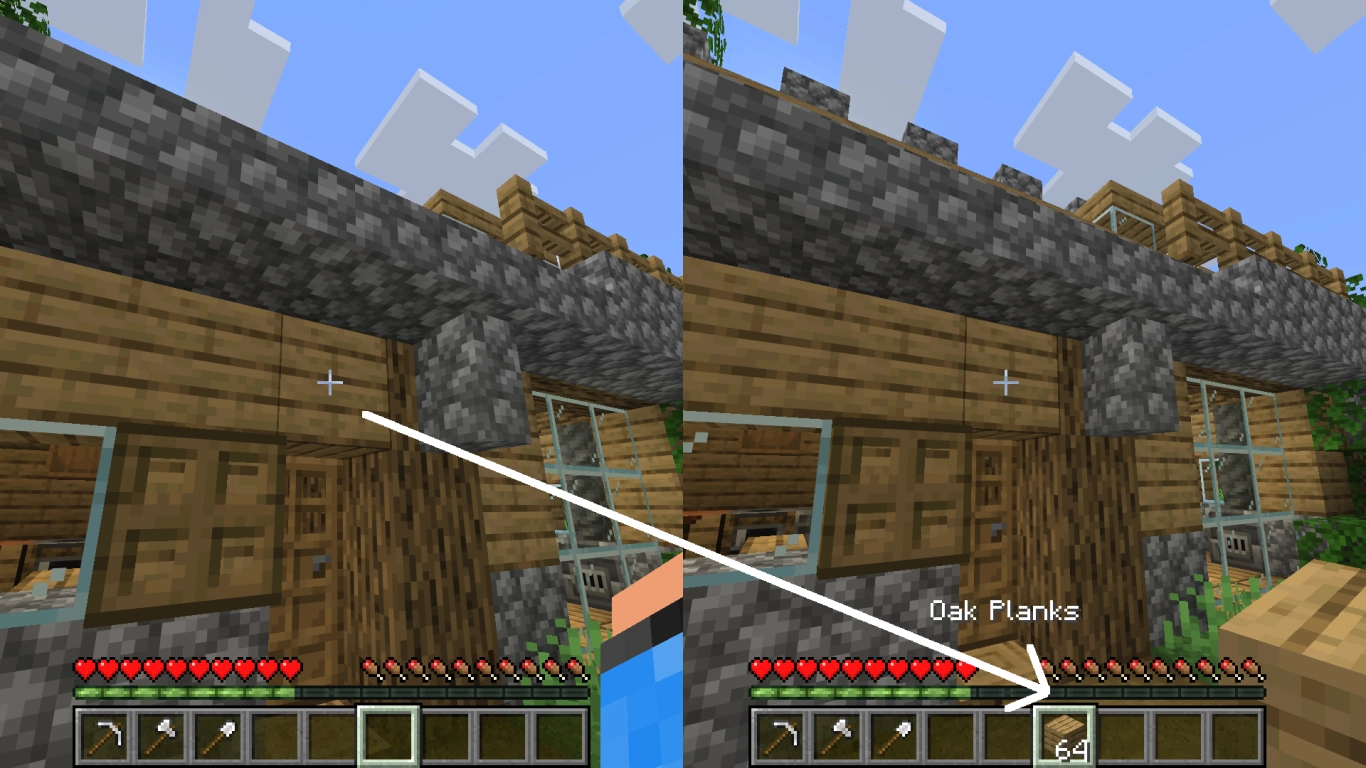
Prostřední tlačítko myši je velmi silný nástroj. Kolečkem procházíš položky, ale stiskem aktivuješ Pick Block.
V Creative módu se sledovaný typ bloku vloží do aktuálně vybraného slotu hotbaru. Pokud už je blok v liště, výběr na daný slot se automaticky přepne. Je-li lišta plná, aktuálně vybraný slot se nahradí. Obzvlášť praktické: Ctrl + prostřední tlačítko myši na kontejneru (např. truhle) nebo na ceduli převezme veškerá data, tedy třeba i obsažené předměty nebo text.
Mnoho hráčů neví, že to funguje i v Survival módu. Předměty si tím samozřejmě nevyčaruješ – vybere se jen blok, který máš v inventáři. Sledovaný blok se potom přesune do tvého aktuálního slotu hotbaru. Tato funkce citelně urychluje stavění i třídění.
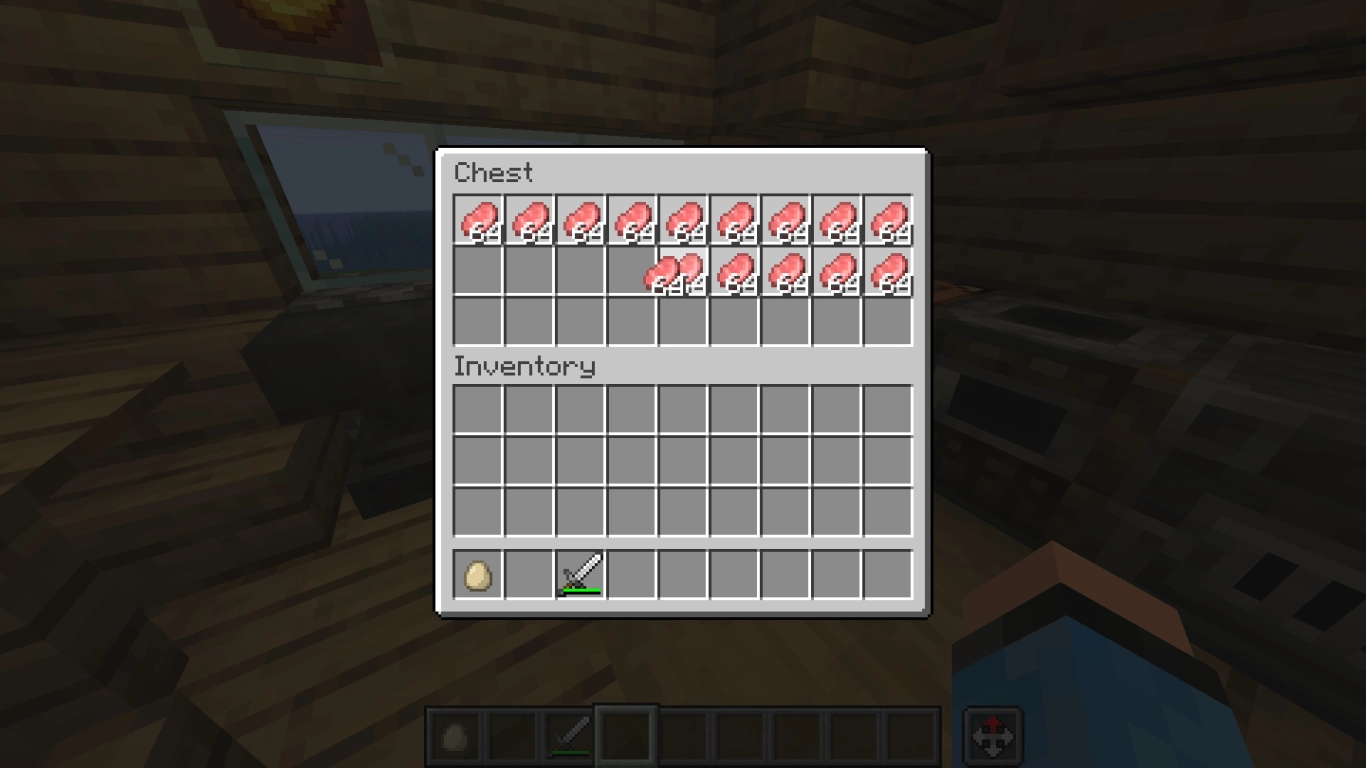
Další funkci má prostřední tlačítko v Creative módu, když chceš rychle plnit truhly předměty. Klikni, podrž a táhni předmět přes prázdná pole v truhle nebo inventáři a vyplní se 64 stacky. To funguje pouze v Creative módu.
Minecraft – Creative mód: ukládání hotbarů a správa předmětů
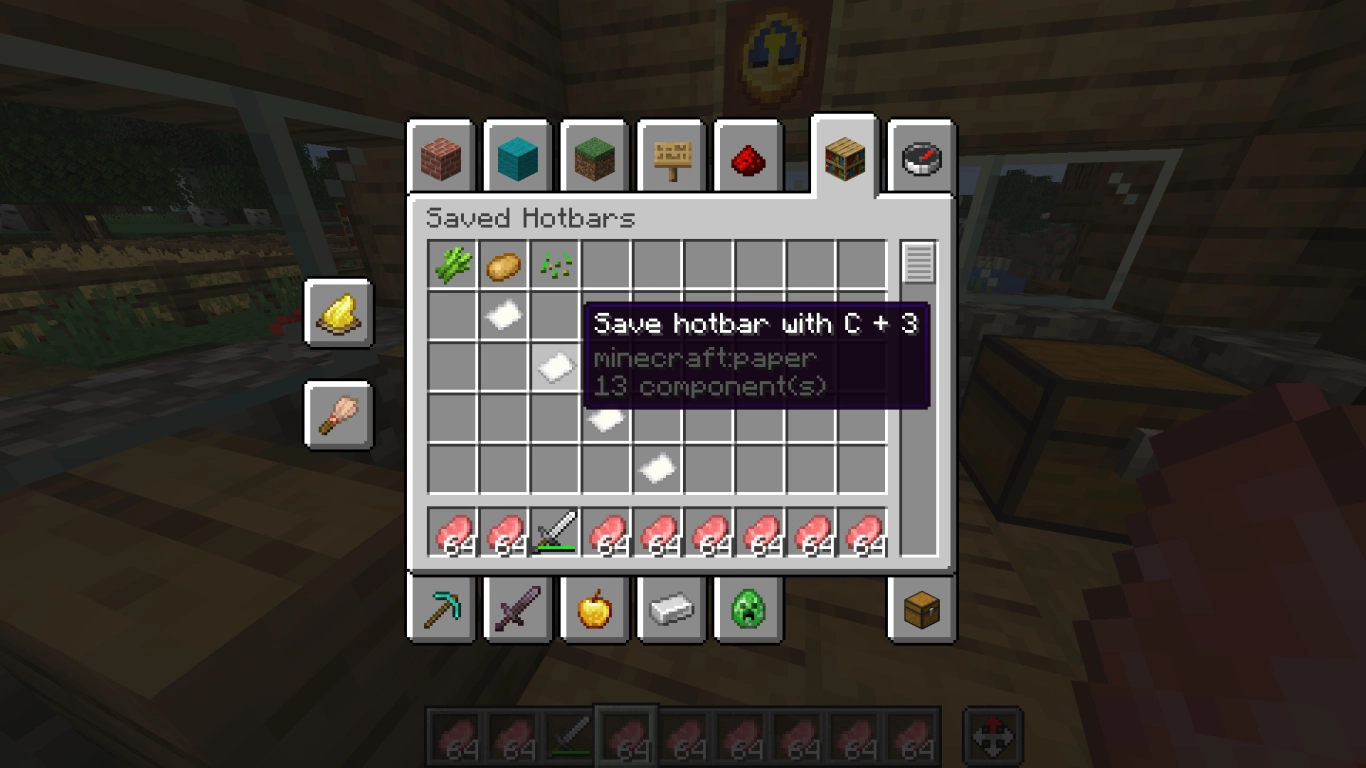
Často opomíjené, ale nesmírně praktické: ukládání hotbarů v Creative módu. V inventáři najdeš vpravo nahoře ikonu knihovny. Přes ni můžeš vytvářet sady předmětů a rychle mezi nimi přepínat. Více o Creative módu najdeš v našem článku (Minecraft kreativní režim: tipy, příkazy a nejlepší mody) .
- C + číslo (1-9): Uloží aktuální hotbar do jednoho z devíti slotů.
- X + číslo (1-9): Načte příslušný hotbar zpět.
Třídění, stohování a rychlý výběr předmětů v Minecraftu
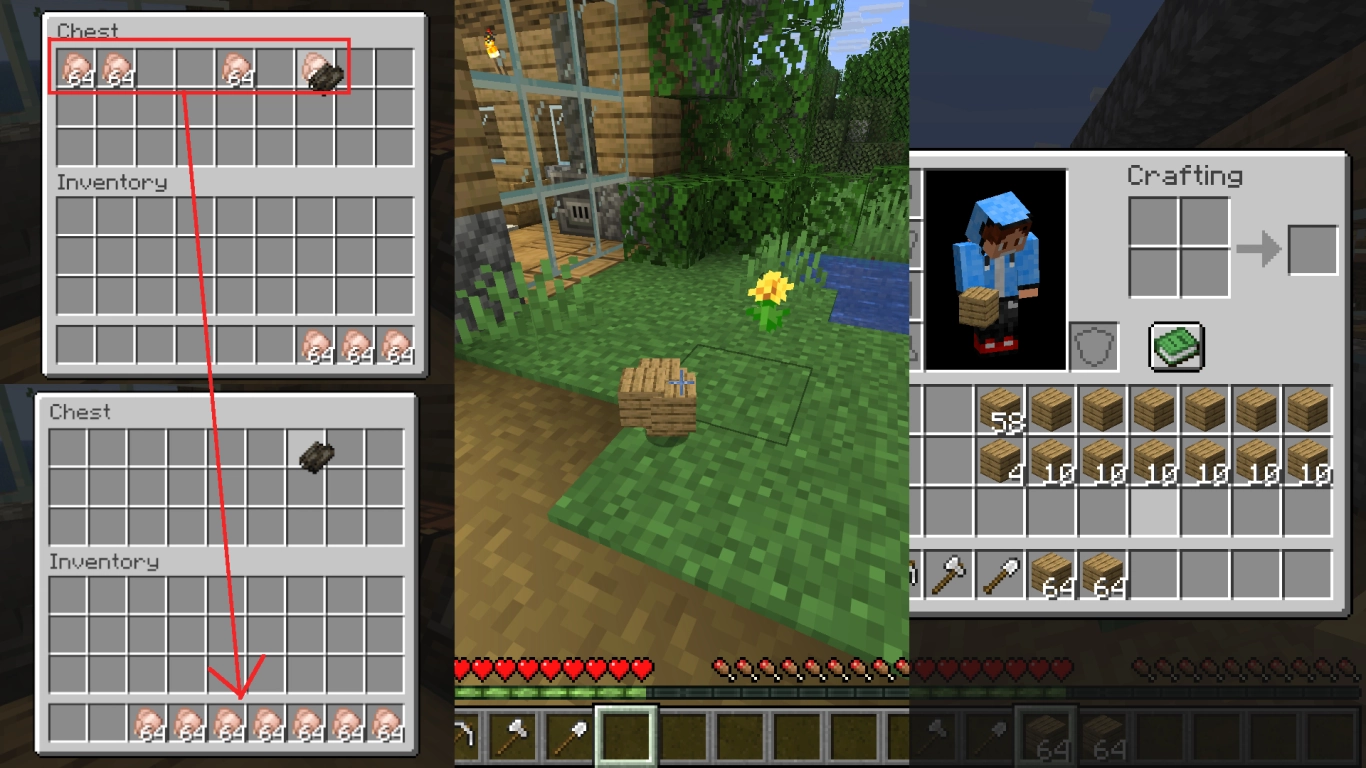
Nakonec pár praktických příkladů, jak předměty efektivně třídit. Mnohé je známé, ale pár kombinací se hodí i zkušeným hráčům.
- F: Vloží aktuálně vybraný předmět do druhé ruky.
- Ctrl + Q: Vyhodí přímo celý stack.
- Kurzor nad předmětem + číslo (1-9): Umístí předmět do odpovídajícího slotu hotbaru.
- Dvojklik na předmět: Shromáždí všechny stejné předměty v inventáři a otevřeném kontejneru do jednoho stacku.
- Shift + klik: Přesune stack rychle mezi kontejnerem a inventářem nebo vloží předměty do hotbaru.
- Shift + dvojklik (zatímco držíš předmět na kurzoru): Přesune všechny předměty stejného typu najednou mezi otevřenými kontejnery.
- Shift v crafting menu: Vyrobí co nejvíc předmětů, které materiál dovolí.
- Pravé tlačítko na stack: Rozdělí stack na polovinu.
- Tažení pravým tlačítkem: Rovnoměrně rozdělí předměty do označených slotů.
- Tažení levým tlačítkem: Rozdělí po jednom kusu do každého slotu.
Závěr: klávesové zkratky v Minecraftu pro rychlejší hraní
Klávesové zkratky ti v Minecraftu spoustu úkolů usnadní, a hra je často sama nevysvětluje. S chytrým využitím F-kláves, Pick Blocku, ukládání hotbaru a triků s inventářem budeš hrát výrazně efektivněji. Sdílej tyto tipy s přáteli a zvyšte společně zábavu ze hry.
Chceš se do toho pustit hned? Pronajmi si vlastní server pro Minecraft a hraj se svým týmem. Zvlášť noví hráči ocení, když jim s takovými tipy pomůžeš.


