
Balíčky zdrojů (dříve balíčky textur) jsou způsob, jak si Minecraft vizuálně přizpůsobit podle svého. Na internetu najdeš spoustu skvělých balíčků ke stažení, ale možná si chceš zkusit sestavit vlastní? Je to napínavý dlouhodobý projekt, ale můžeš upravit i jen jednu texturu a zbytek nechat beze změny. Tak či tak se musíš seznámit s tvorbou resource packu. Proto ti dnes přinášíme kompletní návod krok za krokem, jak své vlastní textury do hry přidat.
Příprava: Programy a nastavení pro tvůj Minecraft resource pack
Náš tutoriál vychází z prostředí Windows 11 a dostupných programů a možností. Vše ale zvládneš i na jiném operačním systému.
Nejprve si stáhni a nastav pár důležitých věcí, aby to bylo později snazší. Zapni přípony názvů souborů v Průzkumníku Windows (Zobrazení → Zobrazit → Přípony názvů souborů). Díky tomu budeš soubory lépe rozlišovat a přejmenovávat. Dále je zásadní WinRAR (nebo 7-Zip), protože fungují lépe než integrované řešení od Microsoftu. Všechno ostatní potřebné, například textový editor, by už mělo být nainstalováno.
Pro samotnou úpravu textur je potřeba grafický editor. Vyber si ten, ve kterém se vyznáš. Doporučujeme GIMP, protože je zdarma a snadno se ovládá. Pro detailnější práci je skvělou volbou Aseprite, protože je přímo zaměřený na pixel art.
Vytvoření šablony: Extrakce originálních assetů Minecraftu
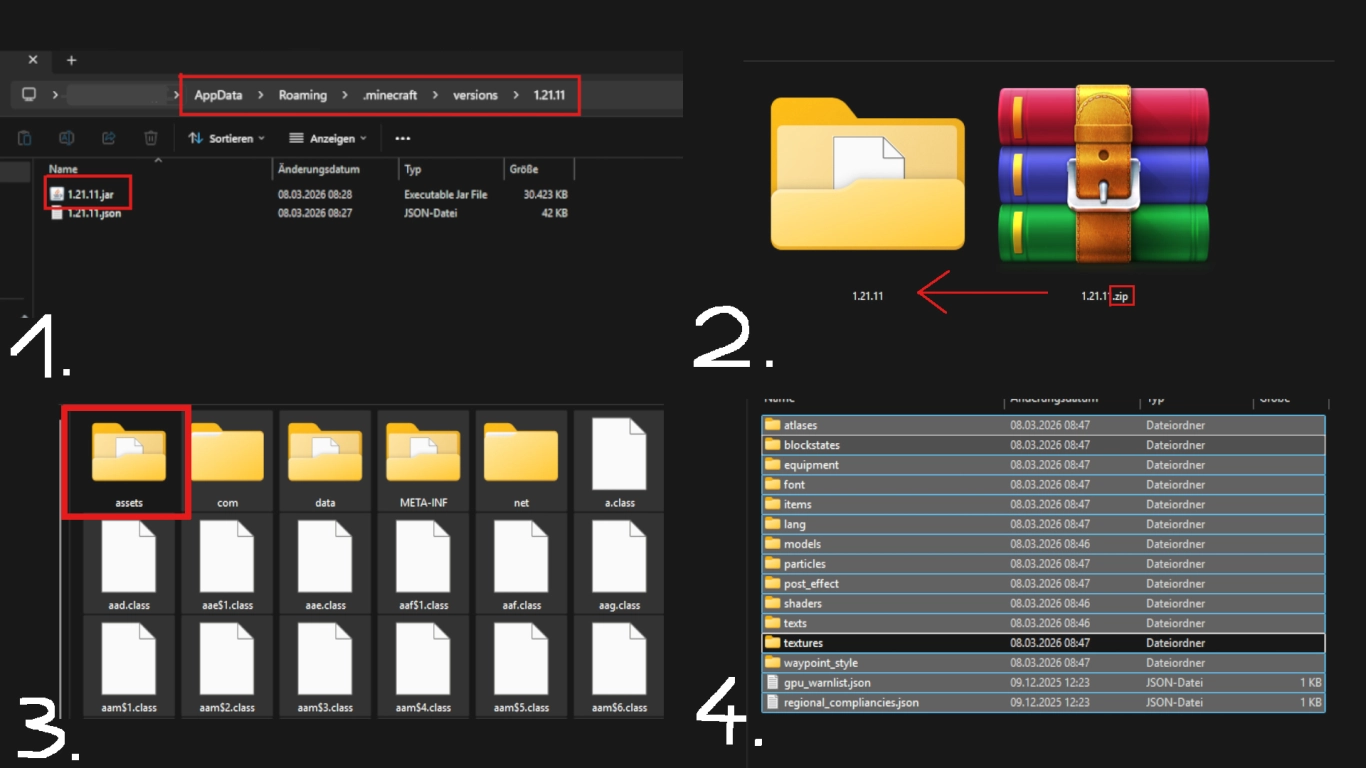
Abys mohl(a) vytvořit balíček textur, potřebuješ šablonu, podle které se budeš řídit. Možností je víc, například stažení šablony z internetu. To ale není nutné, když se podíváš do souborů samotného Minecraftu. Assety můžeš vytáhnout přímo ze hry.
Vytvoření šablony pro Minecraft resource pack:
- Přejdi do složky “.minecraft” (v %appdata%) a pak do “versions”. Vyber si požadovanou verzi, v našem případě 1.21.11. Zkopíruj soubor .jar na samostatné místo pro úpravy.
- Přejmenuj soubor z .jar na .zip (k tomu je potřeba mít zapnuté přípony souborů, jak je uvedeno výše). Varování potvrď. Poté soubor extrahuj a původní archiv můžeš smazat.
- V tomto adresáři smaž všechny složky a soubory kromě “assets”. V nich jsou důležité soubory.
- V “assets” přejdi do “minecraft” a smaž zde všechny složky kromě “textures”. Jak napovídá název, právě zde najdeš všechny textury rozdělené do podsložek.
Úprava textur: Vytvoř si vlastní minecraftové textury
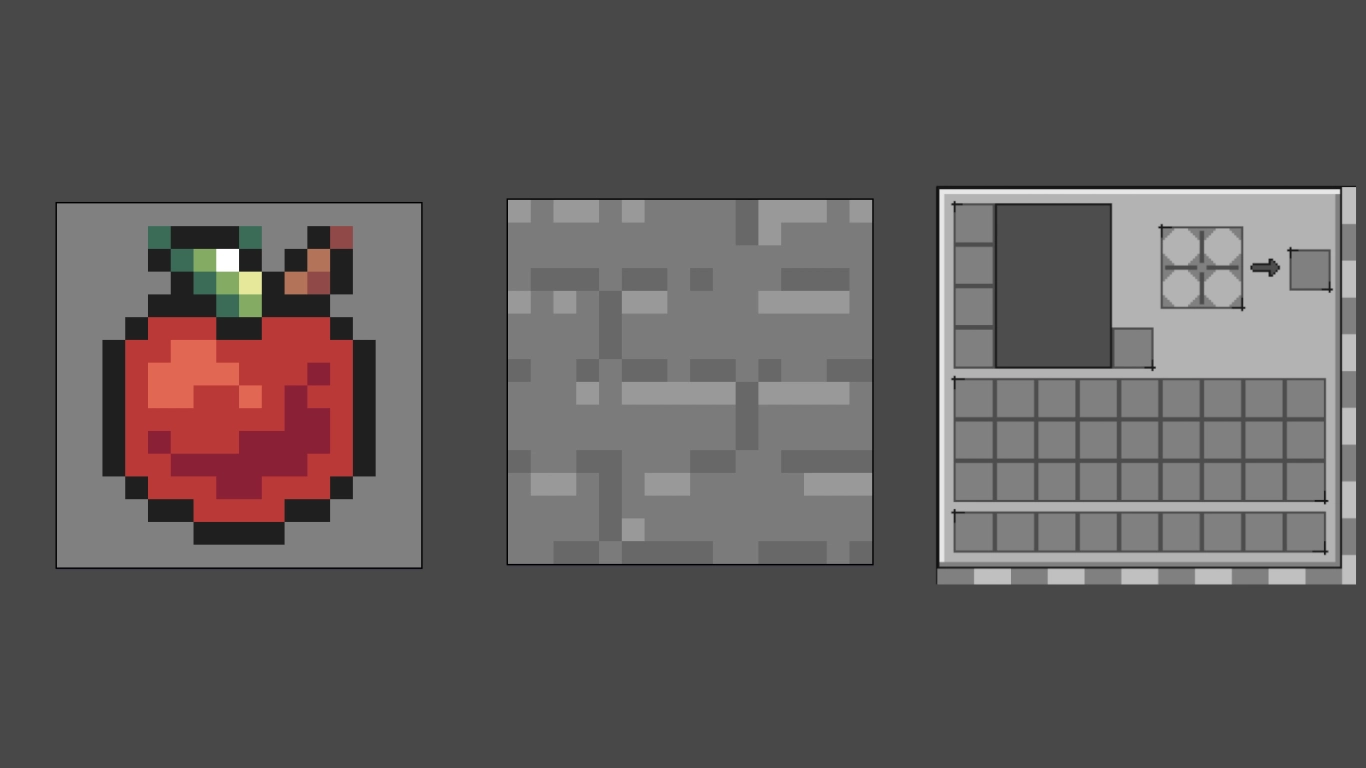
Teď máš šablonu, se kterou můžeš textury upravovat. Proklikej se zbývajícími složkami a vyhledej věci, které chceš upravit. V “block” jsou všechny bloky, v “item” všechny předměty atd. Pokud chceš upravit úplně každý asset, zabere to dost času. Můžeš ale měnit i jen jednotlivé soubory.
Pro ukázku jsme si vybrali tyto textury:
- apple.png ve “item”
- stone.png v “block”
- inventory.png v “gui” → “container”
Soubory uprav v grafickém editoru dle tvé volby. Pamatuj, že běžné minecraftové textury mají 16×16 pixelů. To je málo místa, ale může to podpořit kreativitu. Některé další assety, například inventář, mají jiné poměry a rozlišení. Pracuj v daném rámci a použij původní soubor jako podklad pro překreslení. Nejlépe nic neměň na samotné velikosti.
Po dokončení jednoduše soubor ulož nebo přepiš přes původní. Původní názvy souborů NEMĚŇ, jinak je hra nepozná. Samotný vzhled textury samozřejmě upravit můžeš – o to jde.
Nakonec můžeš smazat vše, co jsi neupravoval(a). Běžné assety není nutné přepisovat. Ve hře pak můžeš balíčky skládat na sebe a dokonce je kombinovat.
Správné vytvoření pack.mcmeta a pack.png
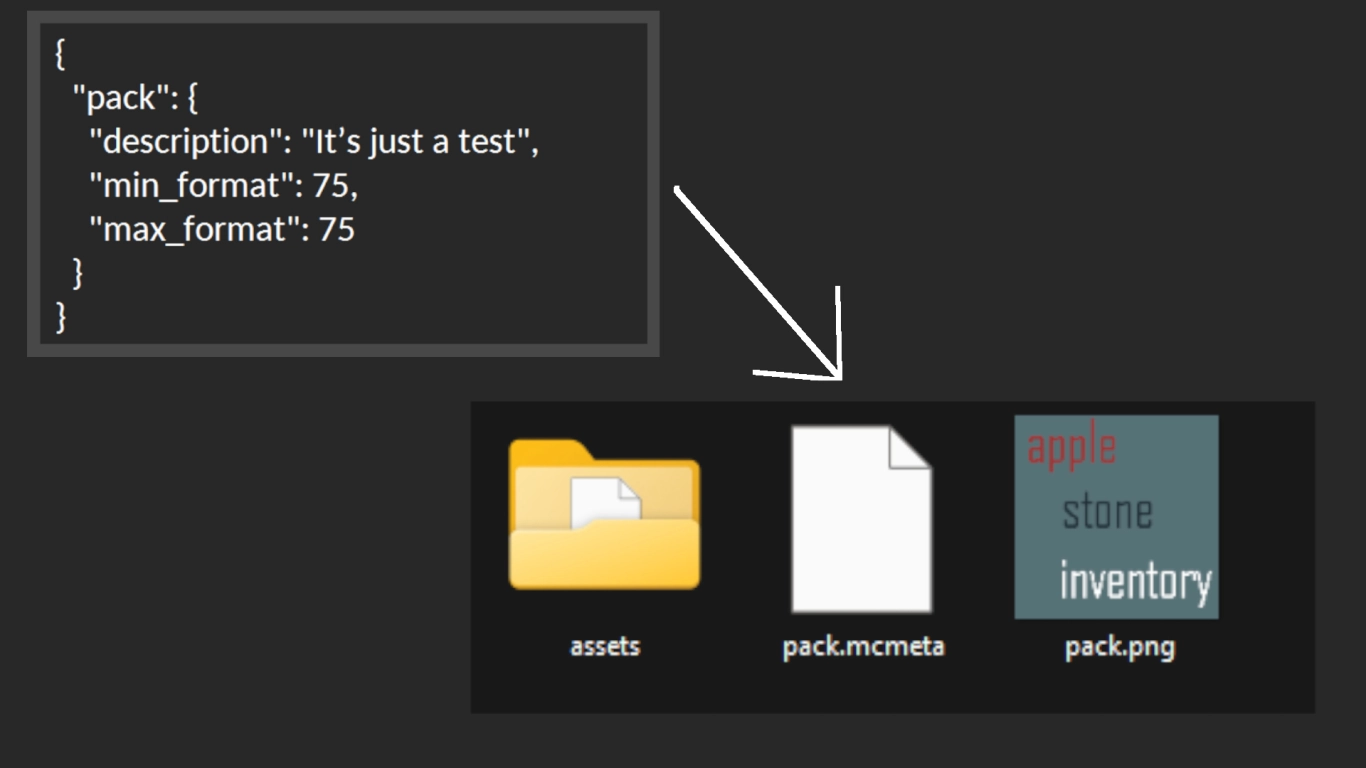
Jakmile máš upravené všechny požadované textury, je potřeba vytvořit ještě dva další soubory. Vrať se o úroveň výš ze složky assets a nejprve vytvoř textový soubor, který pojmenuj “pack”. Do něj zkopíruj následující obsah a pak jej uprav:
{
  "pack": {
    "description": "desc",
    "min_format": 75,
    "max_format": 75
  }
}
Některé položky lze změnit, zejména číslo verze. Na Minecraft Wiki v článku Pack format v dolní tabulce zjistíš, které číslo odpovídá tvé verzi Minecraftu. Pro 1.21.11 je to 75, tedy číslo uprav na obou místech. Také nahraď “desc” vlastním popisem, v našem případě třeba “It’s just a test”. Změny ulož. Poté přejmenuj příponu .txt na .mcmeta, aby měl soubor správný typ, tedy pack.mcmeta.
Druhý soubor je volitelný, ale rozhodně se hodí. Jde o obrázek tvého resource packu, který by se měl jmenovat “pack.png”. Důležité je, aby byl obrázek čtvercový. Doporučujeme 128×128 pixelů.
Instalace: Aktivace resource packu v Minecraftu
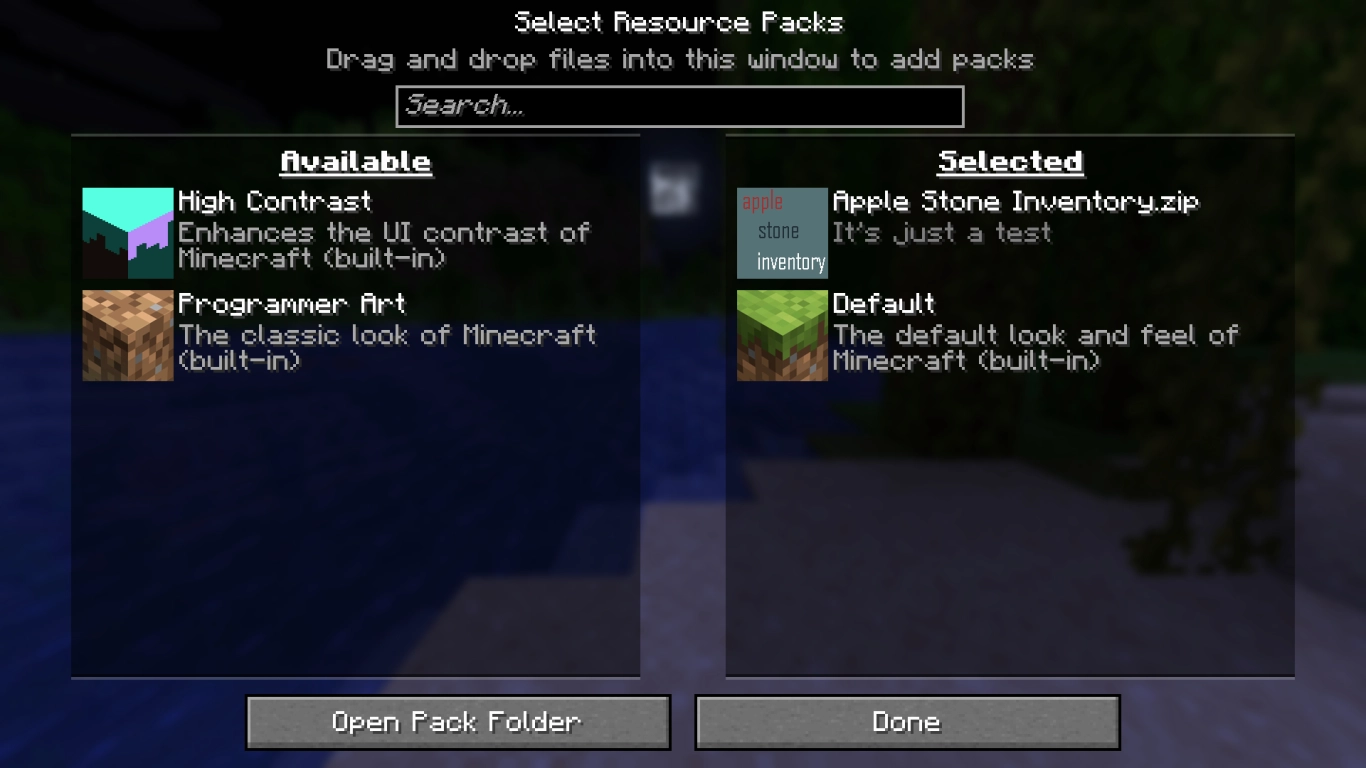
Máme hotové všechny důležité kroky, teď je potřeba resource pack dostat do Minecraftu. Vyber assets, pack.mcmeta a pack.png a zabal tyto soubory do archivu .zip. Zároveň můžeš svému balíčku dát název. Tím je soubor připraven.
Spusť Minecraft a v Možnostech přejdi do Balíčků zdrojů. Nech si otevřít příslušnou složku a přetáhni do ní svůj hotový balíček. Pokud je vše v pořádku, měl by se zobrazit. Tvé textury se nyní ve hře objeví a můžeš je upravovat i dodatečně.
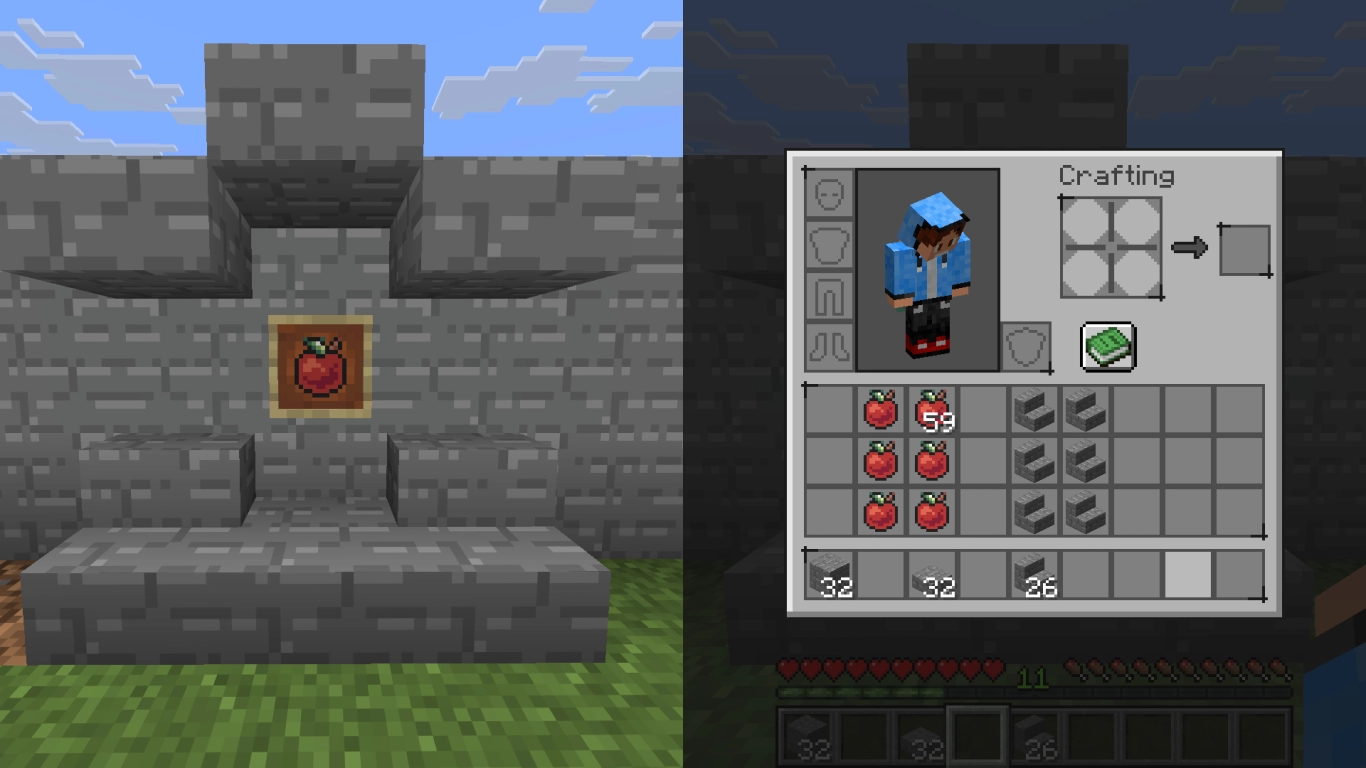
Resource pack můžeš nahrát online nebo sdílet s ostatními hráči, pokud chceš. A také můžeš podle libosti upravovat další assety, když bude čas.
Závěr: Vytvoř si vlastní Minecraft resource pack
Vytvořit si vlastní balíček zdrojů pro Minecraft může být velká výzva, ale je to perfektní způsob, jak hru přizpůsobit na míru. Doporučujeme ho pokročilejším uživatelům PC nebo tvůrcům pixel artu, kteří si chtějí vyzkoušet něco nového. Pokud se budeš držet našeho návodu, nemělo by se nic pokazit.
Balíček textur můžeš používat i na vlastním serveru Minecraftu, který si u nás snadno pronajmeš. Navrhni spolu s přáteli vlastní balíček a sdílejte ho mezi sebou pro jedinečný herní zážitek!


