
Minecraft 虽然并非画面最吃配置的游戏,但依旧可能出现性能问题。由于 Java 版年代久远,且代码在长期演进中变动较大,卡顿在所难免。只要弄懂 Minecraft 的图形设置,你就能将游戏与自己的硬件完美匹配,最大化发挥性能。不过选项并不总是直观,尤其对不熟悉图形参数的玩家而言。因此我们整理了这份指南,逐项讲解每个设置的作用,并指出还能从哪里再“抠”出几帧。同时,我们也会展望 Minecraft 的图形未来。
优化 Minecraft 图形设置:更高 FPS 与更佳画质
你可以在游戏内直接调整所有设置,而这些设置在近些年已大幅改进。老玩家会惊讶于如今可调内容之多。从左下角的**“选项”进入“图形设置”。这里的各个分区将影响游戏的外观。将鼠标悬停在不同选项上**,通常会看到简短说明(并非所有都有)。本文基于26.1 版的设置,后续版本可能有所变化。
Minecraft 显示设置:分辨率、FPS 限制、VSync 与全屏
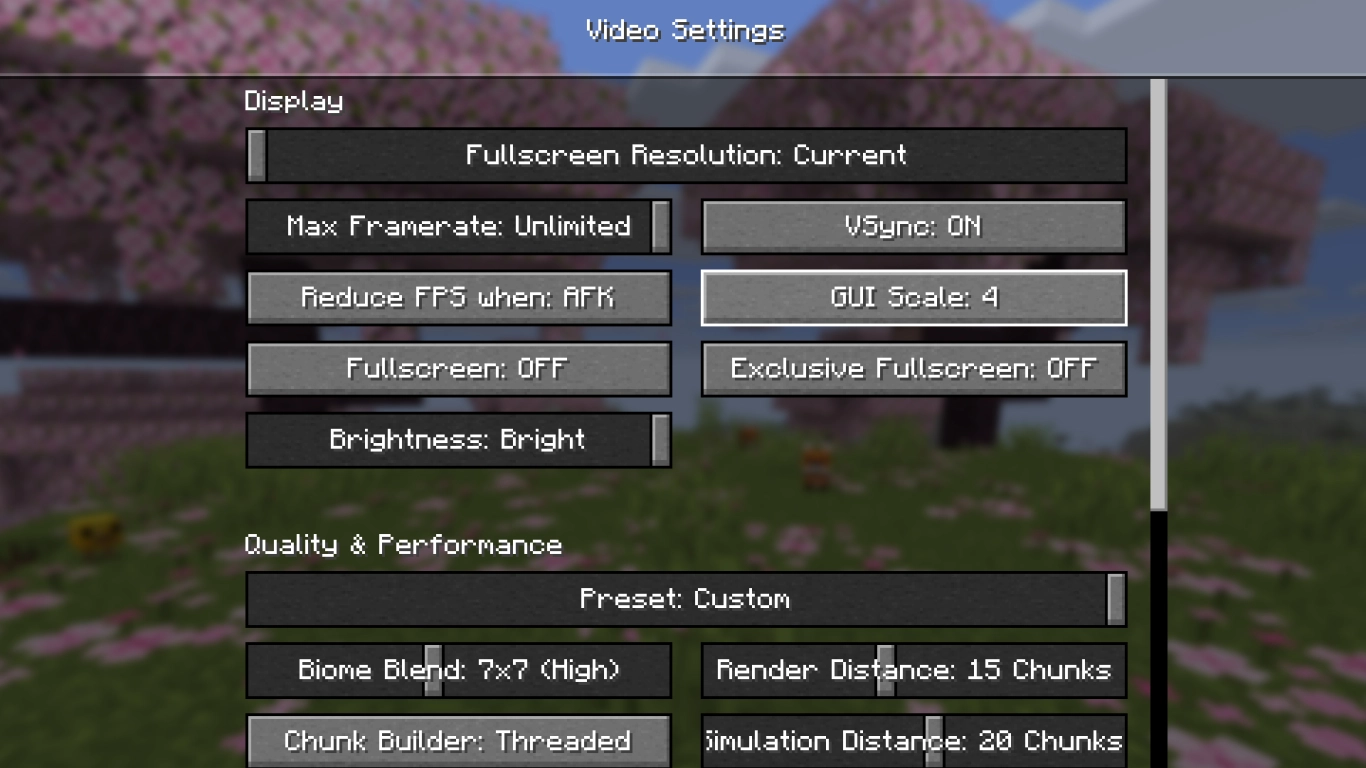
这些是与你的显示器直接相关的常规图形设置,涵盖分辨率、渲染方式以及是否以全屏运行等。
全屏分辨率:启用全屏(F11)时使用的分辨率。窗口模式下则使用显示器分辨率,或为该 Minecraft 实例单独设定的分辨率。
帧率 / FPS:可限制 FPS 以减轻负载、提升稳定性,或将其与显示器的最高刷新率匹配。
降低 FPS:将游戏锁定在 10 FPS。AFK:无操作 1 分钟后生效。最小化:窗口被最小化时生效。
全屏:启用全屏模式,也可在游戏中按 F11 切换。
亮度:调节画面明暗,对玩法与性能无影响,纯属个人偏好。
VSync:将 FPS 同步到显示器刷新率。可能带来输入延迟或减少画面撕裂,效果因设备而异。
GUI 大小:调整菜单与物品栏等界面元素的尺寸。
独占全屏:启用独占全屏模式。
Minecraft 画质与性能:视距、粒子与纹理过滤
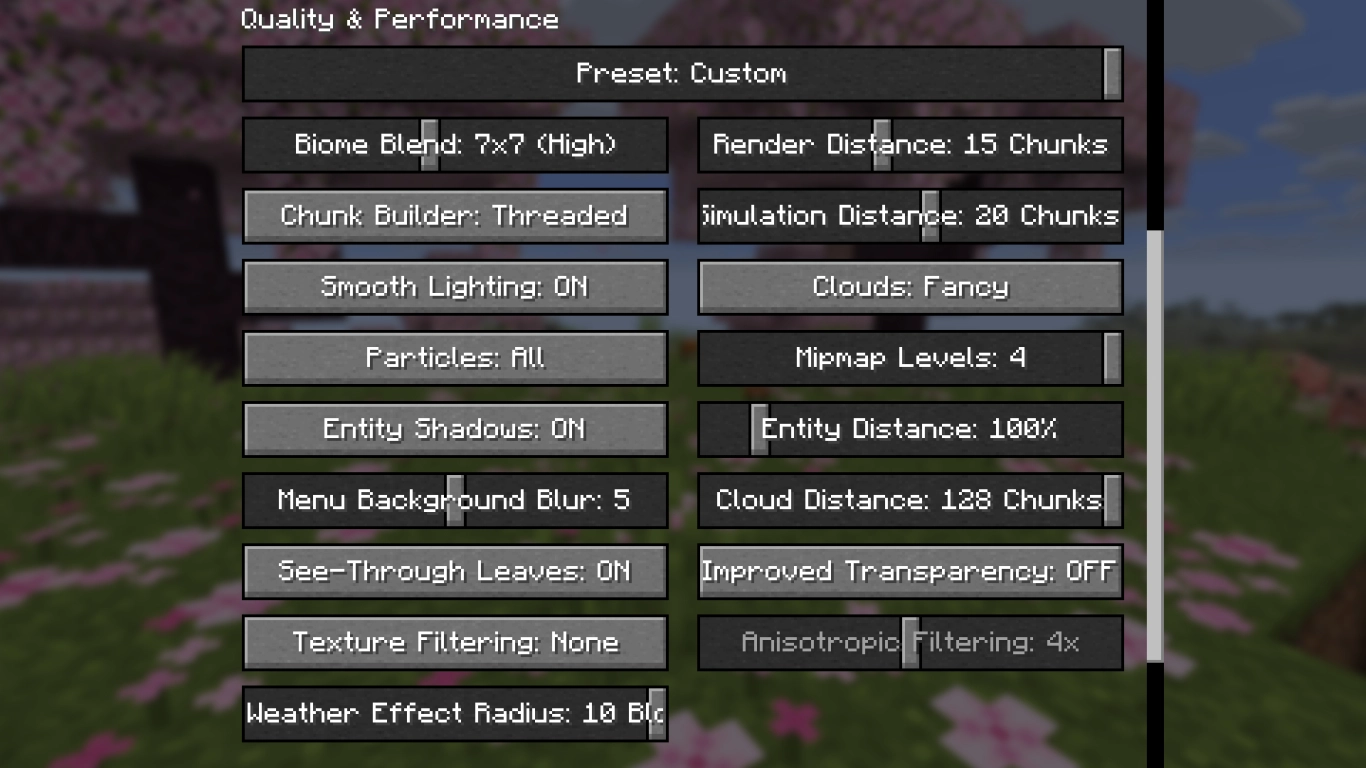
在第二个分区,你可以直接调整 Minecraft 的画质。现在还新增了预设滑块,先选一档打好基础,再逐项微调。可在快速、精美、极佳或自定义之间选择。手动修改任意选项后会切换为自定义。
想要最大化性能,当然可以把所有项目调低。但这会牺牲不少观感,未必有趣。我们将说明哪些选项更值得调整,以在不明显牺牲画质的前提下取得更好的表现。
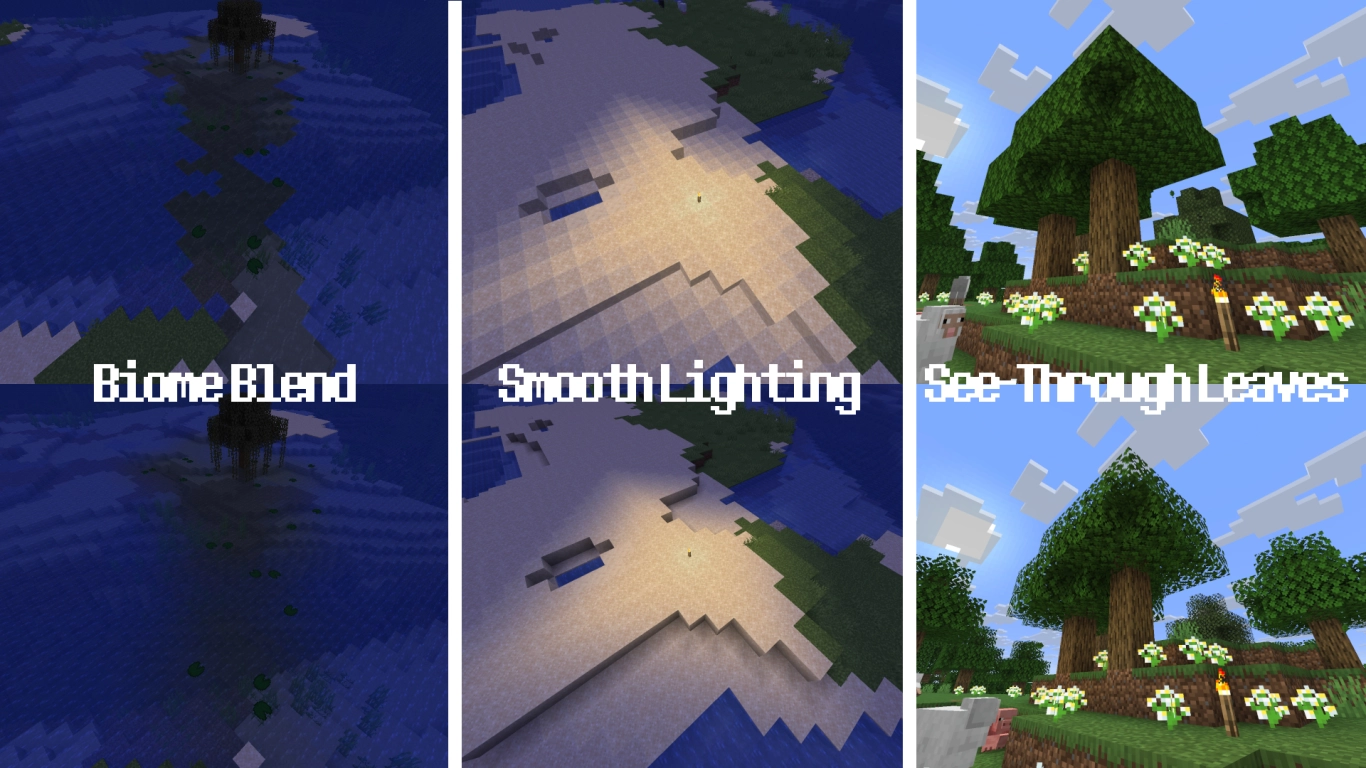
生物群系过渡:不同生物群系(如水面、草地、树叶)的颜色过渡。
区块编译:区块的更新方式。“半阻塞”通常表现更稳,“并行”在部分系统上更快。
柔和光照:光照逐块单独计算或跨块整体计算的方式。
粒子:显示全部、部分或不显示粒子效果。
对象阴影:开启/关闭玩家、生物与掉落物下方的阴影。
菜单模糊:设置菜单背景的模糊强度。对 FPS 无影响。
透明树叶:在森林(尤其丛林)区域能显著提升 FPS,但观感一般。
纹理过滤:在“无”“RGSS”和“各向异性”之间选择。决定远处等场景的纹理渲染质量,常与显卡特性相关,建议都试一试。对多数玩家而言,RGSS是稳妥之选。
天气效果半径:天气效果的可视距离,范围为 3 至最多 10 个区块(Chunks)。
视距:性能影响最大的设置之一。最高可达 32 区块;若 FPS 不足请降低。一般推荐14–18 区块,常能显著改善表现。
模拟距离:独立于视距,主要影响实体与方块刻等的更新范围。建议始终比视距低 6 级。
云:不显示、快速(平面纹理)或精美云(3D 模型)。
Mipmap 级别:使远处纹理更平滑并减少闪烁,但可能影响性能。
对象距离:基于常规视距,控制对象的显示距离。
云层显示距离:天空中云层的渲染范围。
改进型透明度:建议关闭,因其耗费性能。若配置较高,开启可改善画质。
各向异性过滤:当纹理过滤设为各向异性时,可在此进一步调节。仅推荐在高性能设备上启用。
Minecraft 显示偏好与 HUD:暗角、攻击指示器、自动保存提示
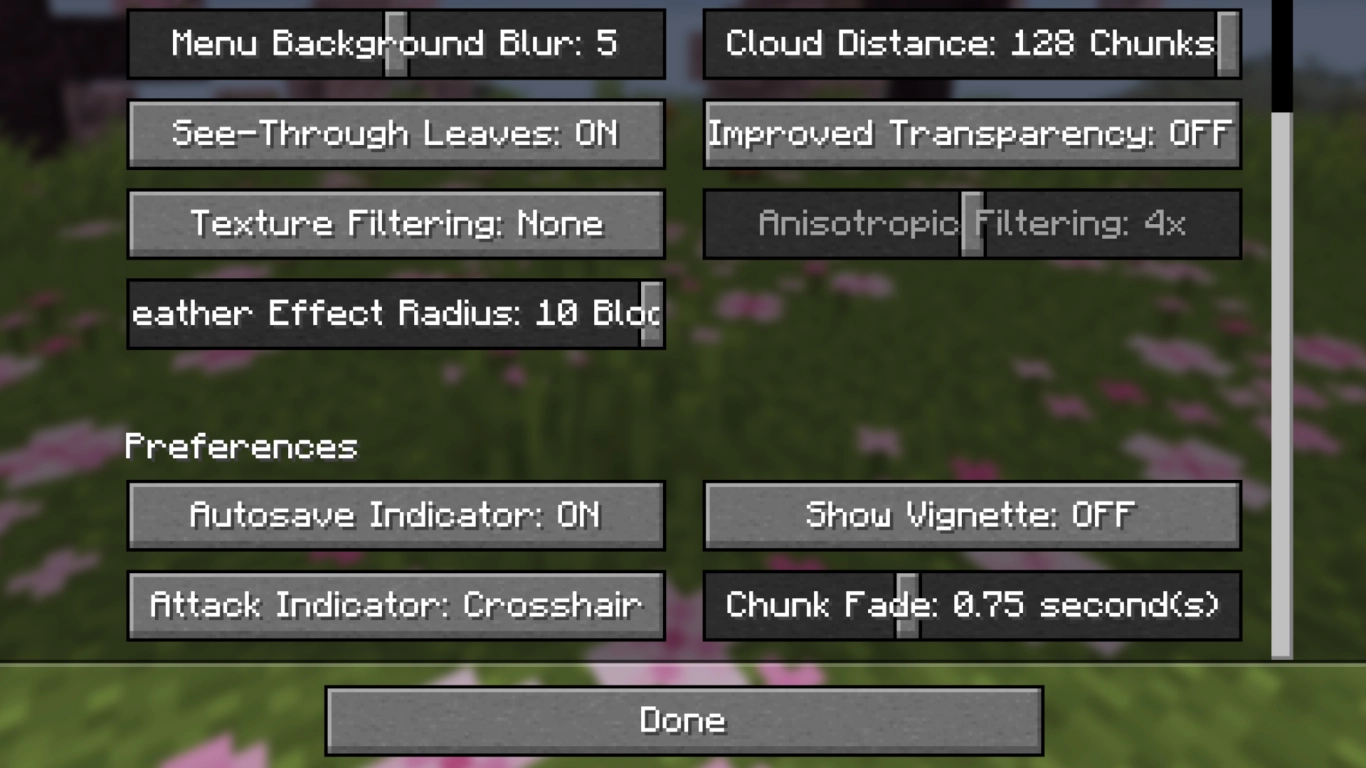
最后四项并不直接影响性能与画质,更偏向视觉呈现与个人习惯。可按喜好自行选择。
自动保存提示:启用时会显示自动保存的提示信息。
攻击指示器:武器冷却条的位置:准星旁、快捷栏旁或关闭。
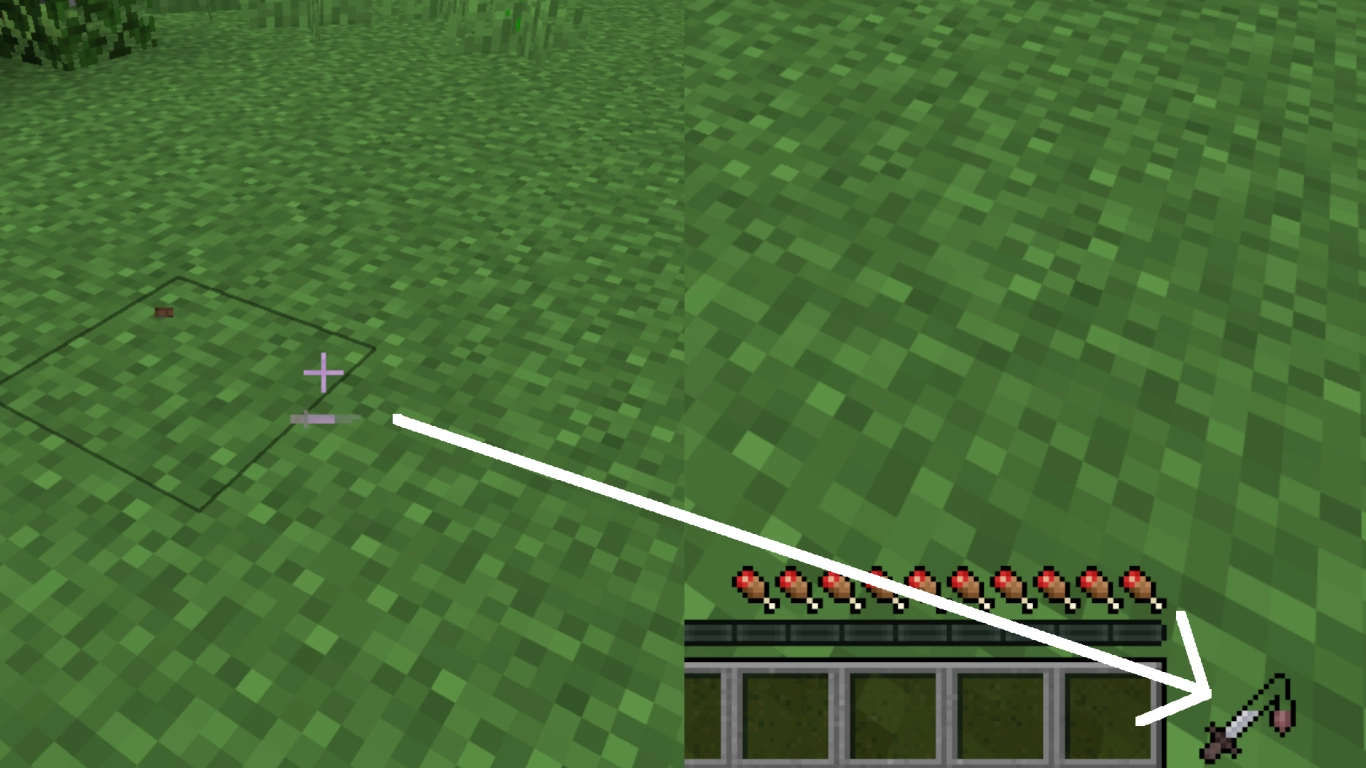
暗角(Vignette):开启或关闭屏幕边缘的暗角效果。
区块淡入:区块首次渲染时的显示时长。保持在0.75 秒即可。
Minecraft 将从 OpenGL 迁移到 Vulkan:Java 版性能升级
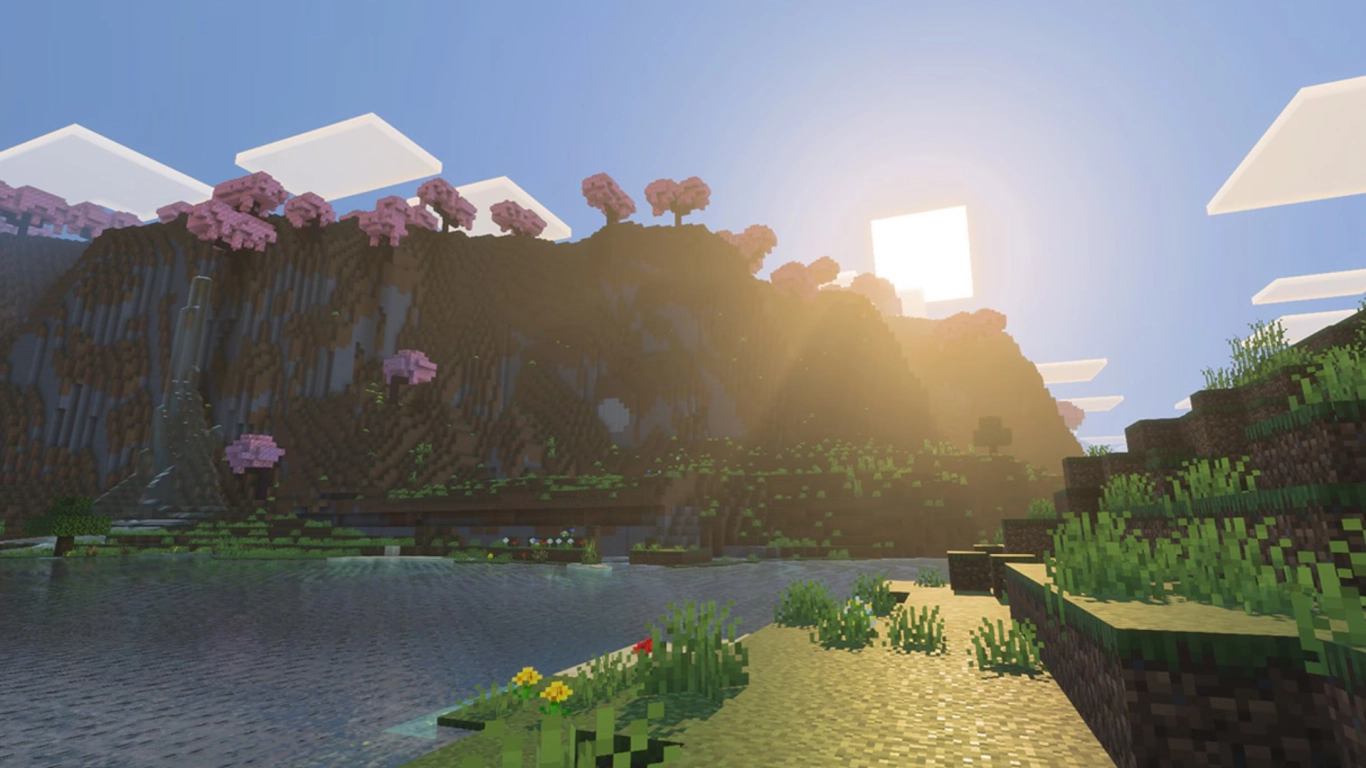
与拥有 Vibrant Visuals 且更注重性能的基岩版相比,Java 版在图形方面一直稍显落后。这一情况预计会在 2026 年改变,Mojang 已宣布将把 Minecraft 的图形后端从 OpenGL 迁移到 Vulkan,与基岩版保持一致。
不深入技术细节,整体而言:这很可能会提升多数系统的性能。Vulkan更现代、高效、快速,对大部分 PC 而言更友好,Java 版也将从中受益。此外,这也为在 Java 版引入Vibrant Visuals铺平道路。在面向 26.2 的最新快照中,该选项已可试用。不过,这对视觉类模组与着色器而言或将是一次大改,可能需要重做适配。
总结:用合适的 Minecraft 图形设置畅玩无卡顿
尽管 Minecraft 的像素风让多数电脑与玩家更易上手,但性能有时仍不尽如人意。请根据自身硬件选择合适的图形设置,在FPS与画面之间取得平衡。随着 Java 版从OpenGL迈向Vulkan,性能还有望迎来显著提升。
在我们这里租一台 Minecraft 服务器,与好友一同畅玩。每个人都可以自行调整图形设置,获得最适合自己的性能表现。


