
Minecraft görsel olarak en talepkâr oyun olmasa da zaman zaman performans sorunları yaşatabiliyor. Java Sürümü çok eski olduğundan ve kodu zamanla epey değiştiğinden, takılmalar bazen kaçınılmaz. Ancak Minecraft’ın grafik ayarlarını anlarsan, oyunu donanımına mükemmel şekilde uyarlayıp maksimum performansı elde edebilirsin. Seçenekler her zaman net olmayabiliyor, özellikle bu konulara çok hakim olmayan oyuncular için. Bu yüzden, tüm ayarları tek tek açıklayan ve nereden birkaç FPS daha çıkarabileceğini gösteren bir rehber hazırladık. Ayrıca Minecraft’ın geleceğinde neler olduğuna da değiniyoruz.
Minecraft grafik ayarlarını optimize et: Daha fazla FPS ve daha iyi görüntü
Tüm ayarları doğrudan oyun içinde yapabilirsin ve son yıllarda bu ayarlar ciddi şekilde gelişti. Oyuna geri dönenler artık neleri değiştirebildiklerine şaşıracaktır. Sol alttaki “Seçenekler” menüsünden “Grafik Ayarları” bölümüne git. Burada oyununun görünümünü etkileyen şu kısımları bulacaksın. Farklı seçeneklerin üzerine fareyle geldiğinde (hover) çoğu zaman kısa bir açıklama görürsün (her seçenek için olmayabilir). Biz Sürüm 26.1 içindeki ayarlara atıfta bulunuyoruz; ileride değişebilirler.
Minecraft’ta görüntü ayarları: Çözünürlük, FPS sınırı, VSync ve tam ekran
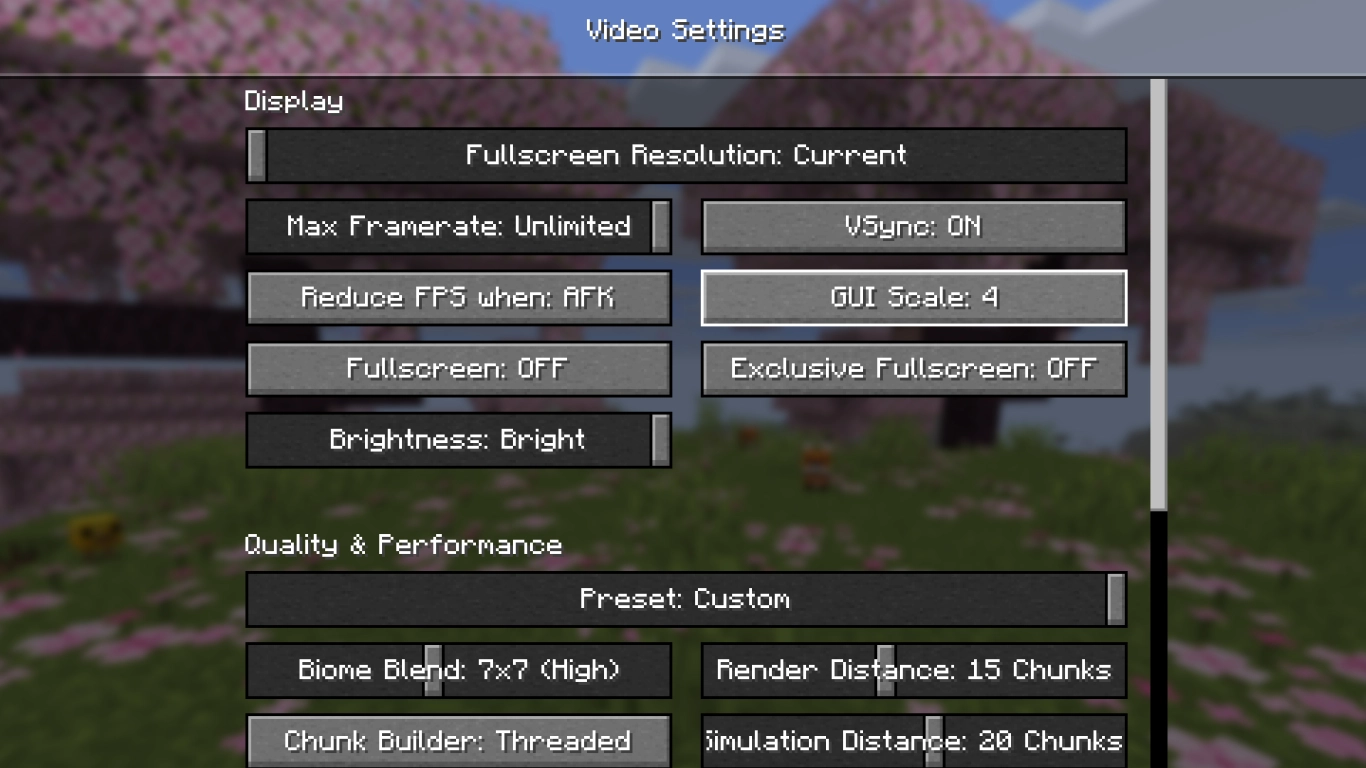
Bunlar ekranınla doğrudan ilişkili, temel grafik ayarlarıdır. Çözünürlük, farklı oluşturma yöntemleri ve tam ekran modunda oynama gibi konuları kapsar.
Tam ekran çözünürlüğü: Tam ekran (F11) açıkken kullanılacak çözünürlük. Pencere modunda monitörünün çözünürlüğü ya da Minecraft örneğin için belirlenmiş çözünürlük kullanılır.
Kare hızı / FPS: FPS’yi sınırlandırarak daha istikrarlı performans elde edebilir veya monitörünün azami yenileme hızına göre ayarlayabilirsin.
FPS azalt: Oyun 10 FPS’e düşürülür. AFK: Bir dakika hareketsiz kalınca. Simge durumunda: Pencere simge durumuna küçültülünce.
Tam ekran: Tam ekranı açıp kapatır; oyun içinden F11 ile de yapılabilir.
Parlaklık: Oyunun ne kadar aydınlık göründüğünü belirler; oynanışı veya performansı etkilemez. Tamamen kişisel tercih.
VSync: FPS’yi monitörün yenileme hızıyla senkronize eder. Bazı sistemlerde sorun çıkarabilir, bazılarında faydalı olabilir; genellikle bilgisayara bağlıdır.
Arayüz boyutu (GUI): Menülerin ve envanterin boyutu.
Özel tam ekran: Münhasır/özel tam ekran modunu etkinleştirir.
Minecraft’ta kalite ve performans: Görüş mesafesi, parçacıklar ve doku süzme
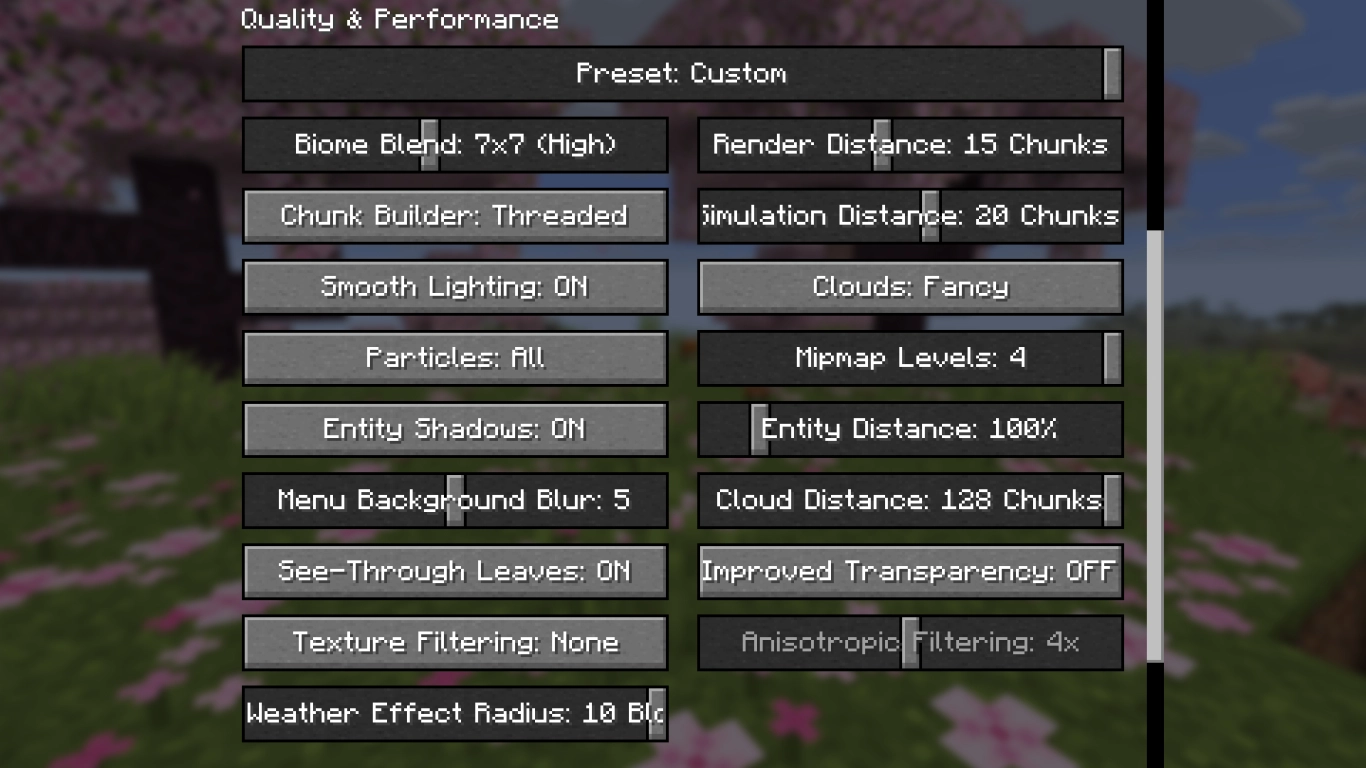
İkinci bölümde Minecraft’ın doğrudan grafiksel görsellerini ayarlayabilirsin. Artık ön ayarlar için bir kaydırıcı da var; önce iyi bir temel seçip ardından tek tek ince ayar yapabilirsin. Hızlı, güzel, harika veya özel arasında seçim yap. Sonuncusu, seçenekleri elle değiştirdiğinde etkinleşir.
Buradan elbette en fazla performansı, her şeyi düşüğe alarak çıkarabilirsin. Ancak bu, bazı görsel ögelerden feragat etmek anlamına gelir ve her zaman keyifli olmayabilir. Görsellikten çok şey kaybetmeden hangi seçenekleri nasıl kullanabileceğine bakalım.
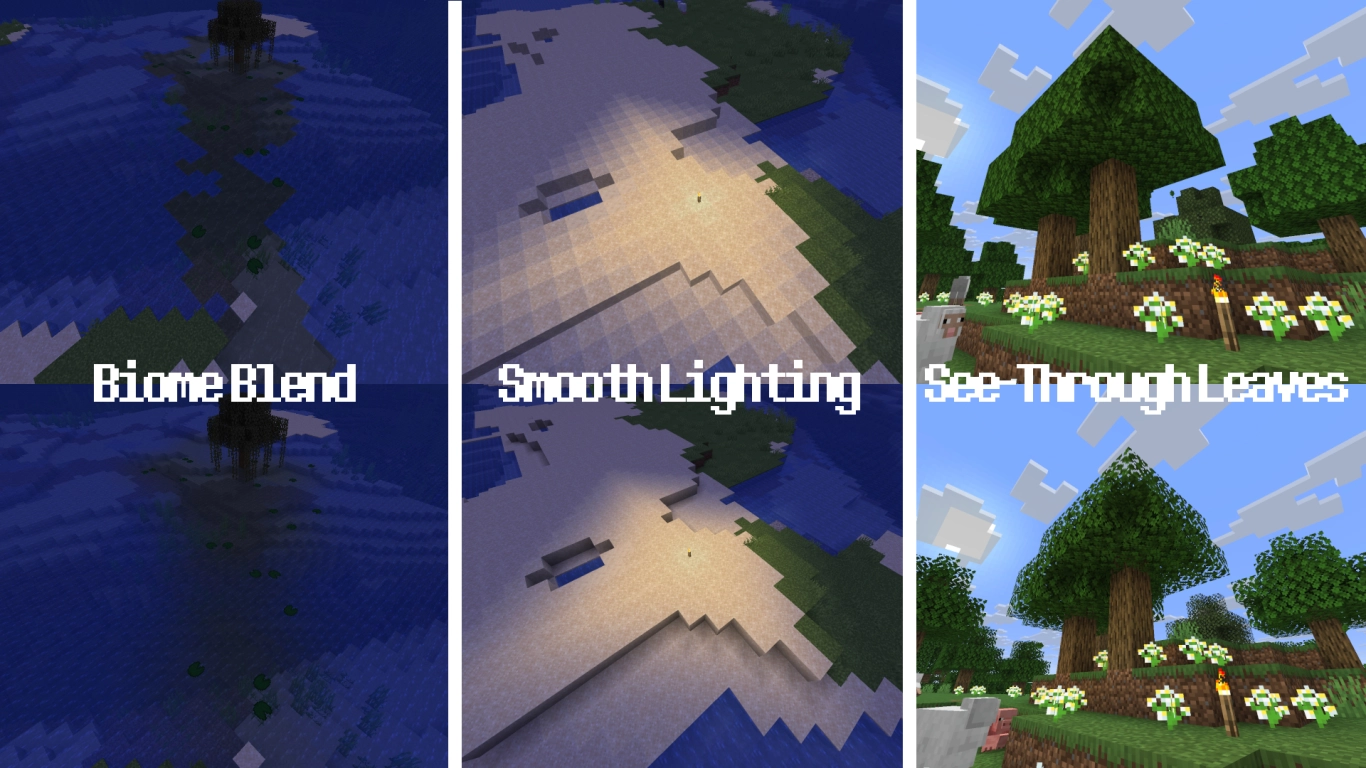
Biyom geçişi: Sular, çimenler veya yapraklar gibi biyomlar arası renk geçişleri.
Chunk derlemesi: Chunk’ların nasıl güncelleneceği. Yarı engelleyici (halb blockierend) genelde en iyi seçimdir, paralel bazen daha performanslı olabilir.
Yumuşak aydınlatma: Işığın her blok için ayrı mı yoksa daha kapsamlı mı hesaplanacağını belirler.
Parçacıklar: Tüm, kısmi veya hiç parçacık göstermeme.
Nesne gölgeleri: Oyuncular, hayvanlar veya yere düşen eşyaların altındaki gölgeleri açıp kapatır.
Menü bulanıklığı: Menü arka planının ne kadar bulanık olacağı. FPS üzerinde etkisi yoktur.
Şeffaf yapraklar: Özellikle orman ve yağmur ormanı gibi bölgelerde FPS’i ciddi şekilde artırabilir. Ancak çok da hoş görünmeyebilir.
Doku süzme (Texturfilterung): Süzme yok, RGSS ve anizotrop arasında seçim. Özellikle uzaktaki dokuların nasıl işlendiğini belirler. Çoğu zaman ekran kartına bağlıdır; tüm seçenekleri dene. RGSS çoğu oyuncu için iyi bir tercihtir.
Hava efekti yarıçapı: Yağmur ve kar gibi hava durumu efektlerinin 3 ile en fazla 10 chunk uzaklığa kadar görünmesi.
Görüş mesafesi: Performans için en kritik ayarlardan biri. En fazla 32 chunk’a kadar çıkar; FPS’in düşükse azaltmalısın. Genel olarak 14–18 chunk iyidir ve performansı ciddi biçimde artırabilir.
Simülasyon mesafesi: Görüş mesafesinden bağımsızdır; varlıkların (entitiy) işlenmesini etkiler. Bunu görüş mesafesinden 6 kademe daha düşük ayarlamanı öneririz.
Bulutlar: Yok, düz dokulu hızlı bulutlar veya 3B modellere sahip güzel bulutlar arasında seçim.
Mipmap seviyeleri: Özellikle uzaktaki dokuları yumuşatır. Titreşmeyi azaltır, ancak performansı etkileyebilir.
Nesne mesafesi: Nesnelerin, normal görüş mesafesine bağlı olarak ne kadar uzaktan gösterileceği.
Bulut menzili: Gökyüzündeki bulutların gösterim menzili.
Geliştirilmiş saydamlık: Çok kaynak tükettiği için kapatmanı öneririz. Güçlü PC’lerde görselliği iyileştirmek için faydalıdır.
Anizotropik filtreleme: Doku süzme anizotropik ise burada ek ayarlar yapılabilir. Yalnızca güçlü PC’ler için önerilir.
Minecraft’ta tercih ve HUD: Vinyet, saldırı göstergesi, otomatik kaydetme
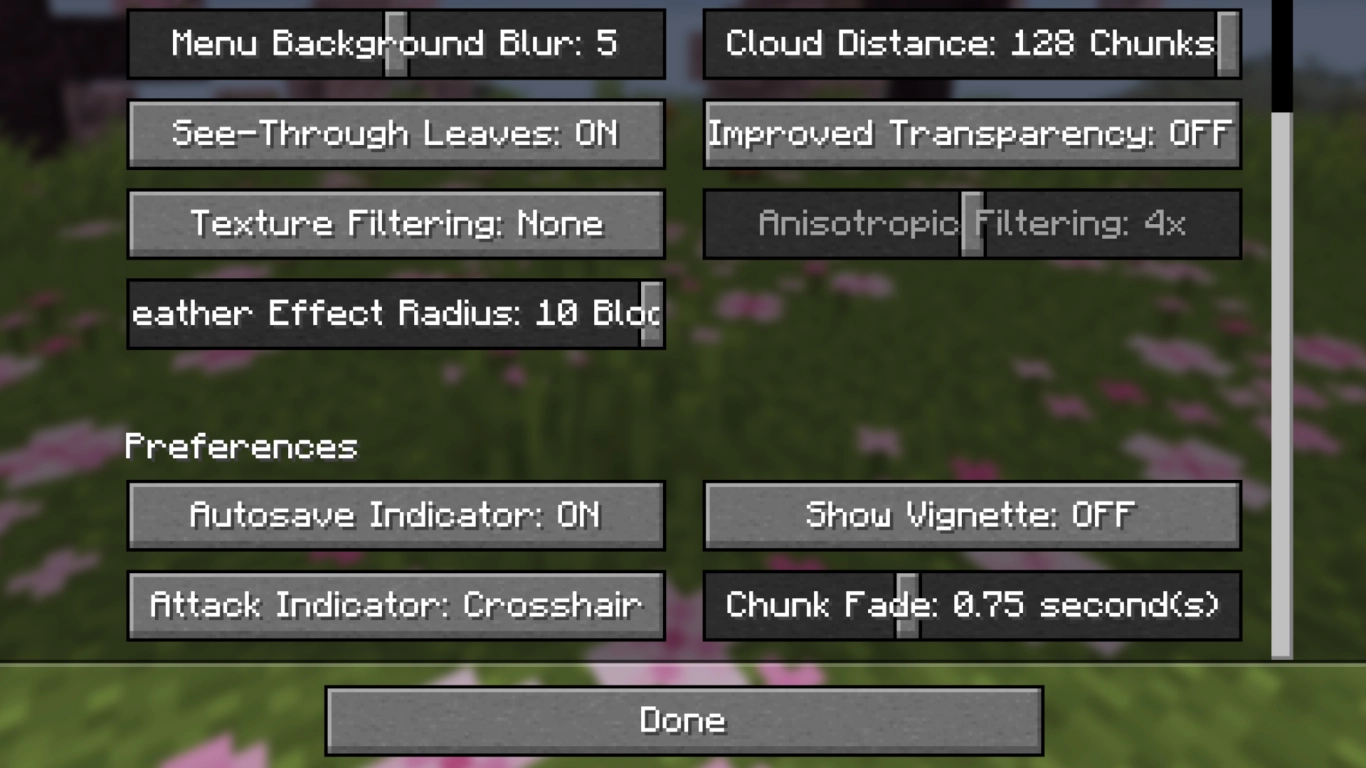
Son dört ayar doğrudan performans ve grafiğe değil, daha çok görsel tercihlere ilişkindir. Bunlar çoğunlukla öznel olduğundan, sana en çok hangisinin uyduğunu deneyerek görebilirsin.
Otomatik kaydetme bildirimi: Otomatik kaydetme mesajını gösterir.
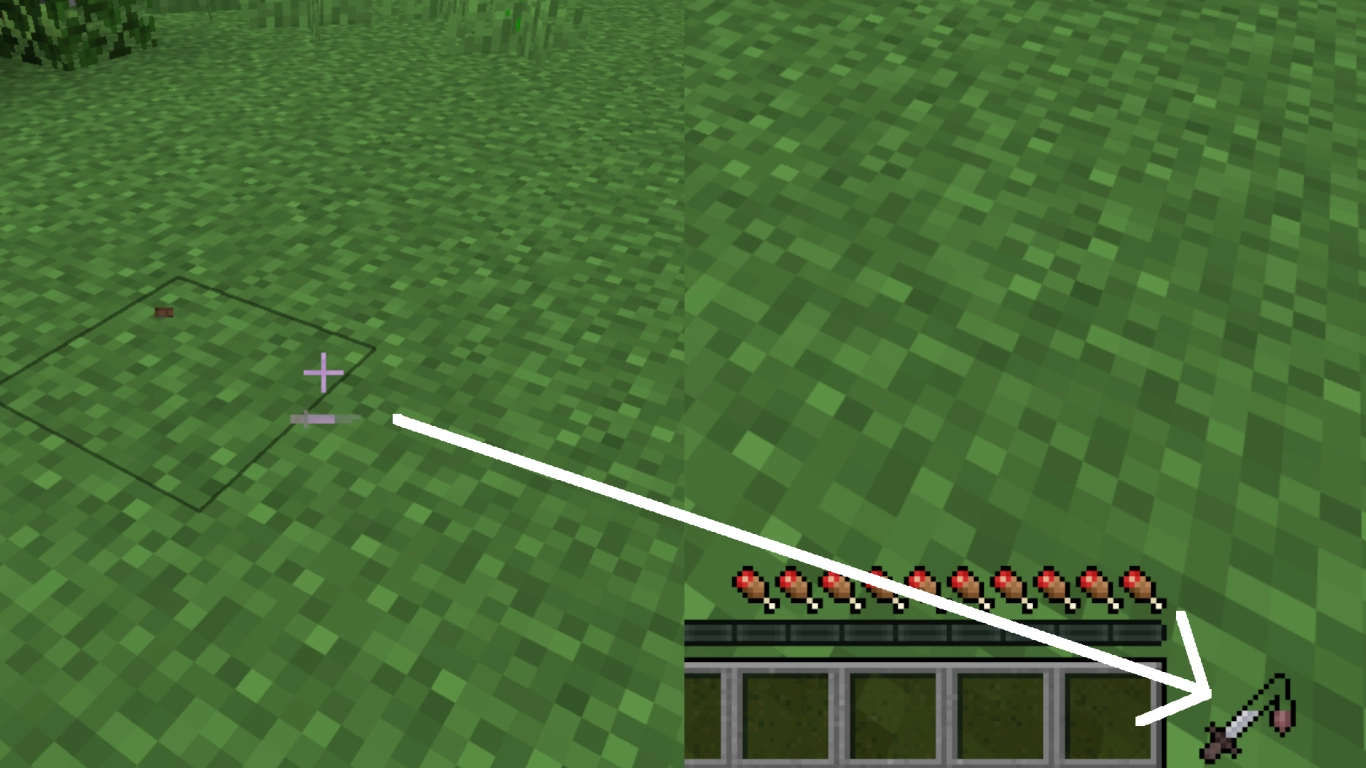
Saldırı göstergesi: Silahının bekleme süresi göstergesinin konumu: nişangâhın yanında, hızlı erişim çubuğunun yanında veya kapalı.
Vinyet: Ekranın kenarlarındaki vinyet efektini açıp kapatır.
Chunk belirme süresi: Chunk’ların ilk kez oluşturulurken ne kadar süreyle aşamalı olarak görüneceği. 0,75 saniye olarak bırakılabilir.
Minecraft OpenGL’den Vulkan’a geçiyor: Java Sürümü için performans yükseltmesi
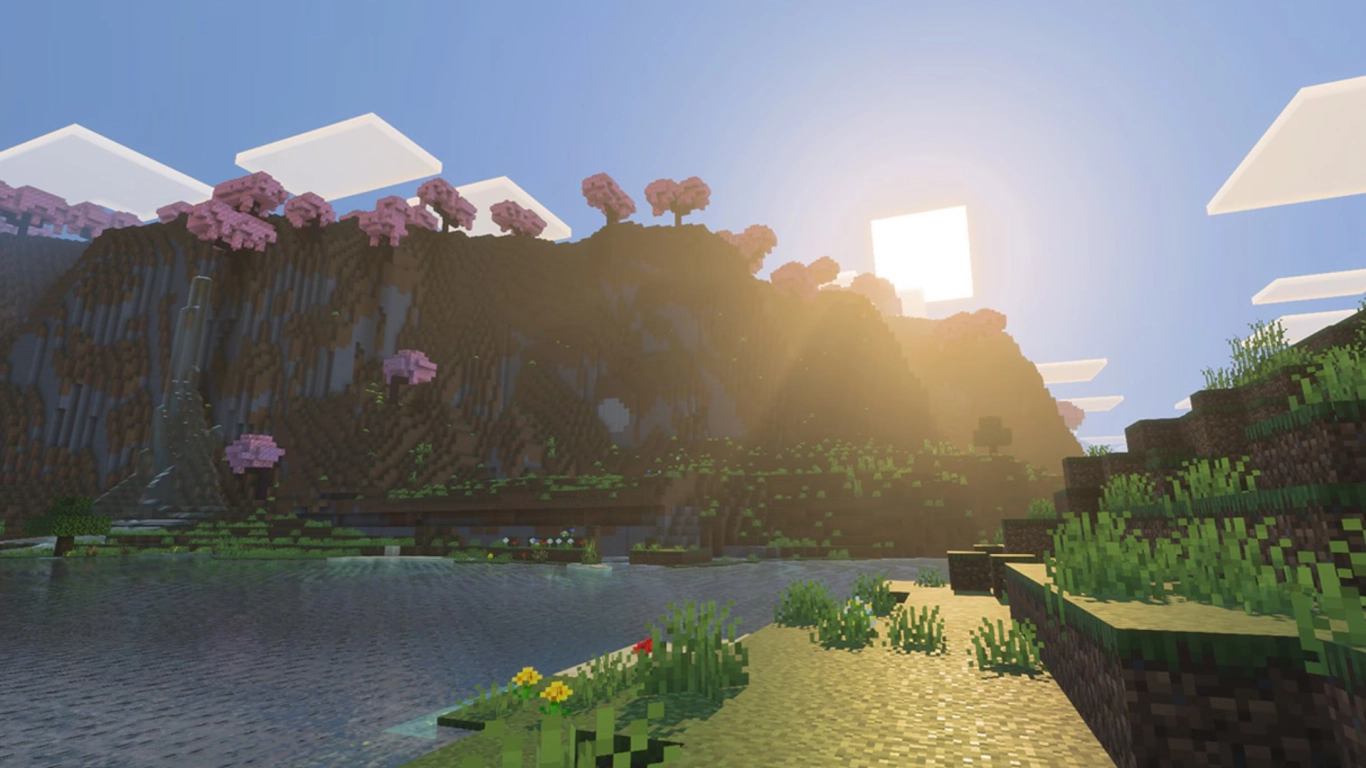
Bedrock sürümü grafik konusunda çok daha performanslı ve Vibrant Visuals ile parıldarken, Java hâlâ geriden geliyor. Ancak bu durum 2026’da değişecek; çünkü Mojang duyurduğu üzere, Minecraft’ın dahili grafik sürücüsünü OpenGL’den Vulkan’a taşıyacak; tıpkı Bedrock’ta olduğu gibi.
Tekniğe fazla girmeden şunu söyleyebiliriz: Bu, çoğu sistemde performansı muhtemelen iyileştirecek. Vulkan daha modern, daha iyi ve daha hızlı; en azından bilgisayarların büyük bir kısmı için. Java bunun yalnızca faydasını görecektir. Ayrıca bu geçiş, Vibrant Visuals’ın Java’ya gelmesi için de zemin hazırlıyor. 26.2 için güncel anlık derlemelerde bu seçenek şimdiden mevcut. Ancak görsel modlar ve shader’lar açısından sorun yaratabilir; muhtemelen baştan yazılmaları gerekecek.
Sonuç: Doğru Minecraft grafik ayarlarıyla takılmadan oyna
Minecraft piksel estetiği sayesinde birçok PC ve oyuncu için erişilebilir olsa da performans bazen yetersiz kalabiliyor. Bu yüzden, FPS ile görsellik arasında iyi bir denge kurmak için sana en uygun grafik ayarlarını kullan. Java Sürümü’nde OpenGL’den Vulkan’a yaklaşan geçişle birlikte performans ayrıca ciddi ölçüde artabilir.
Bizden bir Minecraft sunucusu kirala ve arkadaşlarınla birlikte orada oynayın. Herkes kendi grafik ayarlarını yaparak en iyi performansı yakalayabilir.


