
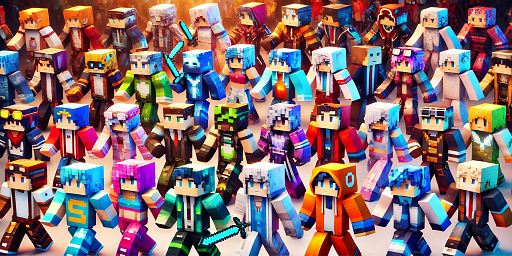
Kdor Minecraft igra dlje časa, bo prej ali slej naletel na izraz »skin«. Igralci, ki so šele začeli in se z videoigrami morda ne ukvarjajo veliko, pogosto sploh ne vedo, za kaj gre. Skin je namreč super način, da videz svojega lika v Minecraftu prilagodiš svojim željam in tako močno izboljšaš svojo igralno izkušnjo. Če želiš na primer najeti Minecraft strežnik, boš verjetno želel tudi, da vsi igralci izgledajo drugače in se ne razlikujejo le po svojem vzdevku.
Kaj so Minecraft skini?
Ko govorimo o skin‑ih v videoigrah (ne le v Minecraftu), imamo v mislih način, kako spremeniti videz nečesa ali nekoga. V večini primerov to ne prinaša nobenih izboljšav lastnosti ali statistike – gre zgolj za vizualno spremembo.
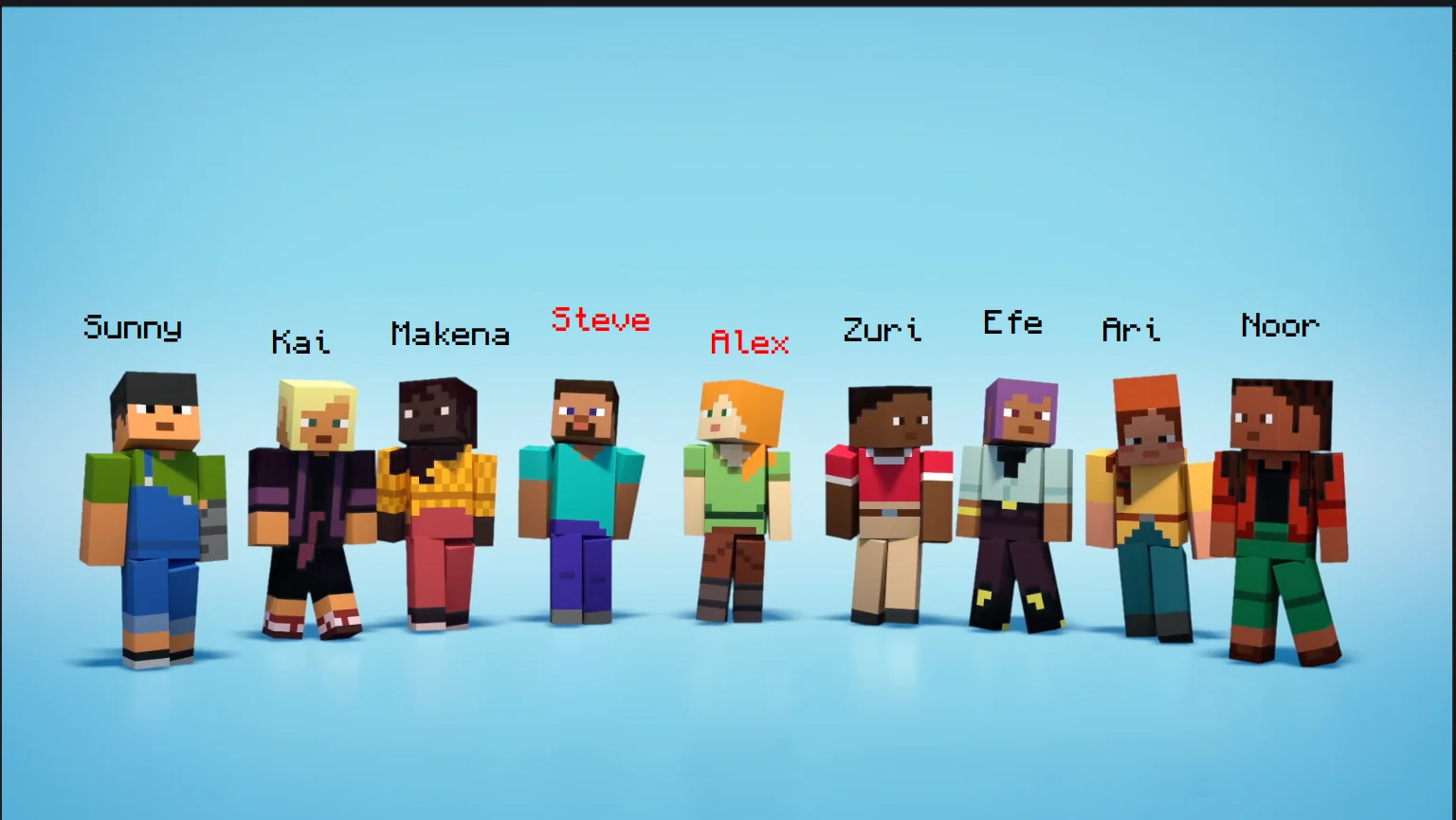
V Minecraftu se skin nanaša na videz lika. Večina ga dobro pozna, saj je v ospredju skoraj na vsakem plakatu in oglasu za igro: moški v svetlomodri majici in kavbojkah – tipična podoba, ko pomislimo na Minecraft. Lik je že zgodaj dobil ime »Steve«, a natančno ozadje tega imena do danes ni povsem jasno.
Kmalu zatem so dodali še žensko različico z imenom Alex, z zeleno majico, rjavimi hlačami in rdečimi lasmi. Njeno 3D‑ogrodje je tudi nekoliko ožje. Danes je na voljo že ducat vnaprej pripravljenih skinov, med katerimi lahko izbiraš tako v Java Edition kot v Bedrock Edition.
Najboljše pri Minecraft skin‑ih pa je, da nisi omejen le na te vnaprej pripravljene različice. Ustvariš ali preneseš lahko tudi čisto svoj skin! V nadaljevanju ti pokažemo, kako.
Kje lahko preneseš skine?
Kot rečeno, nisi vezan na standardna skina, kot sta Steve ali Alex – lahko preneseš svojega. Številni nadarjeni ustvarjalci že od začetkov Minecrafta polnijo splet z ogromno izbiro tekstur, ki jih lahko preprosto uporabljaš. Večina je brezplačnih in dostopnih vsem. Na koncu je to zgolj datoteka .png, ki jo pozneje naložiš v igro.
Opomba: Pri prenosu si zapomni, ali uporabljaš široki ali vitki model lika. Predogled ti bo sicer kasneje pokazal, če kaj ne ustreza in se tekstura ne prilega pravilno.
Priljubljena spletna mesta za skine:
Za igralce Bedrock: Tukaj imaš možnost nameščanja skinov tudi iz različnih paketov v Marketplaceu. Ti so pogosto plačljivi, nekaj pa jih je na voljo brezplačno.
Ali lahko ustvarim svoj skin?
Ni ti treba uporabiti že narejenega skina, če ti noben ne ustreza. Morda želiš ustvariti sebe – takrat bo treba zavihati rokave. A to je lažje, kot si misliš! Tudi brez posebnega umetniškega talenta to ne bi smelo predstavljati težave.
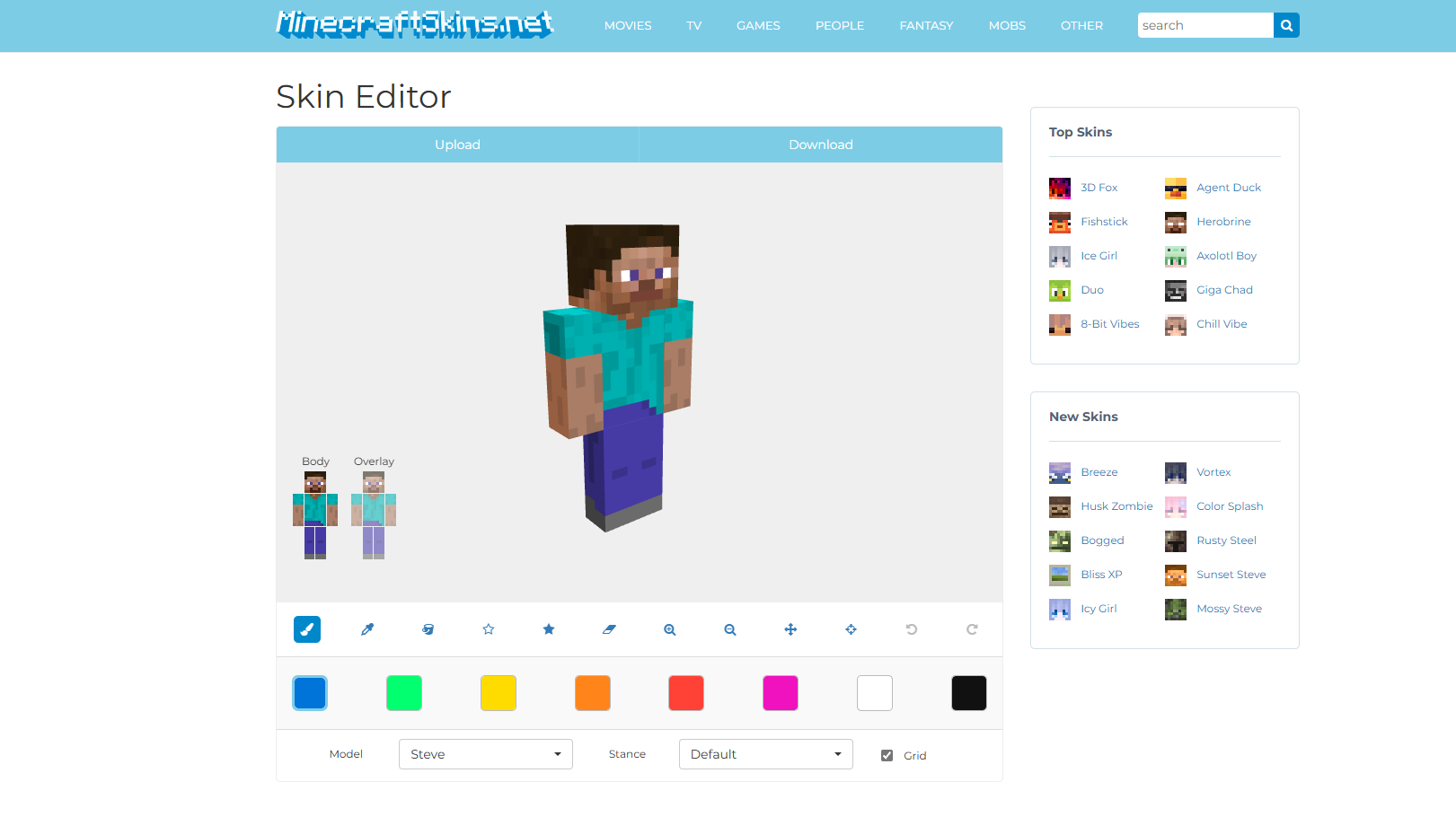
Najbolj preprosto in hitro urejanje omogoča Skin Editor na MinecraftSkins.net. Naložiš lahko privzeti skin ali katerega iz kataloga in 3D‑model pobarvaš po svoje. Tudi tukaj izberi med običajnim in vitkim skinom.
Na uradni spletni strani pomoči za Minecraft lahko preneseš tudi predloge in jih poljubno urediš v izbranem programu za obdelavo slik. To gre s Photoshopom, GIMP‑om in celo s Paintom, če res nimaš drugih možnosti.
Nasveti za ustvarjanje skinov
Ena najpomembnejših stvari: Minecraft skin ima dve plasti. Spodnja plast je vedno vidna, zgornja pa je namenjena dodatkom. Uporabiš jo lahko za kape, jakne ali preklope na hlačah. V Java Edition lahko te elemente v nastavitvah vklapljaš in izklapljaš.
Sicer pa imaš popolnoma proste roke pri ustvarjanju. Najlažje je začeti tako, da vzameš obstoječ skin kot osnovo in ga uporabiš kot predlogo. Ravna tekstura skina je lahko sprva zmedena, če ne veš, kaj je roka in kaj noga.
Tako zamenjaš svoj Minecraft skin
Zdaj ti pokažemo, kako svoj ustvarjeni ali preneseni skin preneseš v igro. V obeh izdajah je to zelo preprosto!
Za Java Edition
- Odpri Minecraft Launcher. Na levi izberi zavihek za Java Edition.
- Zgoraj v vrstici najdeš razdelek »Skins«. Tam vidiš svoj trenutni skin in nekaj vnaprej pripravljenih skinov podjetja Mojang.
- Klikni »Nov skin«. Najprej mu dodeli ime, da ga boš kasneje našel. Nato izberi široki ali vitki model. Kot rečeno, si to nastavitev zapomni.
- Nato naloži .png‑datoteko svojega skina. Predogled se ti bo takoj prikazal na levi.
- Po želji izberi še svoj plašč (cape). Cape dobiš ob posebnih dogodkih in jih lahko dodeliš liku.
- Klikni »Shrani in uporabi« v spodnjem desnem kotu.
Za Bedrock Edition
- Odpri Minecraft Launcher in od tam zaženi Minecraft Bedrock Edition (po novem »Minecraft for Windows«).
- V glavnem meniju desno klikni »Dressing Room«. Tudi brez datoteke imaš na voljo veliko možnosti prilagajanja skina. Nekatere so brezplačne, druge so plačljive.
- Če želiš naložiti svoj skin, v levem meniju izberi ikono obešalnika in »Classic Skins«. Pod »Owned Skins« izberi siv skin, nato desno spodaj klikni »Choose New Skin«. Izberi želeno .png‑datoteko in jo naloži. Zatem izberi še, ali bo model širok ali vitek.
- V prvem meniju »Dressing Room« preveri, ali je izbran pravi skin.
Zaključek – skini za vse!
Minecraft skin je odličen način, da izraziš svojo osebnost. Naj gre za teksturo tvojega najljubšega lika ali pa za tvoj lastni videz – skini so super in že vrsto let del Minecraft skupnosti. Najboljše izkušnje boš imel, če ustvariš svoj skin in nato z prijatelji igrate na večigralskem strežniku!


