
Minecraft sicer grafično ni najbolj zahteven naslov, a do težav z zmogljivostjo lahko vseeno prihaja. Ker je Java Edition star in se je koda skozi čas precej spreminjala, se zatikanju včasih ni mogoče izogniti. Kdor pa razume grafične nastavitve Minecrafta, lahko igro popolnoma prilagodi svoji strojni opremi in iz nje iztisne največ zmogljivosti. Možnosti niso vedno najbolj jasne, zlasti za igralce brez tehničnega predznanja. Zato smo pripravili vodič, ki te popelje skozi vse nastavitve, razloži, kaj počnejo, in pokaže, kje lahko pridobiš še nekaj FPS. Poleg tega razložimo, kaj prihodnost prinaša za Minecraft.
Optimiziraj grafične nastavitve Minecrafta: več FPS in boljša slika
Vse nastavitve lahko spremeniš neposredno v igri in so se v zadnjih letih precej izboljšale. Vrnitev igralci bodo verjetno presenečeni, koliko je zdaj mogoče nastaviti. V spodnjem levem kotu pojdi v “Možnosti”, nato v “Grafične nastavitve”. Tu najdeš razdelke, ki vplivajo na videz tvoje igre. Če z miško zapelješ čez različne možnosti, dobiš kratko razlago (ne pri vseh). Sklicujemo se na nastavitve v različici 26.1, kasneje se lahko spremenijo.
Prikazne nastavitve v Minecraftu: ločljivost, omejitev FPS, VSync in celozaslonski način
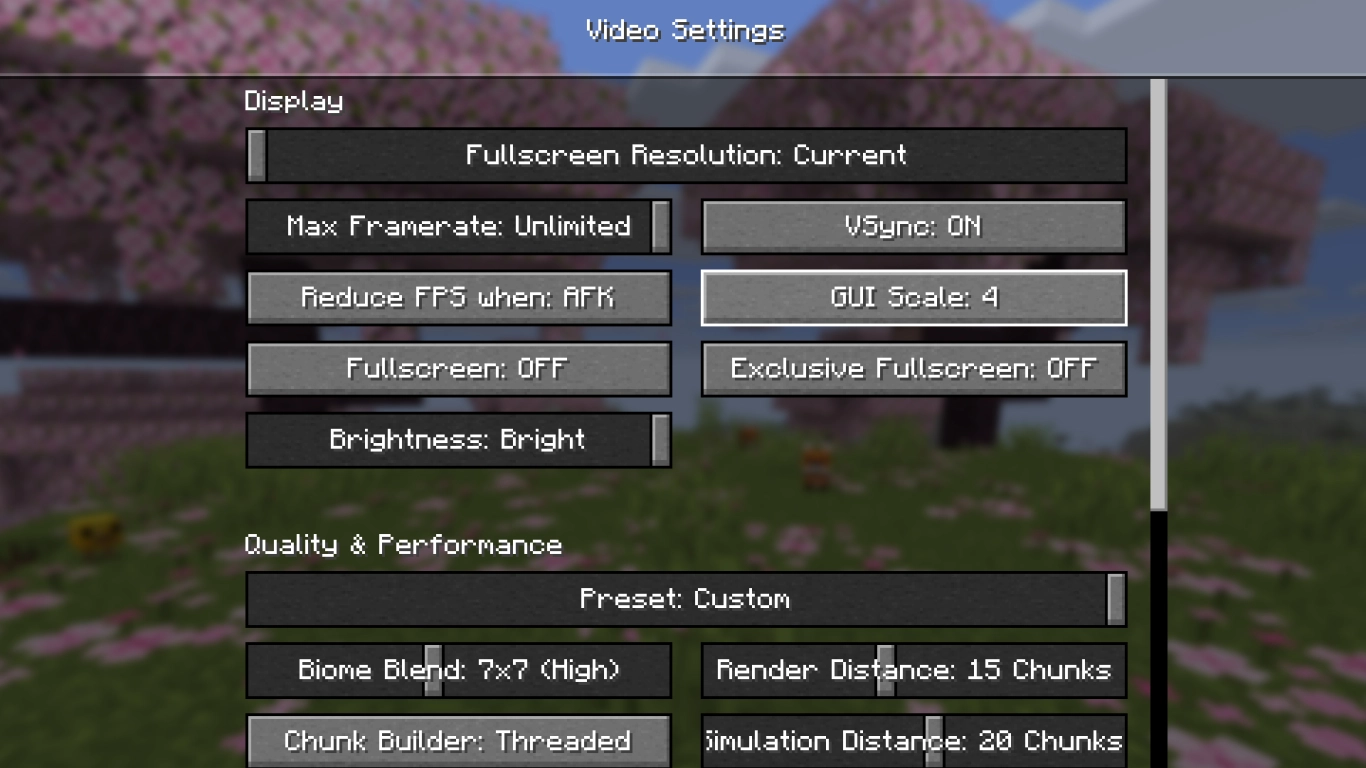
To so običajne grafične nastavitve, ki so v prvi vrsti povezane z zaslonom. Gre za ločljivost, različne metode izrisa ter igranje v celozaslonskem načinu.
Celozaslonska ločljivost: Ločljivost, ko je vključen celozaslonski način (F11). V okenskem načinu se uporabi ločljivost tvojega monitorja ali tista, ki je nastavljena za posamezno instanco Minecrafta.
Slikovna frekvenca / FPS: Omeji FPS ali jih prilagodi največji frekvenci osveževanja svojega monitorja.
Zmanjšaj FPS: Igra se zniža na 10 FPS. AFK: po minuti brez premikanja. Minimirano: ko je okno minimirano.
Celozaslonsko: Vključi celozaslonski način; mogoče tudi s tipko F11 v igri.
Svetlost: Kako svetla je igra; ne vpliva na igranje ali zmogljivost. Povsem subjektivno.
VSync: Uskladi FPS s frekvenco osveževanja monitorja. Lahko povzroča težave, lahko pa pomaga — pogosto je odvisno od računalnika.
Velikost GUI: Velikost menijev in inventarja.
Ekskluzivni celozaslonski način: Vklopi ekskluzivni celozaslonski prikaz.
Kakovost grafike in zmogljivost v Minecraftu: razdalja izrisa, delci in filtriranje tekstur
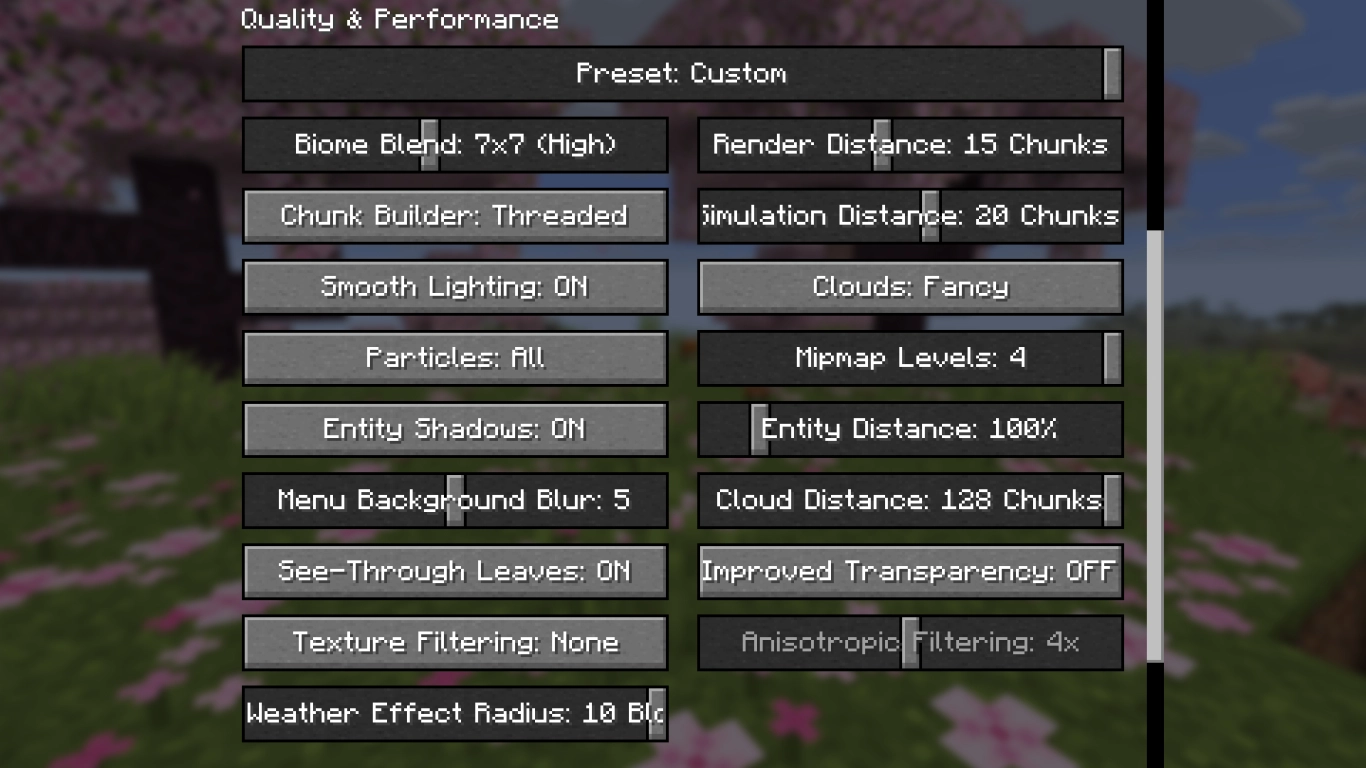
V drugem razdelku nastaviš neposredne grafične parametre Minecrafta. Na voljo je tudi drsnik za prednastavitve, s katerim si najprej urediš dobro osnovo in nato po potrebi prilagodiš posamezne točke. Izberi med hitro, lepo, fantastično ali po meri. Zadnja možnost se vklopi, ko možnosti spreminjaš ročno.
Tukaj lahko seveda iztisneš največ zmogljivosti, če vse nastaviš na nizko. A za to žrtvuješ kar nekaj vizualnih elementov, kar ni vedno zabavno. Poglejmo, katere možnosti so smiselne, ne da bi preveč izgubil na lepoti.
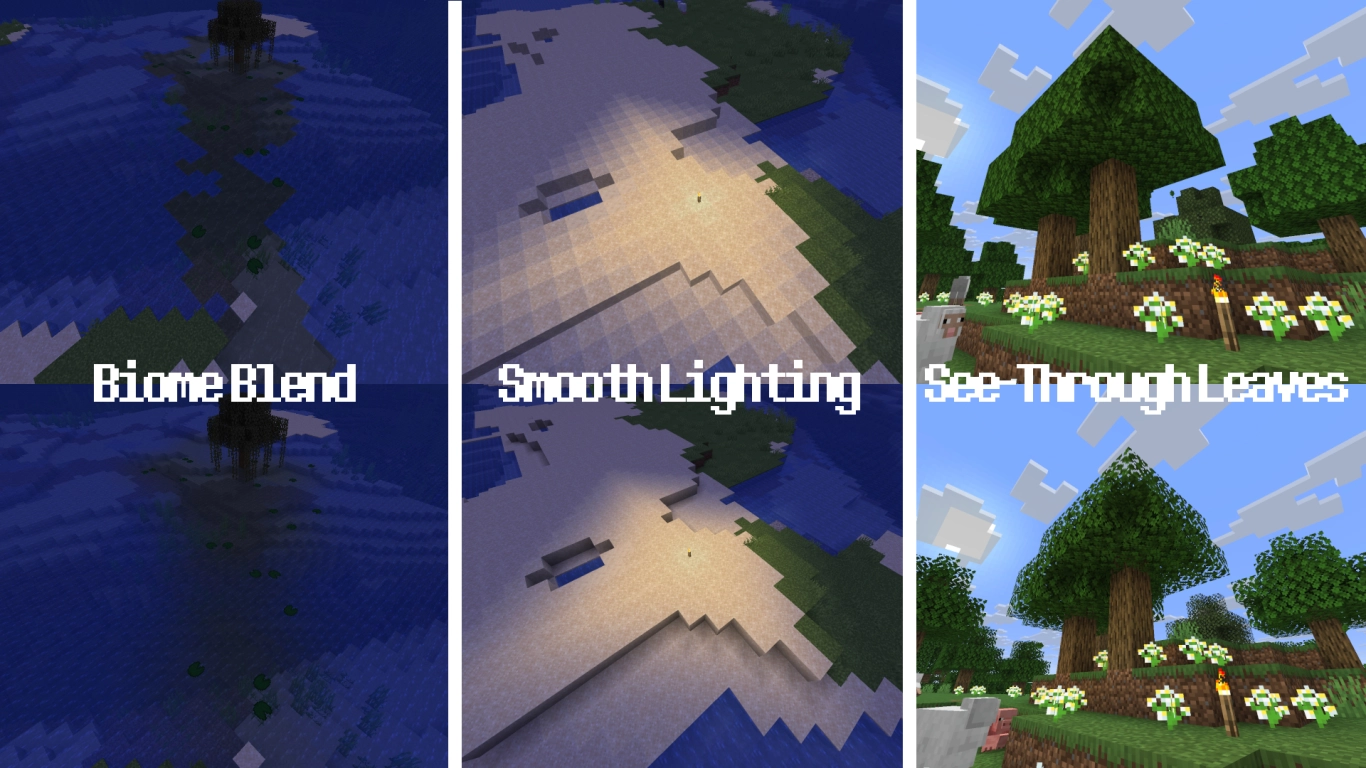
Prehodi biomov: Barvni prehodi med biomoma, na primer voda, trava ali listje.
Kompiliranje čankov: Kako se čanki (chunks) posodabljajo. Delno blokirno je pogosto najboljša nastavitev, vzporedno je lahko hitrejše.
Mehka osvetlitev: Svetloba se izračuna za vsak blok posebej ali bolj enotno.
Delci: Prikaži vse, del ali nobenih delcev.
Sence predmetov: Vklopi/izklopi sence pod igralci, živalmi ali odvrženimi predmeti.
Zameglitev menija: Kako močno naj se zamegli ozadje menija. Na FPS ne vpliva.
Prezorno listje: Lahko izjemno poveča FPS, posebej v gozdovih, kot je džungla. Videz pa je manj lep.
Filtriranje tekstur: Izbira med brez filtriranja, RGSS in anisotropnim. Določa izris tekstur, predvsem na daljavo. Pogosto je odvisno od grafične kartice, zato preizkusi vse možnosti. RGSS je za večino igralcev dobra izbira.
Polmer vremenskih učinkov: Kako daleč so vidni vremenski učinki, od treh do največ 10 čankov.
Razdalja izrisa: Ena najpomembnejših nastavitev za zmogljivost. Gre do največ 32 čankov, vendar jo ob nizkem FPS znižaj. Na splošno je 14–18 čankov v redu in lahko zelo izboljša zmogljivost.
Razdalja simulacije: Neodvisna od razdalje izrisa; nanaša se na simulacijo entitet. Priporočamo, da je vedno za 6 stopenj nižja od razdalje izrisa.
Oblaki: Izberi brez, hitre z ravno teksturo ali lepe oblake s 3D-modeli.
Stopnje mipmap: Zgladijo teksture, predvsem na daljavo. Zmanjšajo utripanje, lahko pa vplivajo na zmogljivost.
Razdalja predmetov: Kako daleč se predmeti prikazujejo glede na običajno razdaljo izrisa.
Razdalja oblakov: Kolikšna je razdalja prikaza oblakov na nebu.
Izboljšana prosojnost: Priporočamo izklop, saj porabi veliko zmogljivosti. Na zmogljivih računalnikih je koristna za lepši prikaz.
Anisotropno filtriranje: Če je filtriranje tekstur nastavljeno na anisotropno, so tu možne dodatne nastavitve. Priporočljivo le za zmogljive računalnike.
Prikazne preference in HUD v Minecraftu: vinjeta, kazalnik napada, samodejno shranjevanje
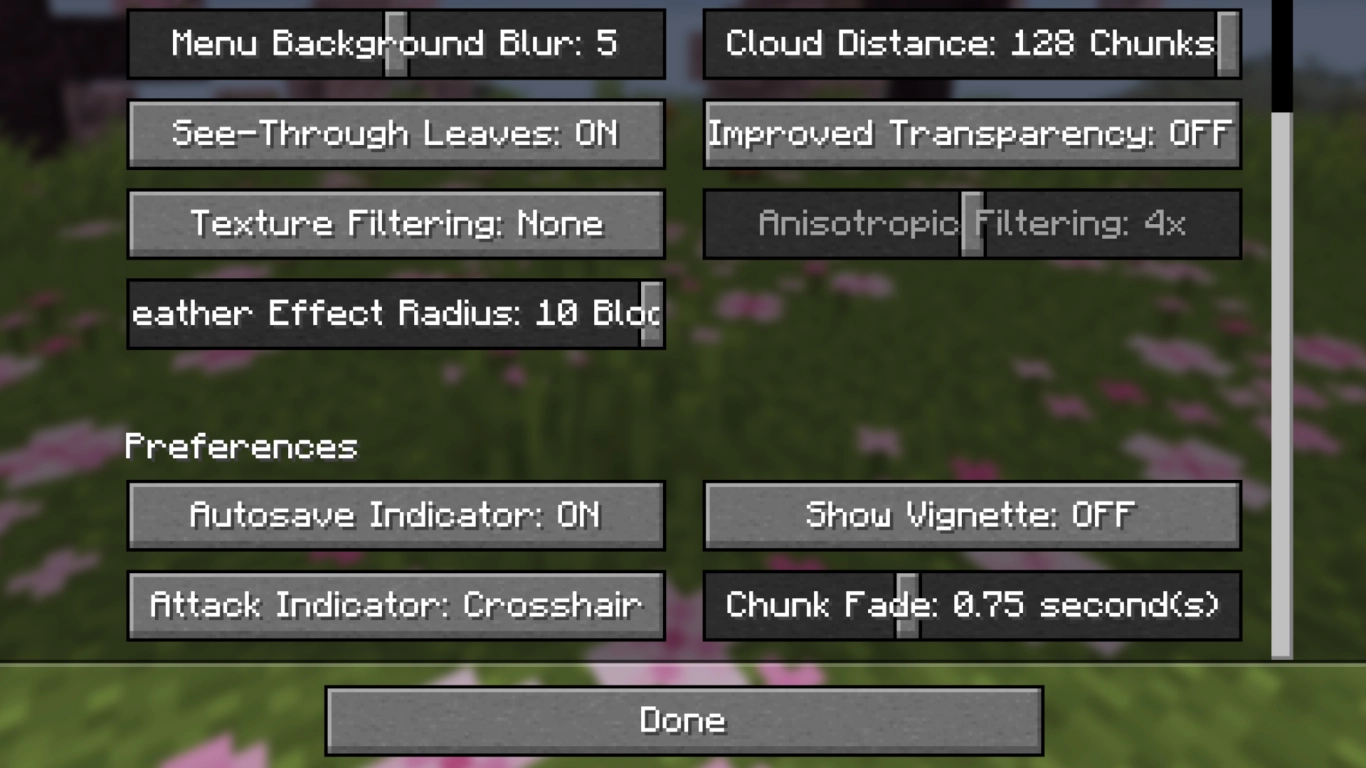
Zadnje štiri nastavitve se ne nanašajo neposredno na zmogljivost in grafiko, temveč bolj na vizualne vidike. Te so pogosto subjektivne, zato preizkusi, kaj ti bolj ustreza.
Obvestilo o samodejnem shranjevanju: Prikaže sporočilo ob samodejnem shranjevanju.
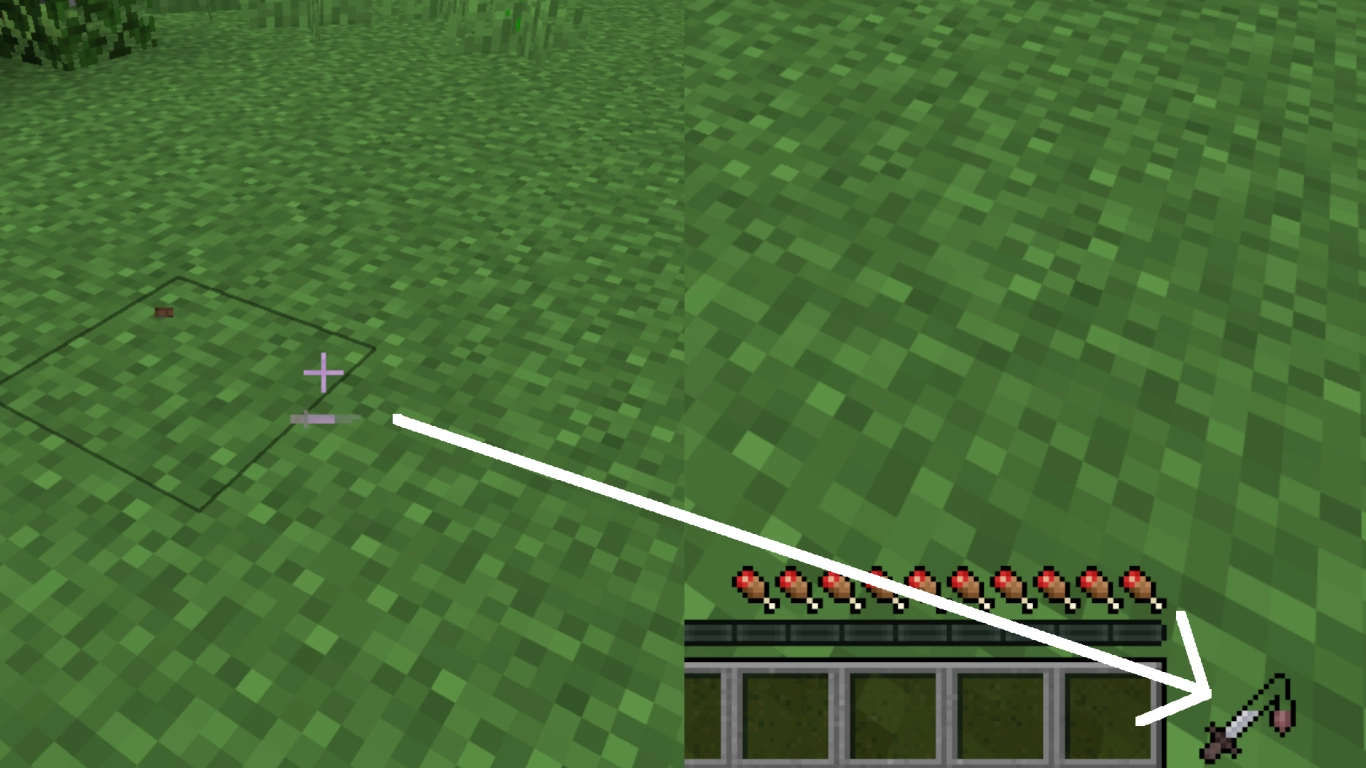
Kazalnik napada: Kje je prikazan ohlajevalni čas (cooldown) tvoje orožja: ob merilnem križcu, ob hitrem pasu (hotbar) ali izklopljeno.
Vinjeta: Vklopi ali izklopi vinjeto na robu zaslona.
Prikaz čankov: Kako dolgo so čanki vidni ob prvem izrisu. Lahko ostane na 0,75 sekunde.
Minecraft prehaja z OpenGL na Vulkan: nadgradnja zmogljivosti za Java Edition
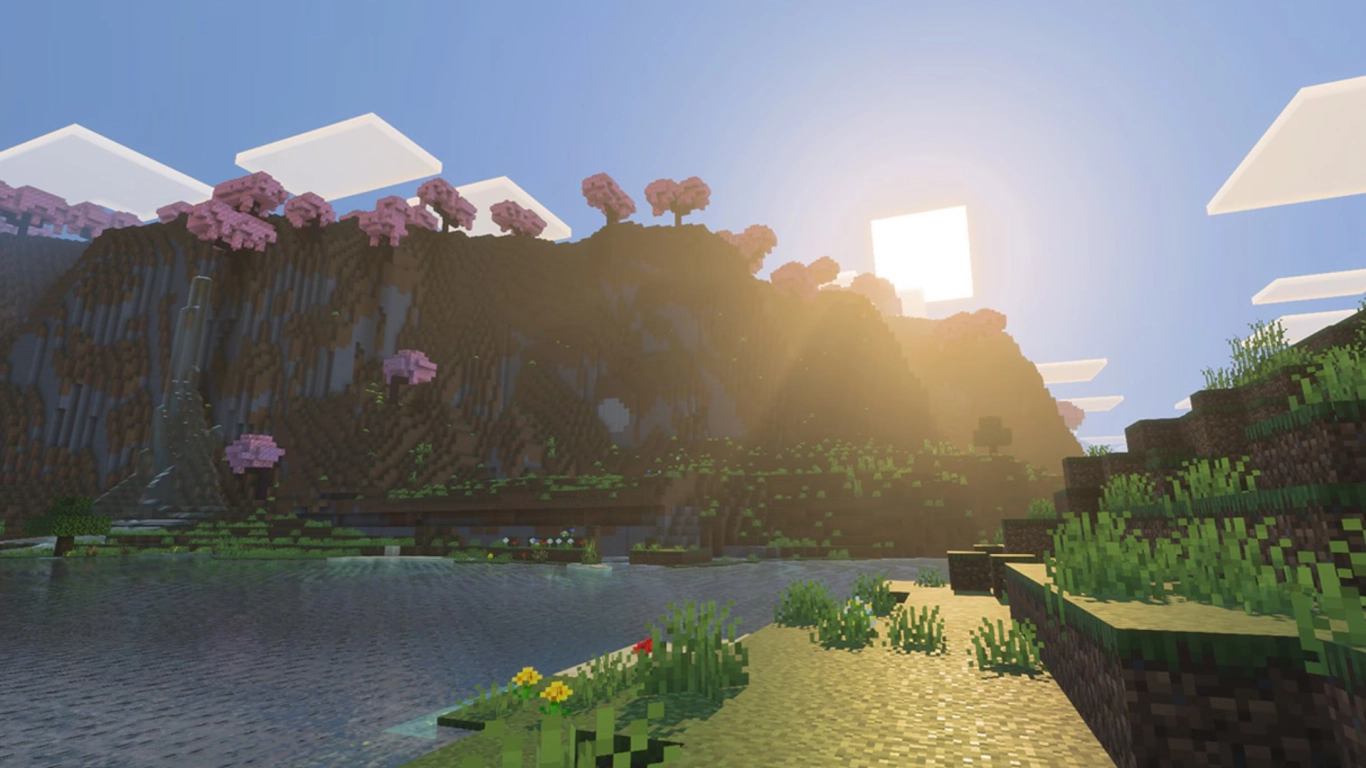
Medtem ko je različica Bedrock na področju grafike precej zmogljivejša in lahko navduši z Vibrant Visuals, tu Java še vedno zaostaja. To pa naj bi se leta 2026 spremenilo, saj je Mojang napovedal prehod notranjega grafičnega vmesnika Minecrafta z OpenGL na Vulkan, kot je to že pri Bedrocku.
Brez preglobokih tehničnih podrobnosti lahko v grobem rečemo: to bo verjetno izboljšalo zmogljivost na večini sistemov. Vulkan je modernejši, boljši in hitrejši, vsaj za velik del PC-jev. In Java ima od tega lahko samo koristi. Poleg tega tlakuje pot, da v Javo pridejo Vibrant Visuals. V trenutnih snapshotih za 26.2 je ta možnost že mogoča. Težava pa bodo vizualni modi in shaderji, ki jih bo verjetno treba popolnoma na novo pripraviti.
Zaključek: Z ustreznimi grafičnimi nastavitvami Minecraft brez zatikanja
Čeprav je Minecraft zaradi svoje piksel grafike dostopen večini računalnikov in igralcev, zmogljivost včasih pusti želeno. Zato uporabi zate najboljše grafične nastavitve in najdi dobro ravnovesje med FPS in videzom. Z bližajočim se prehodom z OpenGL na Vulkan v Java Edition se lahko zmogljivost občutno poveča.
Pri nas najemi strežnik za Minecraft in igraj skupaj s prijatelji. Vsak si lahko grafiko prilagodi po svoje, da doseže najboljšo zmogljivost.


