
Minecraft nu este neapărat cel mai pretențios joc din punct de vedere grafic, dar poate avea probleme de performanță. Cum ediția Java este veche, iar codul s-a schimbat mult în timp, micile sacadări nu pot fi întotdeauna evitate. Dacă însă înțelegi setările grafice din Minecraft, poți adapta jocul perfect la hardware-ul tău și scoate performanța maximă. Opțiunile nu sunt mereu clare, mai ales pentru jucătorii fără experiență. De aceea, am pregătit acest ghid care parcurge toate setările, îți arată ce fac și unde poți câștiga câteva FPS în plus. Îți arătăm și ce rezervă viitorul pentru Minecraft.
Optimizarea setărilor grafice din Minecraft: mai multe FPS și grafică mai bună
Toate setările pot fi făcute direct din joc și s‑au îmbunătățit considerabil în ultimii ani. Jucătorii care revin vor fi surprinși de câte poți regla acum. Navighează din „Opțiuni” din stânga jos la „Setări grafice”. Acolo găsești secțiunile care influențează aspectul jocului. Când treci cu cursorul peste diferitele opțiuni, primești și o scurtă explicație (nu la toate). Ne referim la setările din versiunea 26.1, este posibil ca ele să se schimbe ulterior.
Setări de afișare în Minecraft: rezoluție, limită FPS, VSync și ecran complet
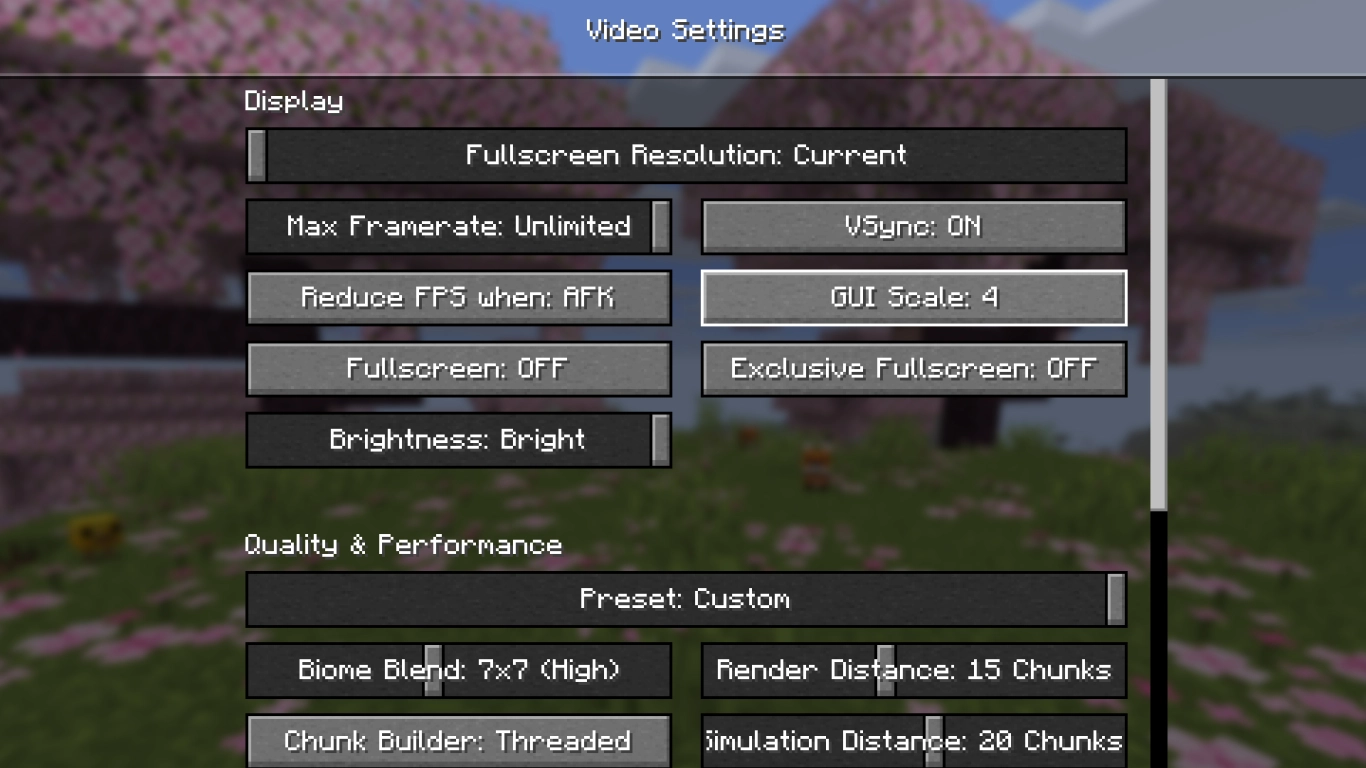
Acestea sunt setările obișnuite de grafică, legate în principal de monitor. Aici reglezi rezoluția, diferite metode de randare și jocul pe ecran complet.
Rezoluție ecran complet: Rezoluția atunci când ecranul complet este activat (F11). În modul fereastră se folosește rezoluția monitorului sau cea setată pentru instanța de Minecraft.
Rată de cadre / FPS: Limitează FPS‑ul pentru mai multă stabilitate sau aliniază‑l la rata maximă a monitorului.
Reducere FPS: Jocul coboară la 10 FPS. AFK: după un minut fără mișcare. Minimizat: când fereastra este minimizată.
Ecran complet: Activează ecranul complet; poți folosi și F11 în joc.
Luminozitate: Cât de luminos este jocul; nu afectează gameplay‑ul sau performanța. Strict preferință personală.
VSync: Sincronizează FPS‑ul cu rata de reîmprospătare a monitorului. Poate cauza sau rezolva probleme, depinde des de PC.
Dimensiune GUI: Dimensiunea meniurilor și a inventarului.
Ecran complet exclusiv: Activează modul exclusiv de ecran complet.
Calitatea graficii și performanța în Minecraft: distanță de redare, particule și filtrarea texturilor
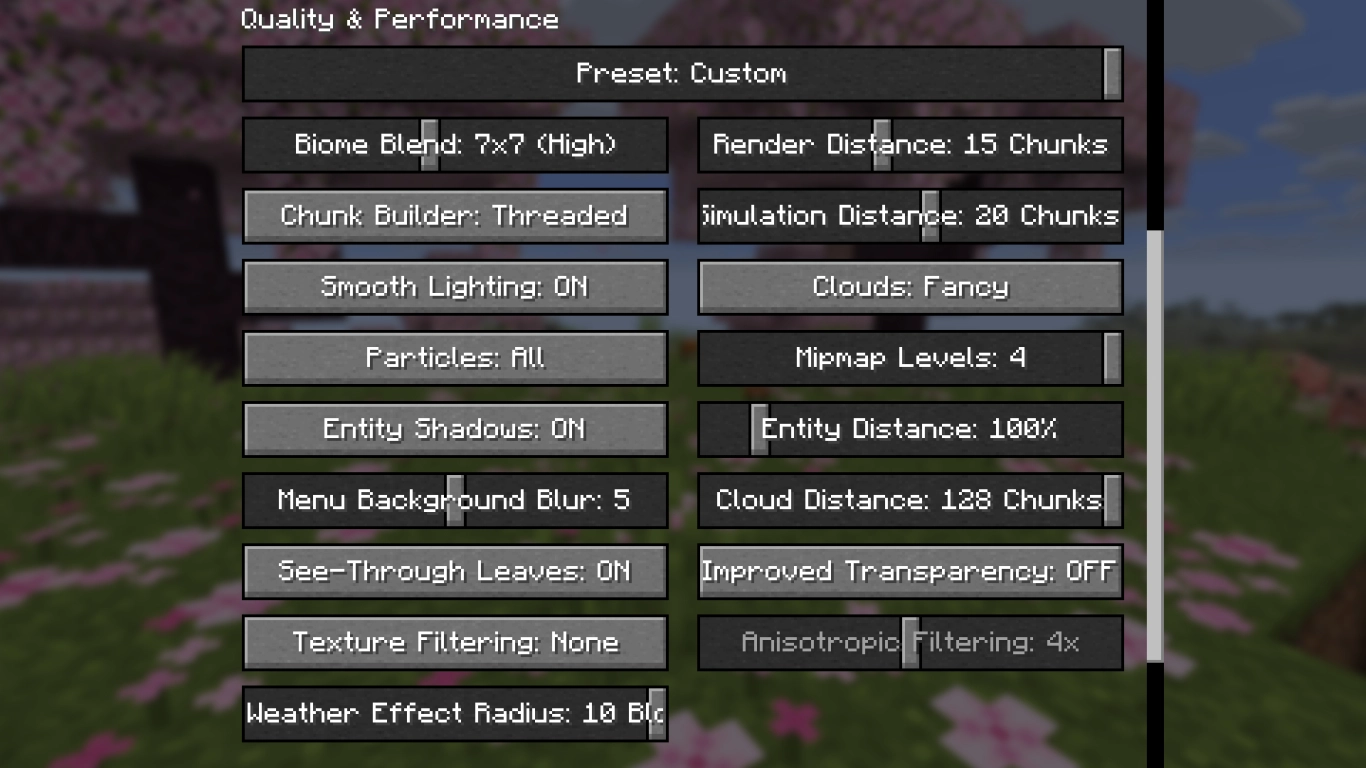
În a doua secțiune poți regla direct grafica din Minecraft. Acum există și un cursor pentru Presetări, cu care îți setezi o bază bună și apoi ajustezi fin anumite puncte. Alege între rapid, frumos, fabulos sau personalizat. Ultima opțiune se activează dacă modifici manual setările.
Aici poți scoate evident cea mai multă performanță, punând totul pe minim. Dar vei pierde din aspectul vizual, ceea ce nu e întotdeauna plăcut. Vedem ce merită ajustat ca să nu sacrifici prea mult din grafică.
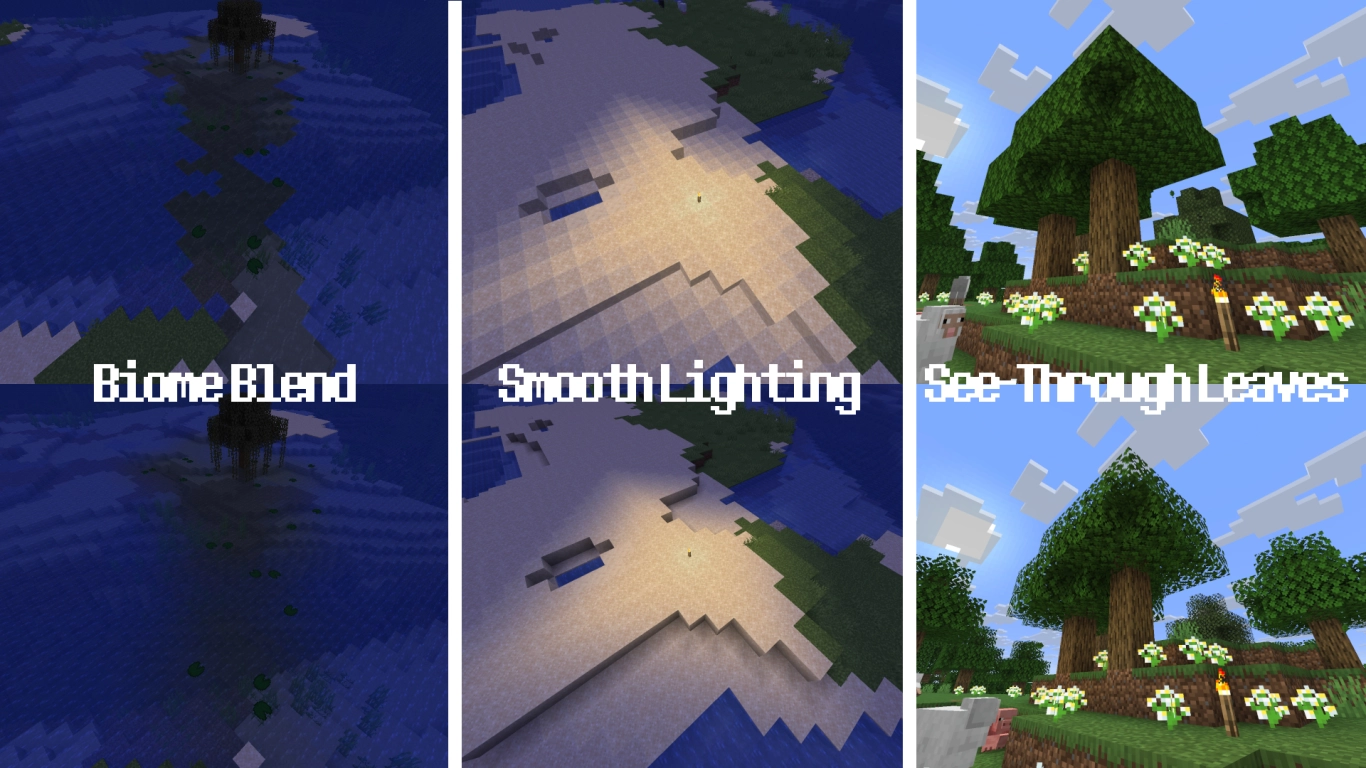
Tranziție între biomi: Tranziții de culoare între biomi, de exemplu la apă, iarbă sau frunze.
Compilarea chunk‑urilor: Cum sunt actualizate chunk‑urile. „Semi‑blocantă” este adesea cea mai bună setare; „paralelă” poate fi mai performantă.
Iluminare lină: Lumina este calculată individual pentru fiecare bloc sau pe zone.
Particule: Afișează toate, parțial sau deloc particule.
Umbre pentru obiecte: Activează/dezactivează umbrele sub jucători, animale sau obiecte aruncate.
Estomparea meniului: Cât de mult este estompat fundalul meniului. Nu afectează FPS‑ul.
Frunziș transparent: Poate crește mult FPS‑ul, mai ales în păduri ca jungla. Nu arată însă foarte bine.
Filtrarea texturilor: Alege între fără filtrare, RGSS și anisotrop. Determină randarea texturilor, mai ales la distanță. Depinde des de placa video; încearcă toate opțiunile. RGSS este o alegere bună pentru majoritatea jucătorilor.
Raza efectelor meteo: Cât de departe sunt vizibile efectele meteo, de la 3 până la maximum 10 chunk‑uri.
Distanță de redare: Una dintre cele mai importante setări pentru performanță. Poate urca până la 32 de chunk‑uri, dar dacă ai puține FPS, redu‑o. În general, 14–18 chunk‑uri sunt ok și pot crește mult performanța.
Distanță de simulare: Independentă de distanța de redare, se referă la simularea entităților. Recomandăm s‑o setezi mereu cu 6 trepte mai mică decât distanța de redare.
Nori: Alege între fără, rapizi cu textură plană sau frumoși cu modele 3D.
Niveluri mipmap: Face texturile mai line, mai ales la distanță. Reduce pâlpâirea, dar poate afecta performanța.
Distanță obiecte: Cât de departe sunt afișate obiectele în raport cu distanța de redare obișnuită.
Distanță nori: Distanța la care sunt redați norii pe cer.
Transparență îmbunătățită: Ar fi bine s‑o dezactivezi, consumă multă performanță. Utilă pe PC‑uri puternice pentru un look mai bun.
Filtrare anisotropă: Dacă filtrarea texturilor este setată pe anisotropă, aici ai opțiuni suplimentare. Recomandată doar pentru PC‑uri bune.
Preferințe de afișare și HUD în Minecraft: vignetare, indicator de atac, salvare automată
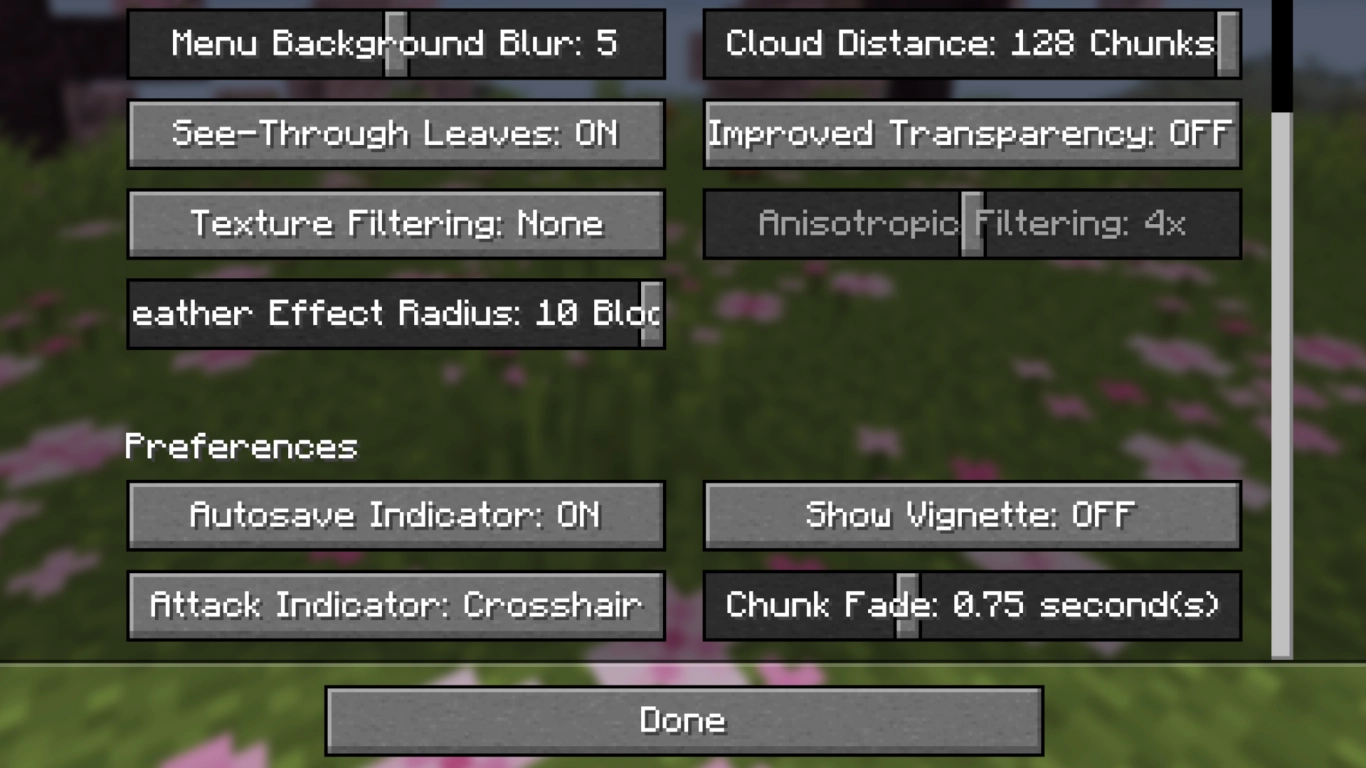
Ultimele patru opțiuni nu țin direct de performanță sau grafică, ci de aspecte vizuale. Sunt adesea subiective, așa că alege ce îți place mai mult.
Afișare salvare automată: Arată mesajul pentru salvarea automată.
Indicator de atac: Unde este afișat cooldown‑ul armei: lângă reticul, lângă bara rapidă sau dezactivat.
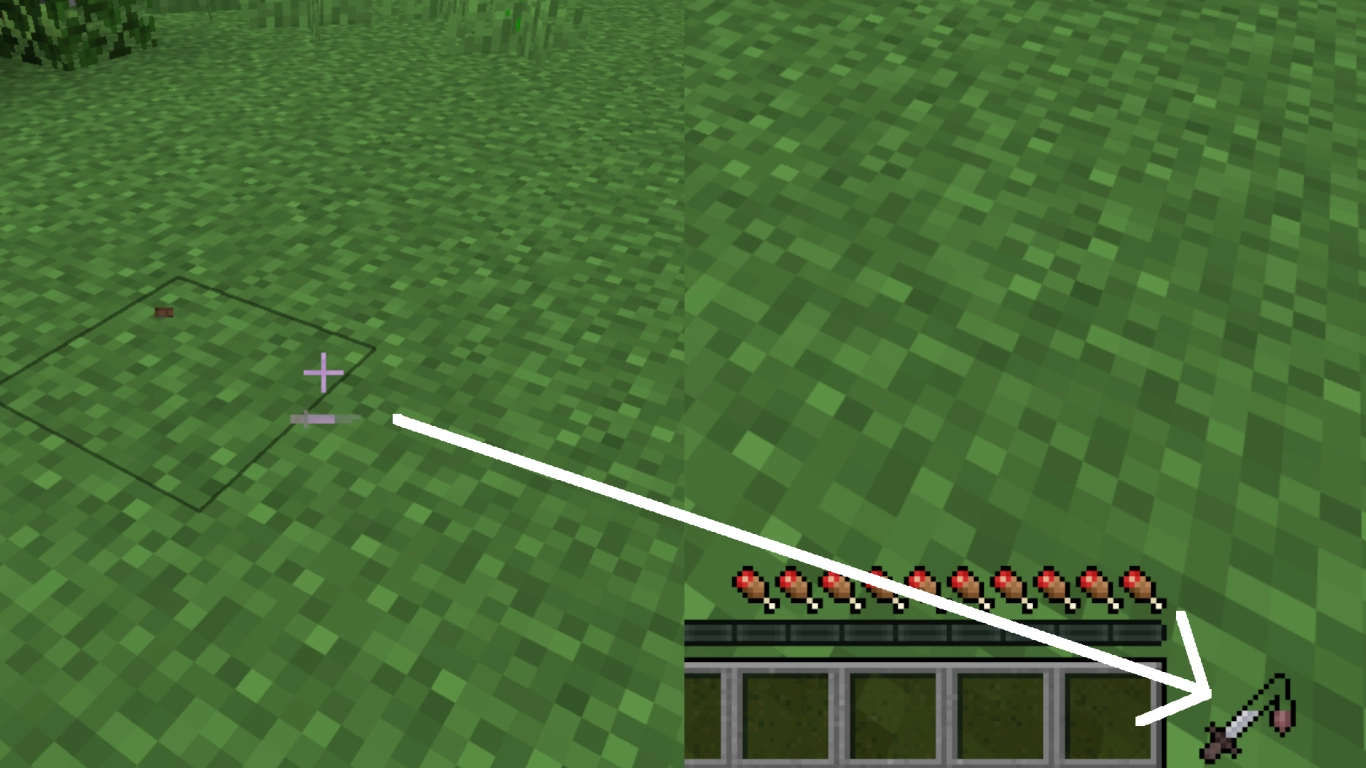
Vignetare: Activează/dezactivează vignetarea pe marginile ecranului.
Apariția chunk‑urilor: Cât timp sunt evidențiate chunk‑urile la prima randare. Poate rămâne la 0,75 secunde.
Minecraft trece de la OpenGL la Vulkan: upgrade de performanță pentru ediția Java
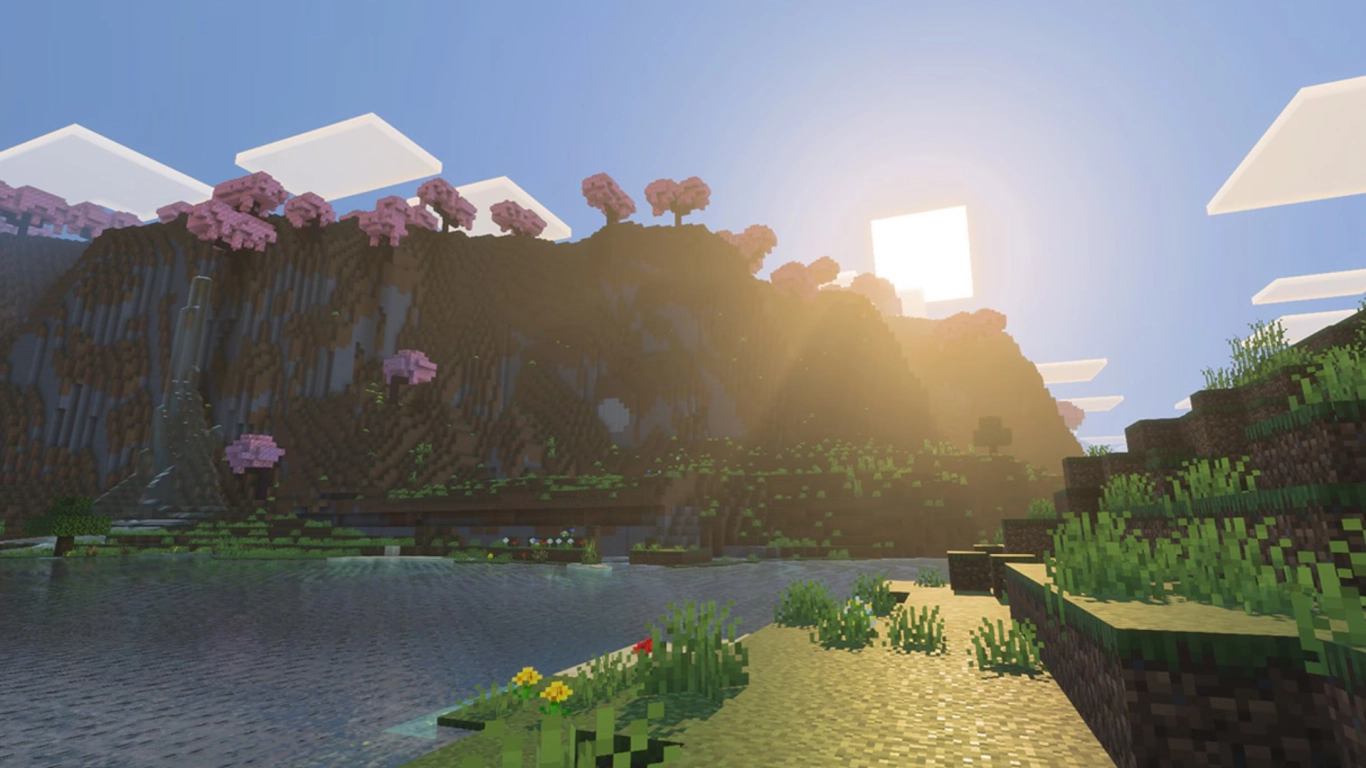
În timp ce versiunea Bedrock este mult mai performantă grafic și impresionează cu Vibrant Visuals, Java încă rămâne în urmă. Asta ar trebui să se schimbe în 2026, deoarece Mojang a anunțat trecerea de la OpenGL la Vulkan pentru API‑ul grafic intern din Minecraft, la fel ca în Bedrock.
Fără a intra prea tehnic, pe scurt: cel mai probabil performanța se va îmbunătăți pe majoritatea sistemelor. Vulkan este mai modern, mai bun și mai rapid, cel puțin pentru o mare parte dintre PC‑uri, iar ediția Java poate beneficia mult. În plus, pregătește terenul pentru a aduce Vibrant Visuals pe Java. În snapshot‑urile actuale pentru 26.2, această opțiune este deja posibilă. Ar putea fi însă problematic pentru modurile vizuale și shadere, care probabil vor trebui refăcute de la zero.
Concluzie: Joacă Minecraft fără sacadări cu setările grafice potrivite
Chiar dacă, prin stilul său pixelat, Minecraft este accesibil multor PC‑uri și jucători, performanța poate lăsa uneori de dorit. Folosește setările grafice potrivite pentru tine ca să găsești un echilibru bun între FPS și aspect. Odată cu trecerea iminentă de la OpenGL la Vulkan în ediția Java, performanța s‑ar putea îmbunătăți considerabil.
Închiriază de la noi un server pentru Minecraft și joacă împreună cu prietenii tăi. Fiecare își poate seta grafica individual pentru a obține cea mai bună performanță.


