
Embora o Minecraft não seja, graficamente, o jogo mais exigente, podem surgir problemas de desempenho. Como a Edição Java já é bastante antiga e o código mudou muito ao longo do tempo, engasgos não são raros. Mas quem entende as definições gráficas do Minecraft consegue ajustar o jogo ao seu hardware e extrair o máximo de performance. As opções nem sempre são claras, sobretudo para jogadores com pouca experiência no assunto. Por isso preparámos um guia que percorre todas as definições, explica o que fazem e onde ainda podes ganhar alguns FPS. Além disso, mostramos o que o futuro reserva para o Minecraft.
Otimizar as definições gráficas do Minecraft: mais FPS e melhor qualidade de imagem
Podes alterar todas as definições diretamente no jogo, e estas melhoraram muito nos últimos anos. Jogadores que regressam vão certamente ficar surpreendidos com tudo o que agora se pode configurar. Navega das “Opções” no canto inferior esquerdo para as “Definições gráficas”. Aí encontras as secções que influenciam o aspeto do teu jogo. Quando passas o cursor por cima das diferentes opções, recebes uma breve explicação (nem todas têm). Referimo-nos às definições na versão 26.1; é possível que mudem no futuro.
Definições de ecrã no Minecraft: resolução, limite de FPS, VSync e ecrã completo
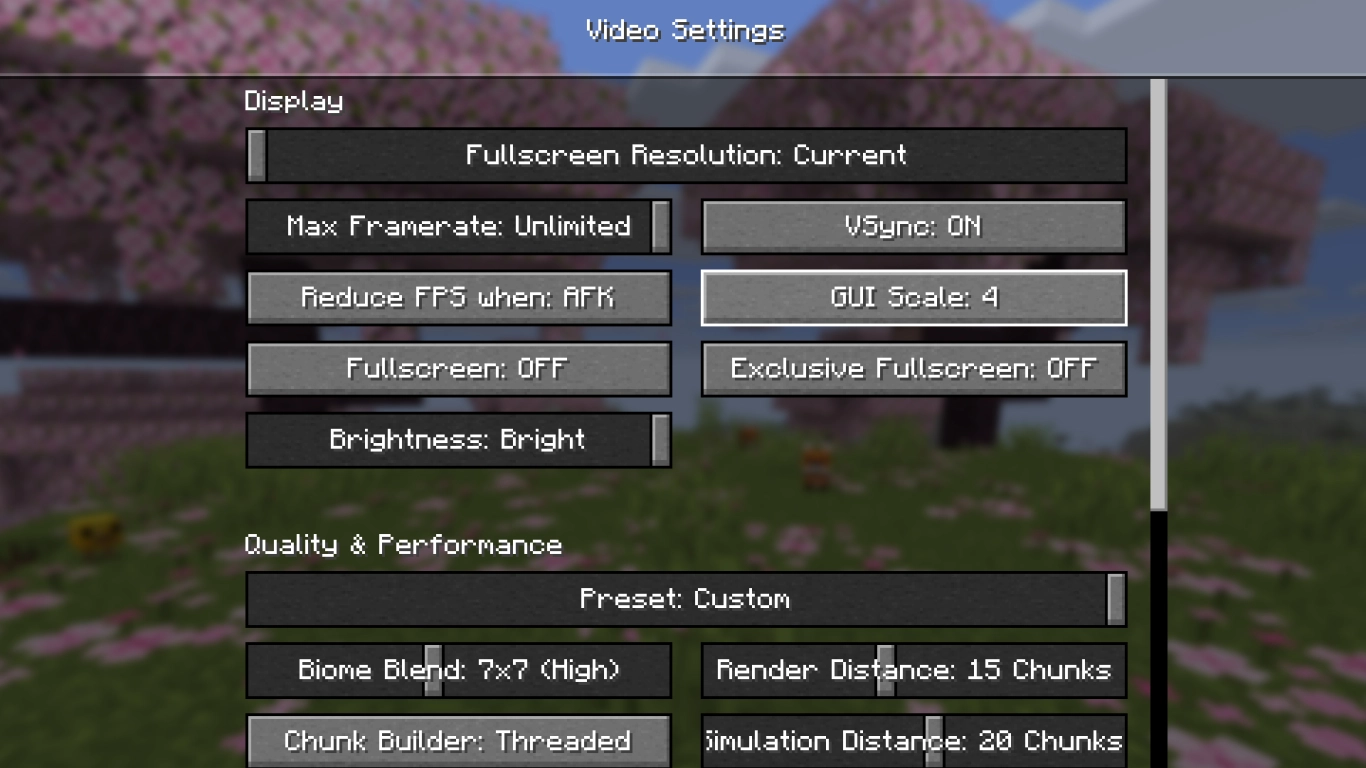
Estas são as tuas definições gráficas “normais”, principalmente relacionadas com o monitor. Incluem a resolução, diferentes métodos de renderização e o modo de ecrã completo.
Resolução em ecrã completo: A resolução usada quando o ecrã completo está ativo (F11). No modo janela, usa-se a resolução do teu monitor ou a definida para a instância do Minecraft.
Taxa de fotogramas / FPS: Limita os FPS para poupar recursos ou ajusta-os à taxa máxima do teu monitor.
Reduzir FPS: O jogo é reduzido para 10 FPS. AFK: Após um minuto sem movimento. Minimizado: Quando a janela é minimizada.
Ecrã completo: Ativa o ecrã completo; também pode ser ligado com F11 no jogo.
Brilho: Define a luminosidade do jogo; não afeta a jogabilidade nem o desempenho. É puramente subjetivo.
VSync: Sincroniza os FPS com a taxa do monitor. Pode causar problemas, mas também pode ajudar. Depende muito do PC.
Tamanho da interface (GUI): Tamanho dos menus e do inventário.
Ecrã completo exclusivo: Ativa o modo de ecrã completo exclusivo.
Qualidade gráfica e desempenho no Minecraft: distância de visão, partículas e filtragem de texturas
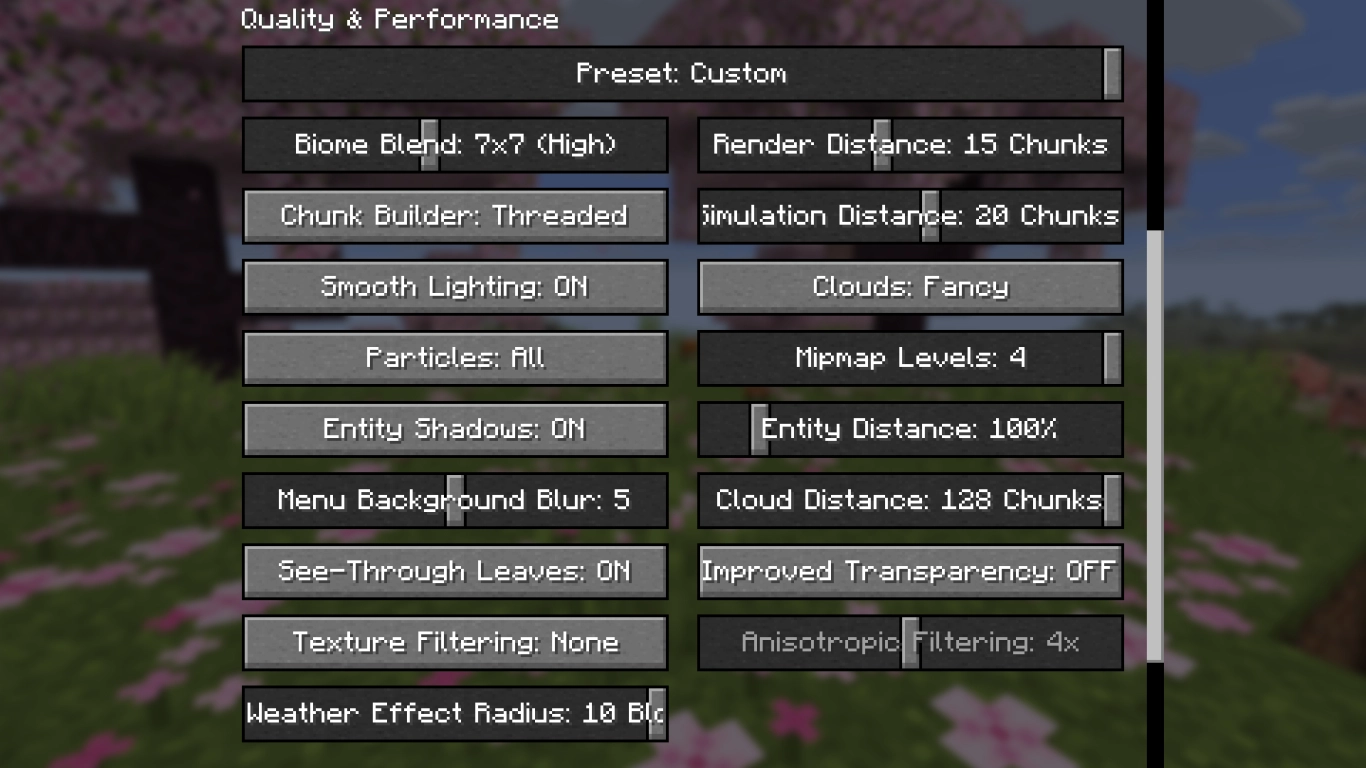
Na segunda secção podes ajustar os gráficos diretamente. Atualmente existe também um controlo deslizante de predefinições, com o qual defines uma boa base e, a partir daí, afinas ponto a ponto. Escolhe entre rápido, bonito, fabuloso ou personalizado. Este último é ativado quando alteras opções manualmente.
Aqui é onde, naturalmente, podes obter a maior performance ao colocar tudo no mínimo. Contudo, isso sacrifica vários elementos visuais, o que pode não ser muito agradável. Vamos ver que opções deves usar para não perder qualidade gráfica desnecessariamente.
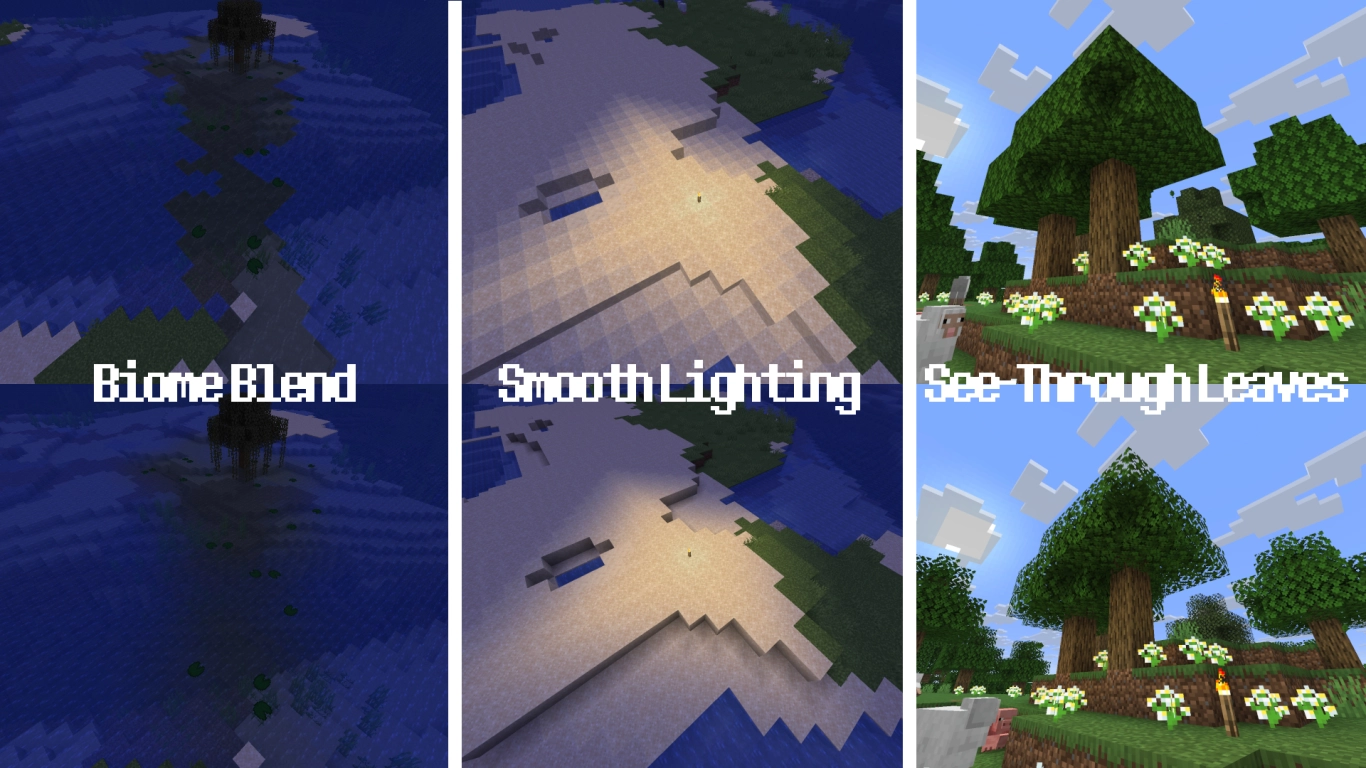
Transição de biomas: Transições de cor entre biomas, por exemplo em água, relva ou folhas.
Compilação de chunks: Como os chunks são atualizados. Semi-bloqueante é muitas vezes a melhor definição; paralelo pode ser mais rápido nalguns sistemas.
Iluminação suave: A luz é calculada bloco a bloco ou de forma abrangente.
Partículas: Mostra todas, algumas ou nenhumas partículas.
Sombras de objetos: Ativa ou desativa sombras sob jogadores, animais e itens largados.
Desfocagem do menu: Nível de desfocagem do fundo do menu. Não afeta os FPS.
Folhagem translúcida: Pode aumentar bastante os FPS, sobretudo em florestas como a selva. Mas não fica especialmente bonito.
Filtragem de texturas: Escolha entre sem filtragem, RGSS e anisotrópica. Determina como as texturas são renderizadas, sobretudo à distância. Depende muitas vezes da placa gráfica; experimenta todas as opções. RGSS é uma boa escolha para a maioria dos jogadores.
Raio dos efeitos meteorológicos: Até onde os efeitos de clima são visíveis, de três até um máximo de 10 chunks.
Distância de visão: Uma das definições mais importantes para o desempenho. Vai até 32 chunks; se tens poucos FPS, baixa este valor. Em geral, 14 a 18 chunks são aceitáveis e podem aumentar muito a performance.
Distância de simulação: Independente da distância de visão; refere-se à atualização de entidades. Recomendamos colocar 6 níveis abaixo da distância de visão.
Nuvens: Escolhe entre nenhumas, rápidas com textura plana, e bonitas com modelos 3D.
Níveis de mipmap: Suaviza as texturas, sobretudo à distância. Reduz cintilação, mas pode afetar a performance.
Distância de objetos: Até que distância os objetos são mostrados, em função da distância de visão normal.
Alcance das nuvens: Alcance de renderização das nuvens no céu.
Transparência melhorada: Deves desativar, pois consome muita performance. Em PCs potentes pode melhorar a imagem.
Filtragem anisotrópica: Se a filtragem de texturas estiver em anisotrópica, podes ajustar aqui mais opções. Recomendado apenas para PCs mais fortes.
Preferências de visualização e HUD no Minecraft: vinheta, indicador de ataque, gravação automática
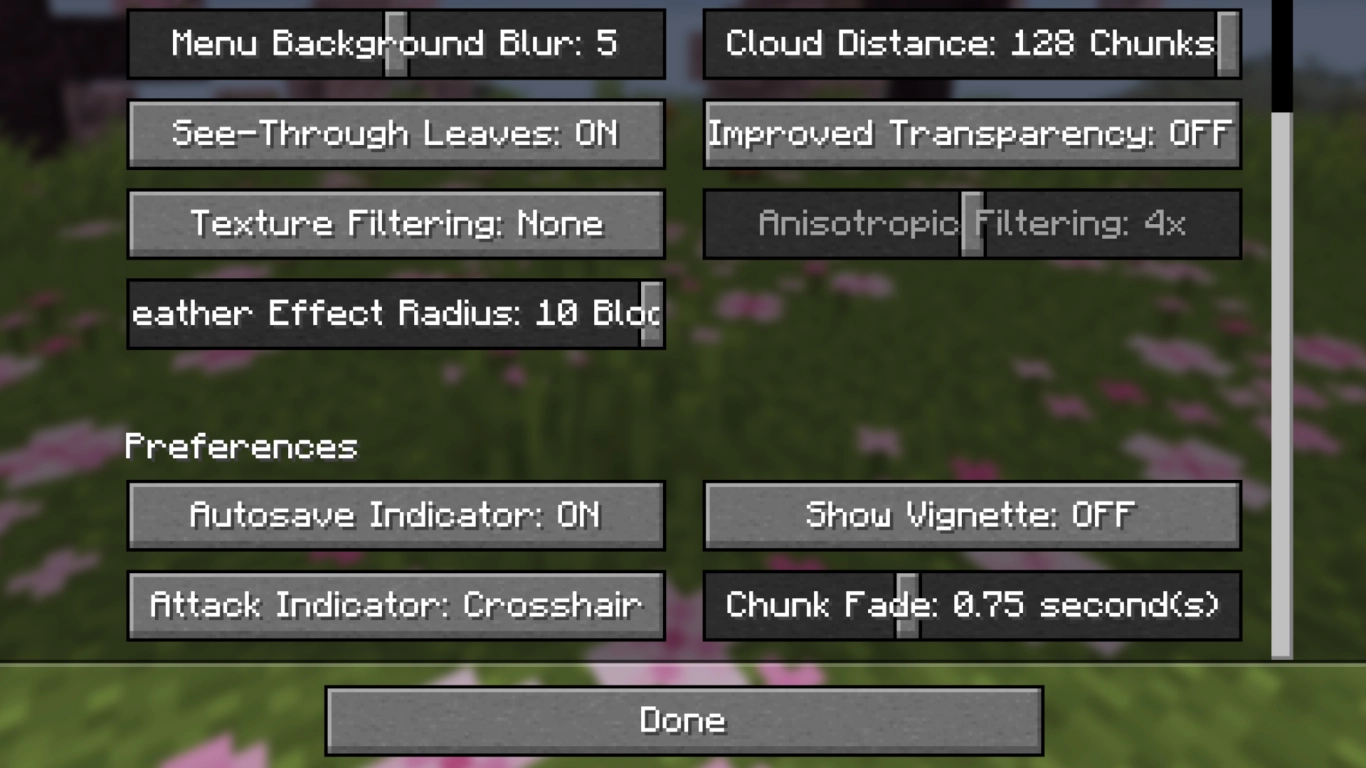
As últimas quatro definições não dizem diretamente respeito à performance ou aos gráficos, mas sim a aspetos visuais. São muitas vezes subjetivas; escolhe o que te agrada mais.
Aviso de gravação automática: Mostra uma mensagem quando o jogo guarda automaticamente.
Indicador de ataque: Onde é mostrado o tempo de recarga da tua arma — junto ao ponto de mira, junto à barra rápida, ou desativado.
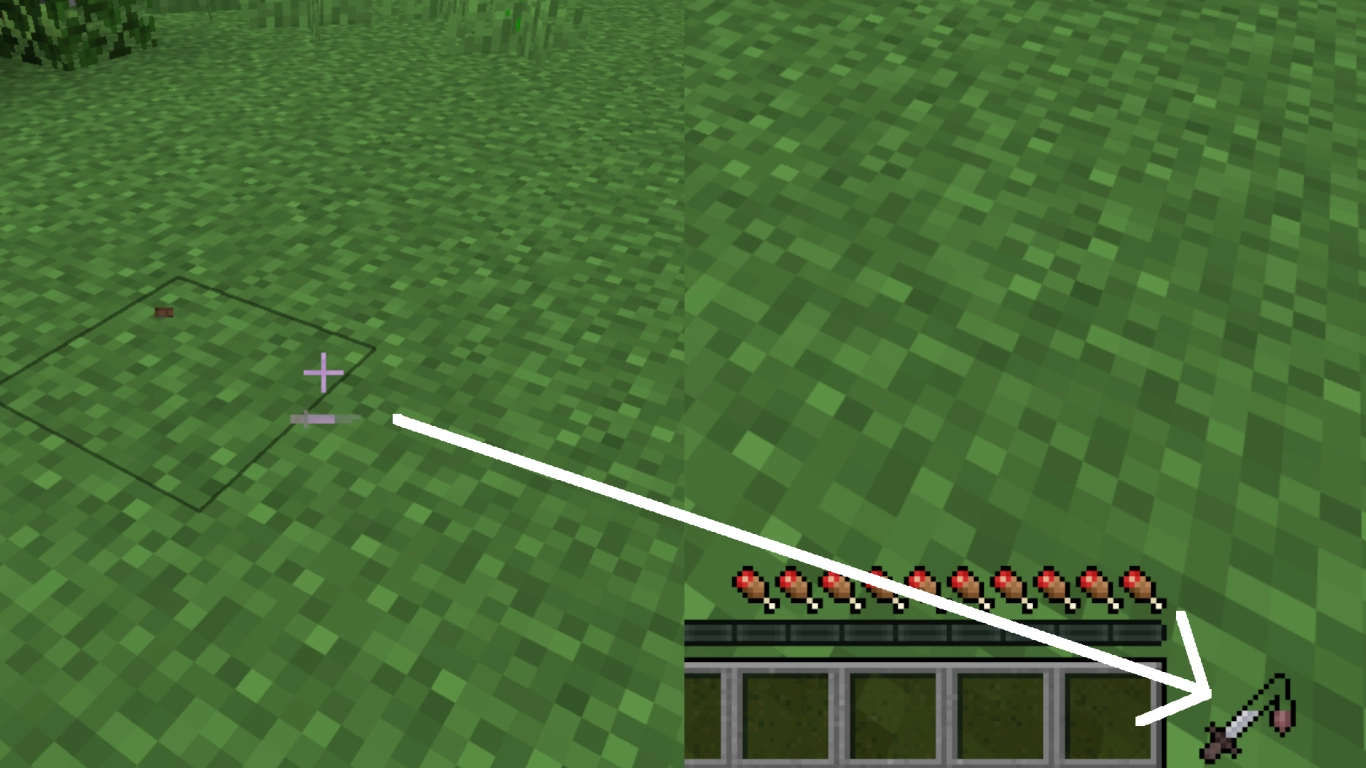
Vinheta: Ativa ou desativa a vinheta nas margens do ecrã.
Aparecimento de chunks: Durante quanto tempo os chunks ficam visíveis ao serem renderizados pela primeira vez. Pode ficar em 0,75 segundos.
Minecraft muda de OpenGL para Vulkan: atualização de desempenho na Edição Java
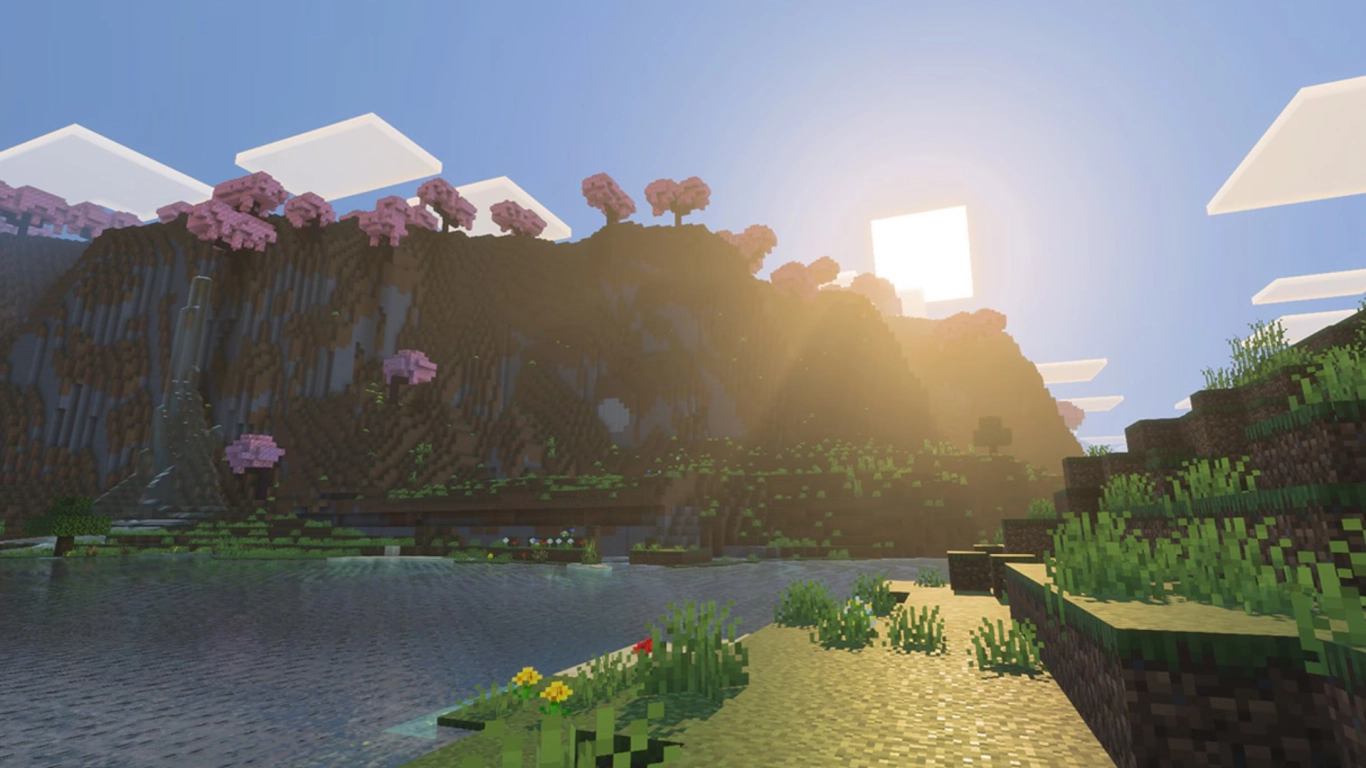
Enquanto a edição Bedrock é claramente mais eficiente graficamente e já brilha com os Vibrant Visuals, a Java ainda fica para trás. Mas isso deve mudar em 2026, pois a Mojang anunciou que vai alterar o motor gráfico interno do Minecraft de OpenGL para Vulkan, tal como já acontece na Bedrock.
Sem entrar em tecnicismos, podemos dizer de forma geral: isto deverá melhorar a performance na maioria dos sistemas. Vulkan é mais moderno, melhor e mais rápido, pelo menos para grande parte dos PCs. E a Edição Java só tem a ganhar. Além disso, abre caminho para trazer os Vibrant Visuals para a Java. Em snapshots atuais para a 26.2, esta opção já é possível. O ponto crítico serão os mods visuais e shaders, que provavelmente terão de ser recriados do zero.
Conclusão: jogar Minecraft sem quebras com as definições gráficas certas
Mesmo que o Minecraft, graças ao seu visual “pixelado”, seja acessível a muitos PCs e jogadores, o desempenho nem sempre é o ideal. Usa as definições gráficas que melhor se adequam a ti para encontrares um bom equilíbrio entre FPS e qualidade visual. Com a mudança iminente de OpenGL para Vulkan na Edição Java, o desempenho poderá ainda aumentar significativamente.
Aluga connosco um servidor para Minecraft e joga com os teus amigos. Cada um pode ajustar os gráficos localmente para obter a melhor performance.


