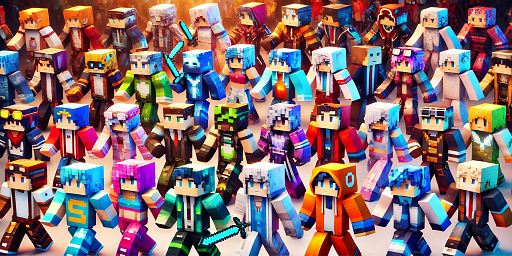
Spiller du Minecraft en stund, vil du før eller siden komme borti begrepet «skin». Spillere som er helt nye, eller som ikke er så kjent med videospill, vet kanskje ikke hva det betyr. Et skin er en veldig kul måte å tilpasse figuren din i Minecraft til dine egne preferanser – og dermed gjøre spillopplevelsen din enda bedre. Hvis du for eksempel vil leie en Minecraft-server, vil du nok også at alle spillerne skal se forskjellige ut og ikke bare skilles fra hverandre med brukernavn.
Hva er Minecraft-skins?
Når vi snakker om skins i et videospill – ikke bare i Minecraft – handler det om en måte å endre utseendet på noe eller noen. I de fleste tilfeller gir ikke dette noen forbedringer i verdier eller statistikk; det er kun en visuell endring.
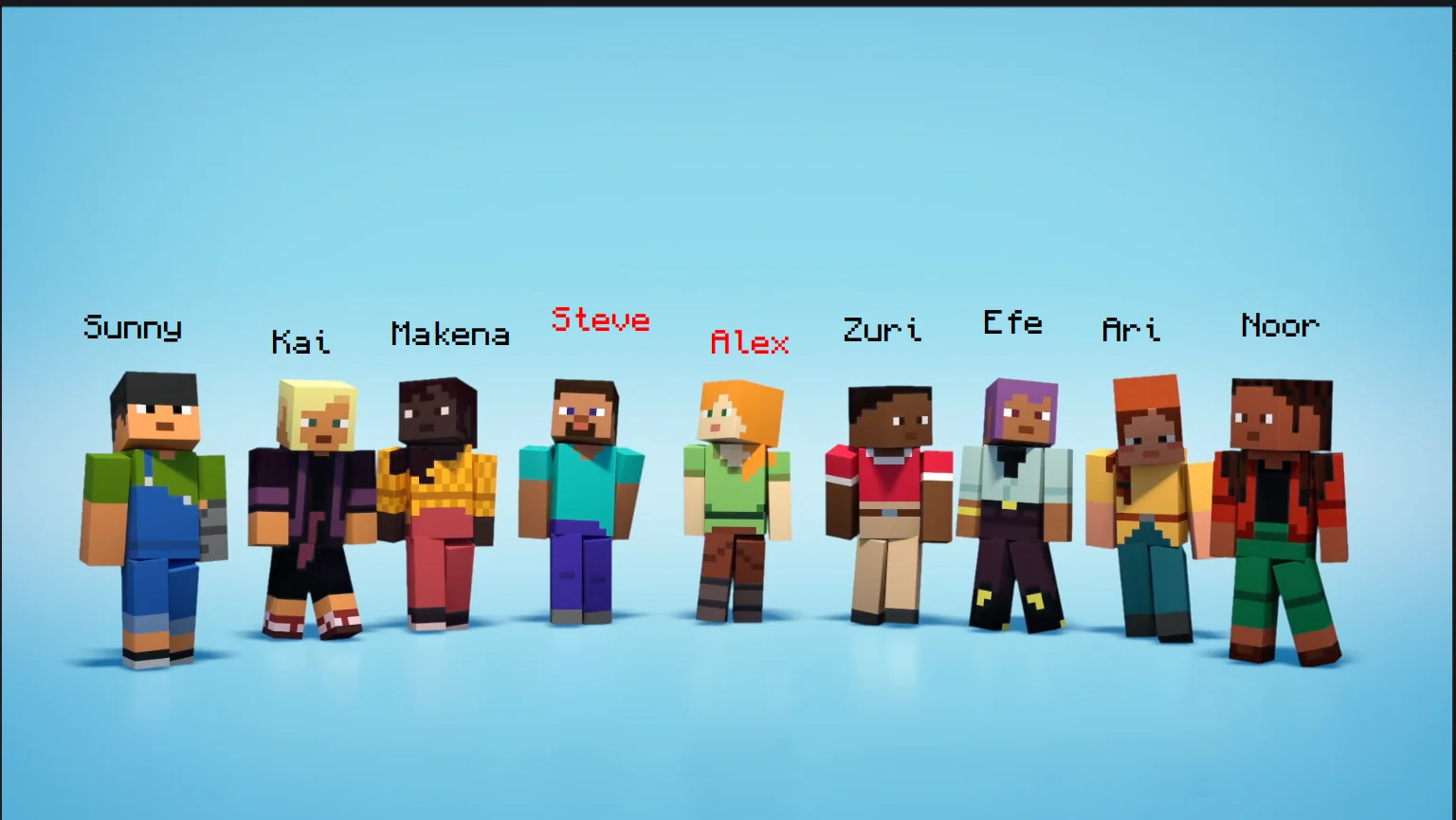
I Minecraft viser «skin» til utseendet til figuren. Denne er de fleste godt kjent med, for den vises på nesten alle plakater og annonser for spillet: en mann med lyseblå T-skjorte og olabukse. Det typiske utseendet når vi tenker på Minecraft. Figuren fikk tidlig navnet «Steve», men en konkret forklaring på navnet finnes fortsatt ikke.
Kort tid etter kom også en kvinnelig variant, «Alex», med grønn skjorte, brun bukse og rødt hår. Modellen hennes er også litt slankere. I dag finnes det et dusin av disse forhåndslagde skins du kan velge mellom i både Java- og Bedrock-utgaven.
Det beste med Minecraft-skins er likevel at du ikke er bundet til de forhåndslagde variantene. Du kan lage ditt helt eget skin – eller laste ned et! Vi viser deg hvordan det fungerer.
Hvor kan man laste ned skins?
Som sagt trenger du ikke bruke standard-skins som Steve eller Alex – du kan laste ned ditt eget skin. Mange dyktige skapere har helt siden Minecrafts begynnelse fylt internett med et enormt utvalg av teksturer du kan bruke. Disse er gratis og tilgjengelige for alle. Til syvende og sist er det bare en .png-fil som du kan bruke senere.
Merk: Noter deg ved nedlasting om du har en bred eller slank figur. Forhåndsvisningen vil uansett vise om noe ikke stemmer, og om teksturen ikke passer nøyaktig til modellen.
Populære nettsteder for skins:
For Bedrock-spillere: Her har du også mulighet til å installere skins fra ulike pakker i Marketplace. Disse koster ofte penger, men noen er gratis.
Kan jeg lage mitt eget skin?
Du trenger heller ikke bruke et ferdiglagd skin hvis du ikke finner et du liker. Kanskje vil du lage deg selv – da må du gjøre det selv. Det er enklere enn du tror! Selv uten særlig kunstnerisk talent skal dette gå helt fint.
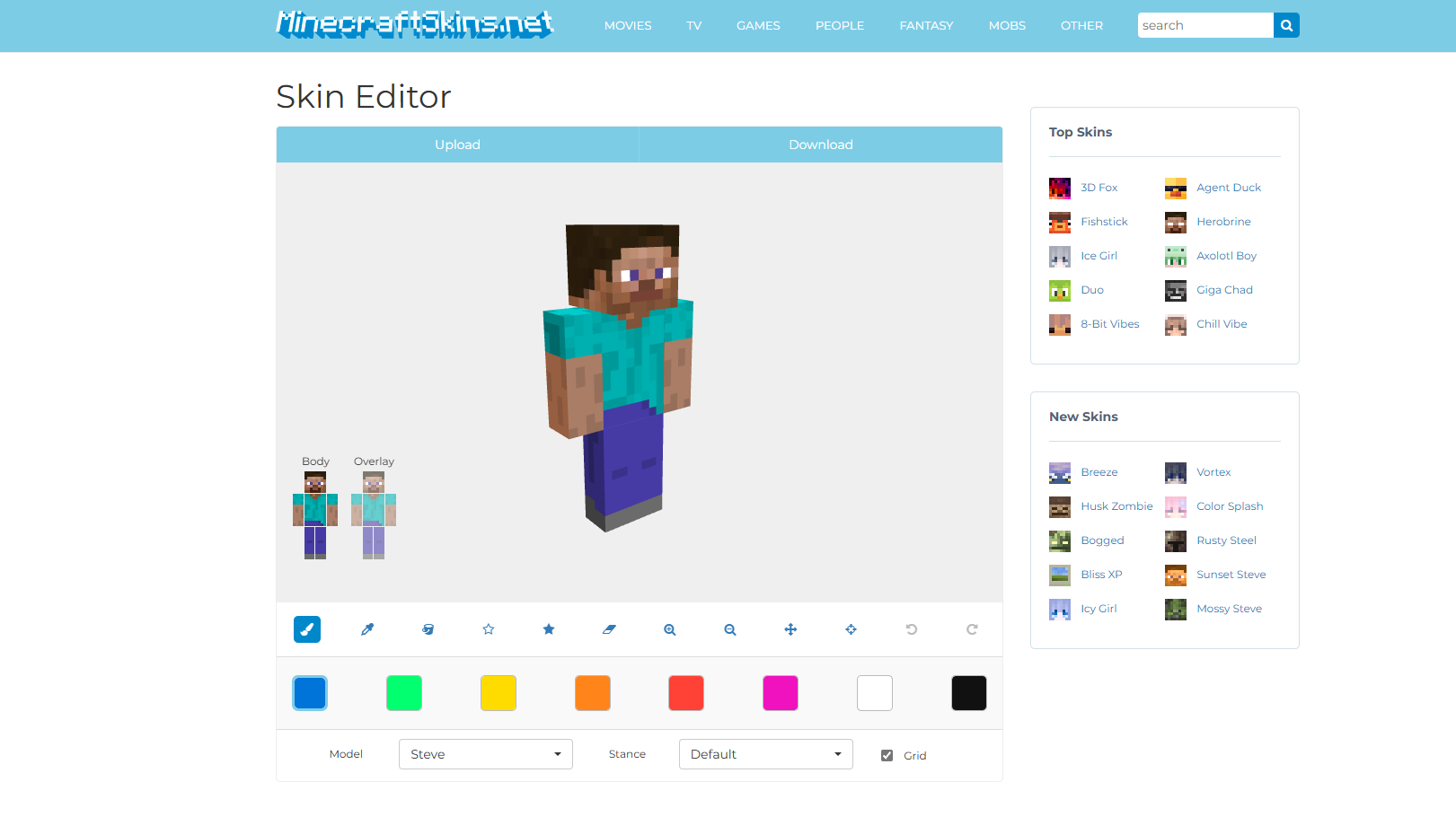
Det beste nettstedet for enkel og rask redigering er Skin Editor fra MinecraftSkins.net. Du kan laste inn et standard-skin eller et fra katalogen og male direkte på 3D-modellen slik du vil. Velg også her mellom vanlig (bred) og slank modell.
Du kan også laste ned maler fra den offisielle Minecraft Help-nettsiden og redigere dem i et bildebehandlingsprogram etter eget ønske. Det fungerer i Photoshop, GIMP og til og med Paint hvis du ikke har andre alternativer.
Tips for å lage skins
En av de viktigste tingene å huske er at et Minecraft-skin har to lag. Det nederste laget er alltid synlig, mens det øverste laget er ment for tilbehør. Dette kan du bruke til hatter, jakker eller oppbrett på bukser. I Java-utgaven kan du slå disse av og på i innstillingene.
Ellers har du full kreativ frihet til å lage ditt eget skin. Det er likevel lurt å ta utgangspunkt i et eksisterende skin i starten og bruke det som mal. Den flate teksturen kan være litt forvirrende når man ikke vet hva som er arm og hva som er bein.
Slik bytter du Minecraft-skin
Slik overfører du ditt egenlagde eller nedlastede skin til spillet. Det er superenkelt i begge utgaver!
For Java-utgaven
- Åpne Minecraft Launcher. Gå til fanen til venstre for Java-utgaven.
- Øverst i menyen finner du «Skins». Der ser du nåværende skin samt noen av de forhåndslagde fra Mojang.
- Klikk «Ny skin». Gi den et navn så du finner den igjen senere. Velg deretter bred eller slank modell. Som nevnt bør du huske dette valget.
- Last opp .png-filen til skinet. Den skal vises til venstre med en gang.
- Velg eventuelt kappe (cape). Disse får du ved spesielle hendelser og kan tilordne figuren.
- Klikk «Lagre og bruk» nede til høyre.
For Bedrock-utgaven
- Åpne Minecraft Launcher og start derfra Minecraft Bedrock Edition (nå «Minecraft for Windows»).
- I hovedmenyen klikker du til høyre på «Garderobe». Her kan du også uten egen fil bruke mange alternativer for å tilpasse skinet ditt. Noen er gratis, mens andre koster ekte penger.
- For å laste opp et eget skin, finn kleshenger-ikonet og «Klassiske teksturer»-skins. Velg den grå skinnen under «Eide skins», og klikk deretter nederst til høyre i vinduet på «Velg ny skin». Velg ønsket .png-fil og last den opp. Deretter må du velge mellom bred og slank.
- Sjekk i den første menyen i garderoben at riktig skin er valgt.
Konklusjon – skins for alle!
Et Minecraft-skin er en flott måte å uttrykke personligheten din på. Enten det er teksturen til favorittfiguren din eller en versjon av deg selv – skins er fantastiske og har i mange år vært en viktig del av Minecraft-fellesskapet. De kuleste opplevelsene får du når du lager ditt eget skin og spiller sammen med vennene dine på en flerspillerserver!