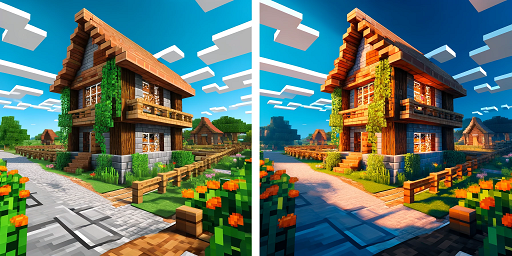
Hei, kjære Minecraft-fans! Velkommen til vår lille, men komplette veiledning om hvordan du raskt og enkelt installerer shadere i Minecraft. Denne artikkelen er laget spesielt for nybegynnere og forklarer hvert trinn på en enkel og forståelig måte, slik at det forhåpentligvis ikke står igjen noen spørsmål. Med vår guide blir spillopplevelsen din merkbart bedre takket være den imponerende effekten shadere gir. Gjør deg klar til å oppleve Minecraft som aldri før!
Hva er en Minecraft-shader, og hvorfor bør du installere den?
Som i andre spill er shadere i Minecraft egne utvidelser som forbedrer den grafiske kvaliteten betydelig. Shadere gir mer realistisk lyssetting, skygger og vannrefleksjoner. For å installere Minecraft-shadere trenger du den nyeste versjonen av OptiFine. Deretter legger du de nedlastede shader-filene i mappen “shaderpacks” i Minecraft-katalogen. Start så Minecraft via OptiFine for å velge og aktivere shaderne.
De beste shaderpakkene for Minecraft
BSL Shaders
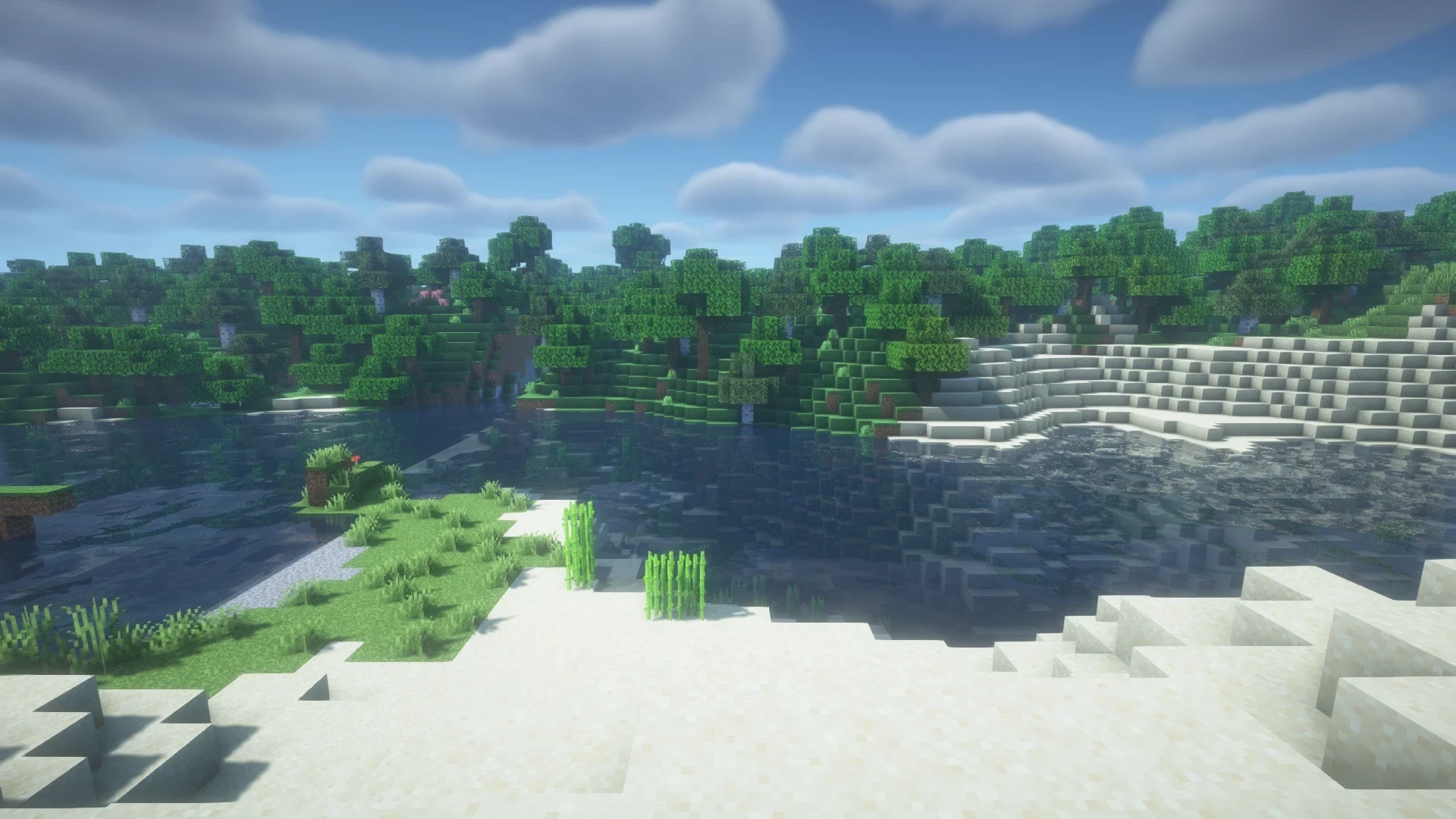
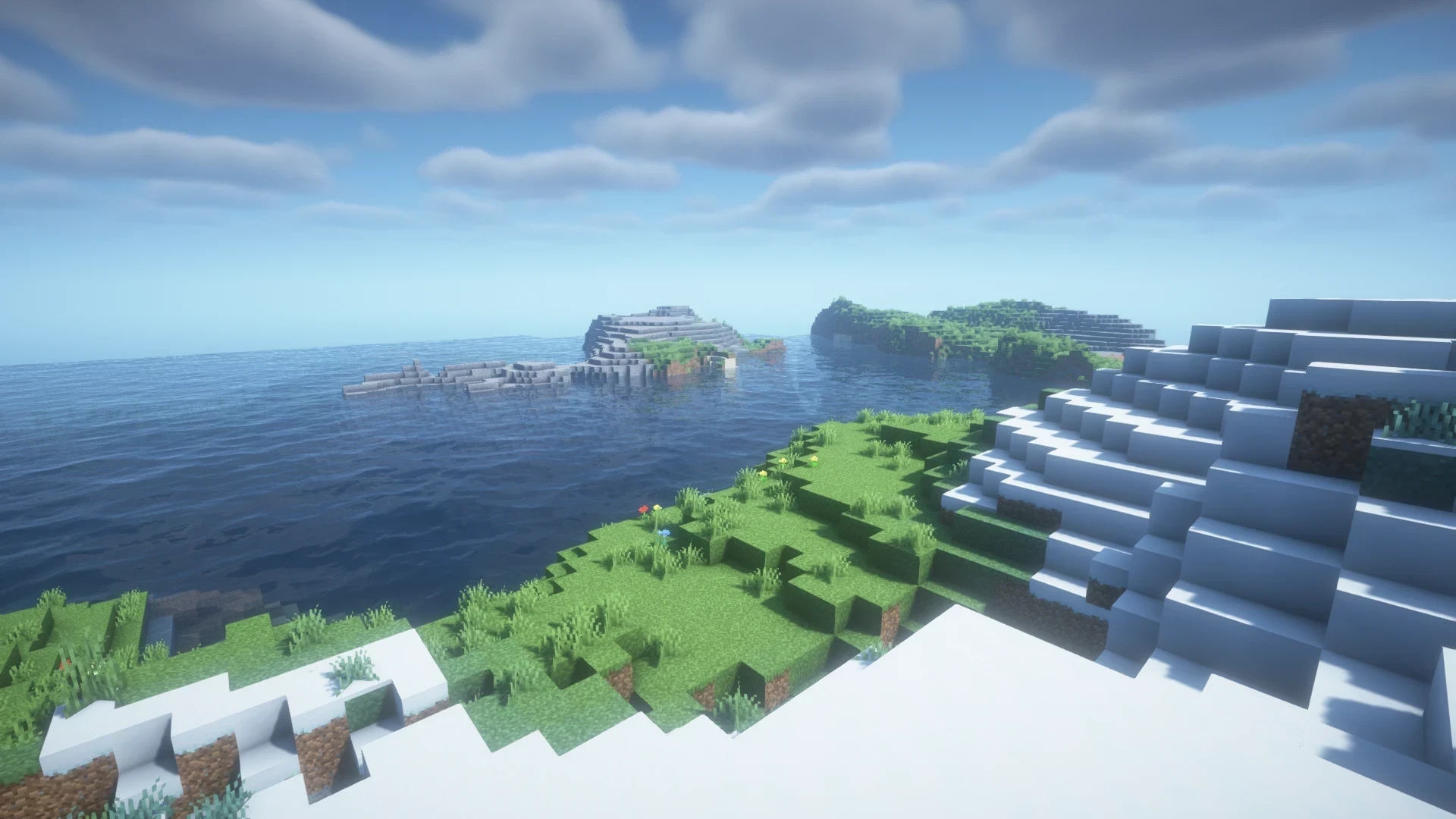
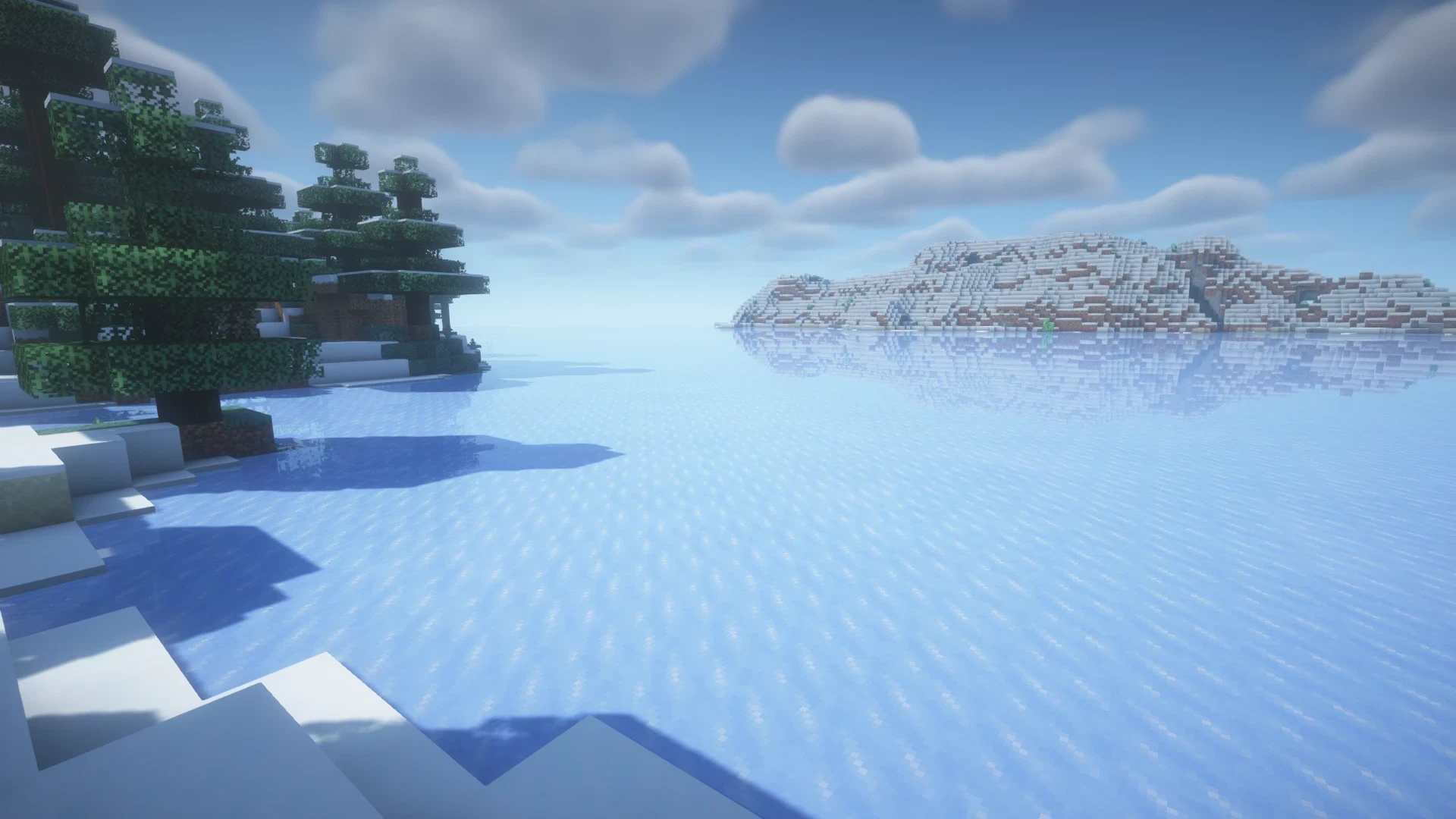
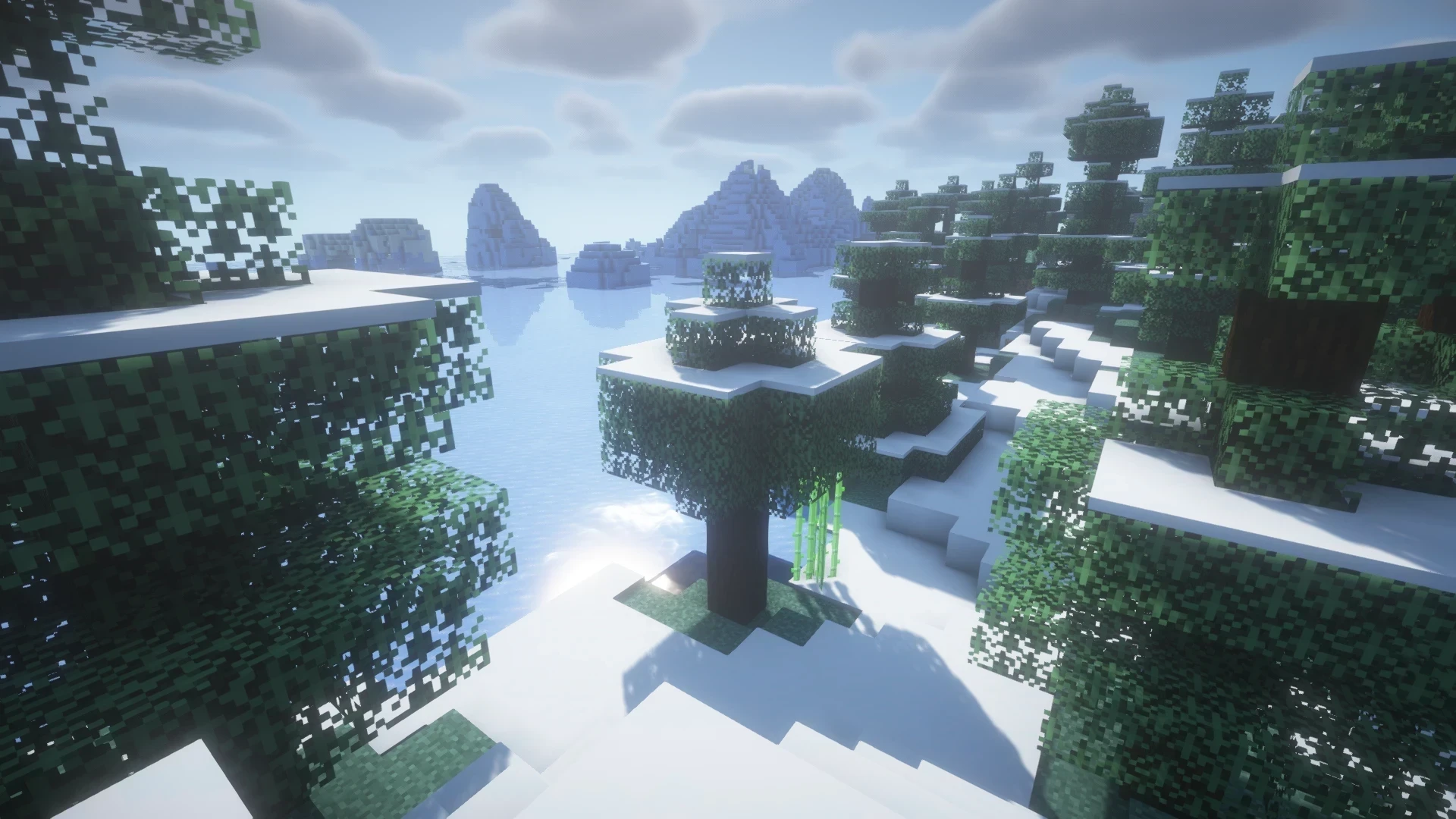
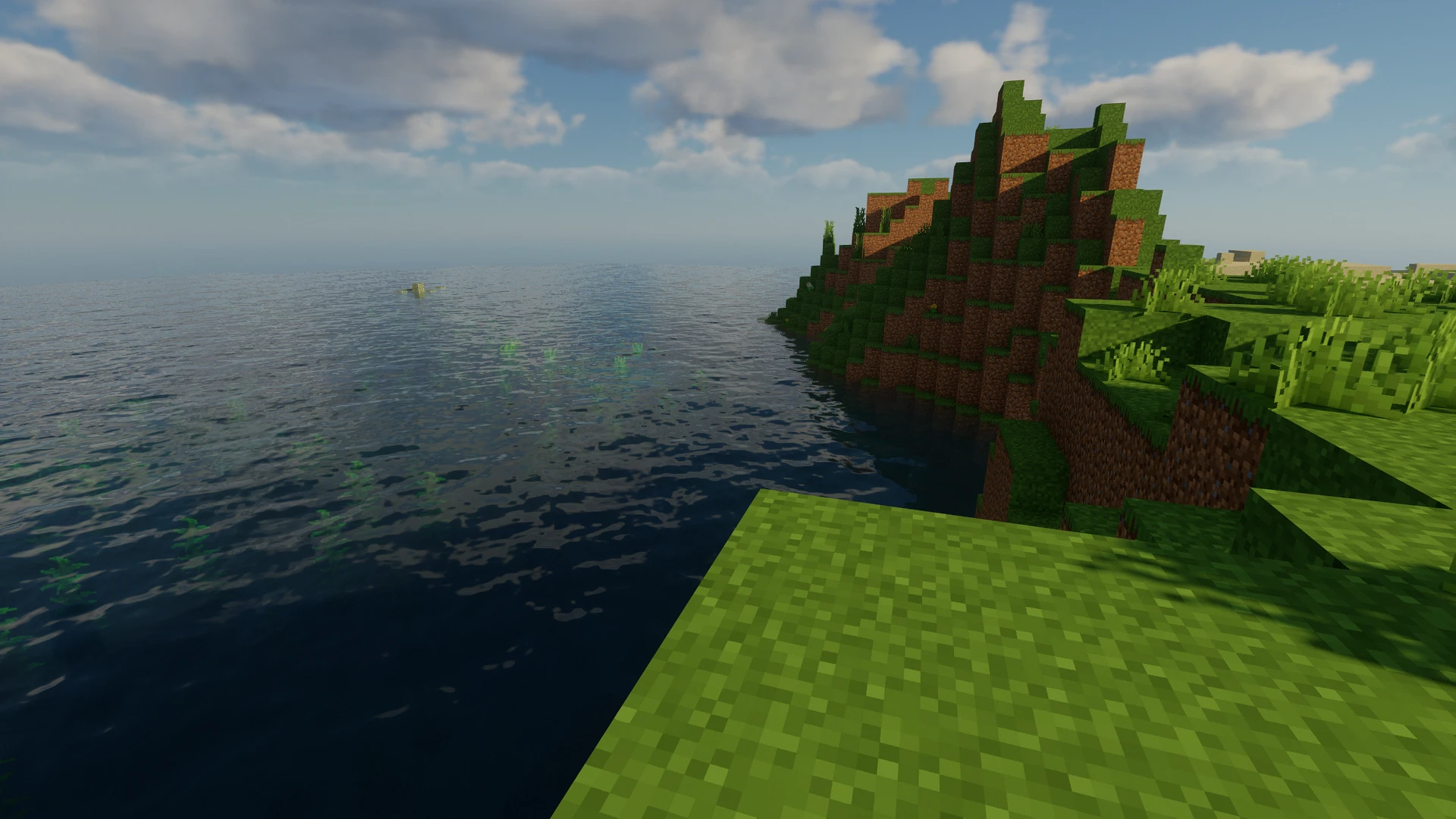
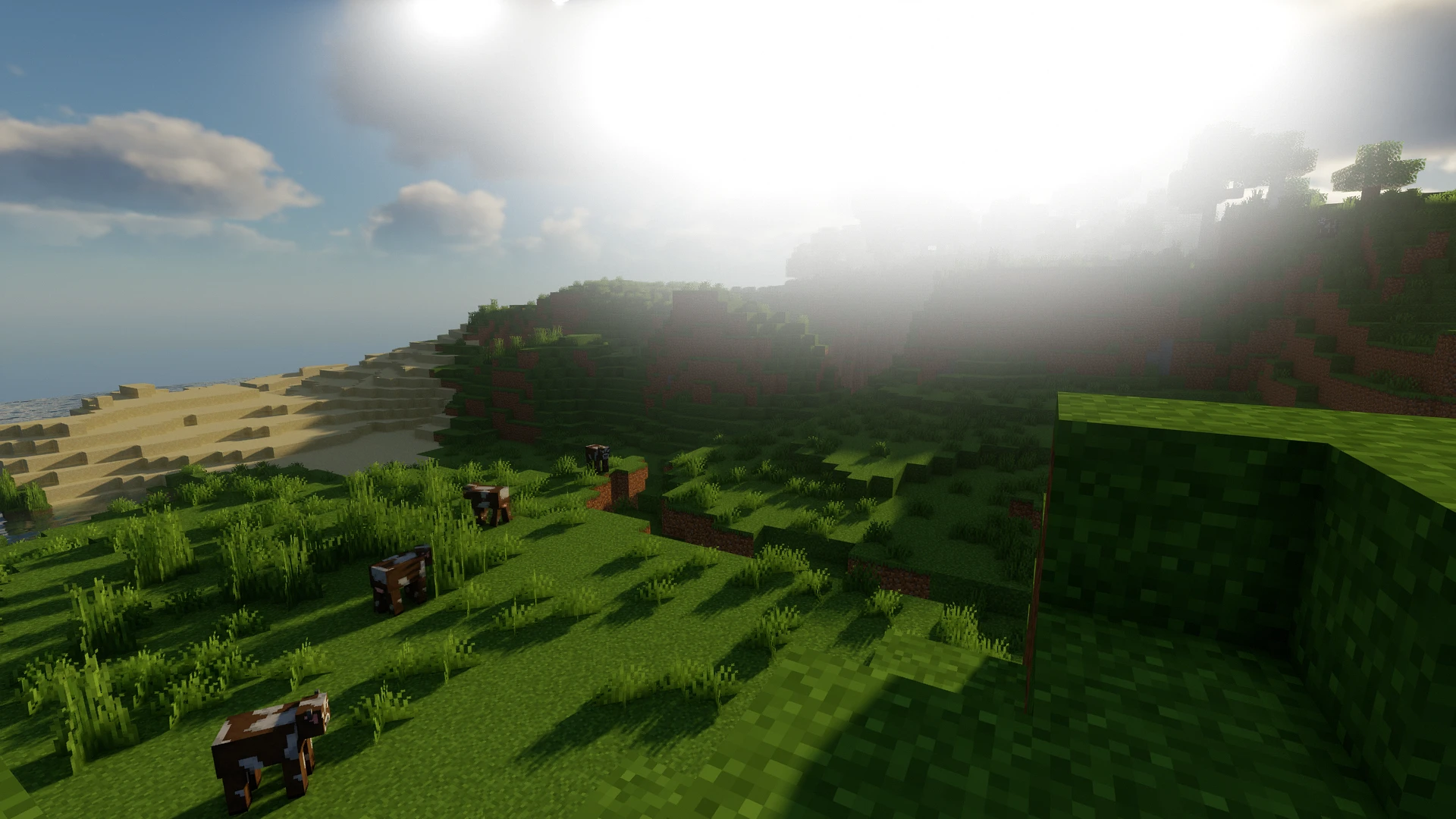
BSL Shaders for Minecraft er særlig kjent for sitt lyse og fargerike uttrykk. De tilbyr sanntidsskygger, volumetrisk lys, ambient occlusion og bloom-effekter. Brukere kan tilpasse skyer og vann, og dra nytte av tillegg som dybdeskarphet, bevegelsesuskarphet og cel-shading. Disse shaderne er kompatible med Minecraft: Java Edition og kan modifiseres etter ønske, så lenge endringer merkes tydelig og skaperen krediteres.
Complementary Shaders
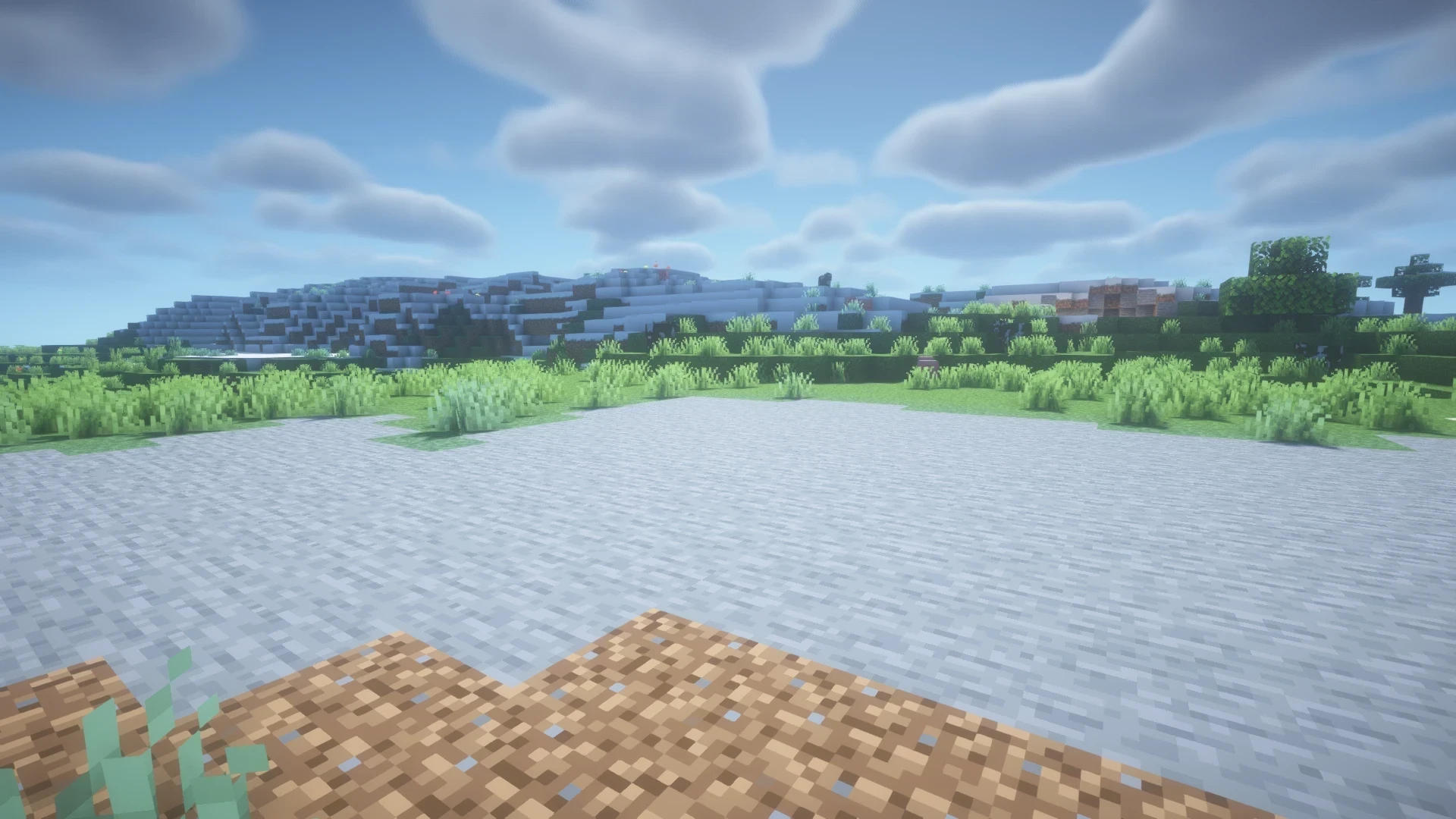
Complementary Shaders utmerker seg med en ekstraordinær detaljrikdom og høye kvalitetsstandarder. Disse shaderne for Minecraft Java Edition tilbyr en rekke avanserte effekter og to visuelle stilvalg: Unbound for en mer realistisk opplevelse og Reimagined, som bevarer Minecrafts unike visuelle uttrykk. Complementary Shaders gir også tilpasningsmuligheter for nær sagt hver blokk i spillet og oppdateres jevnlig for å møte forventningene i communityen.
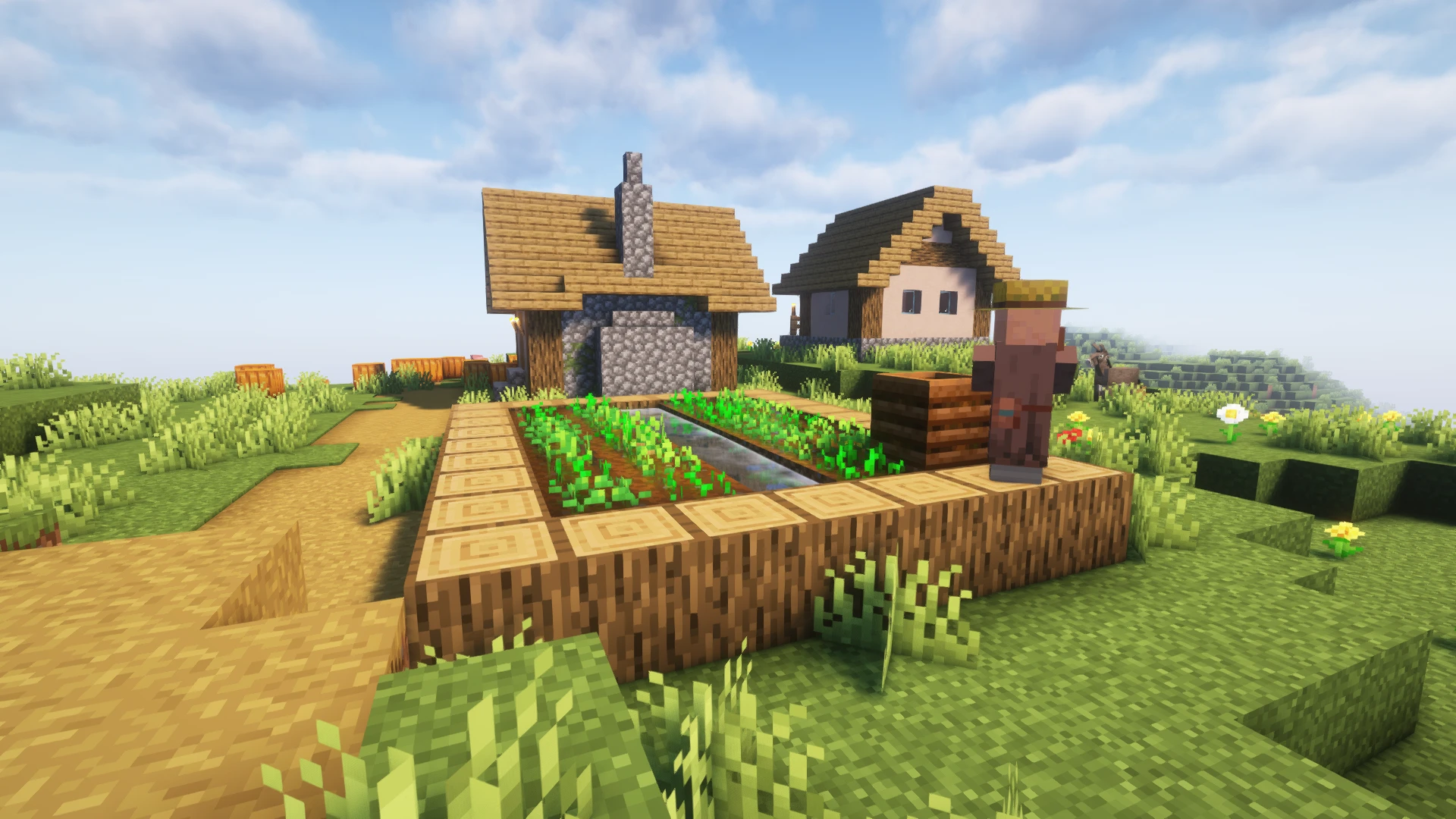
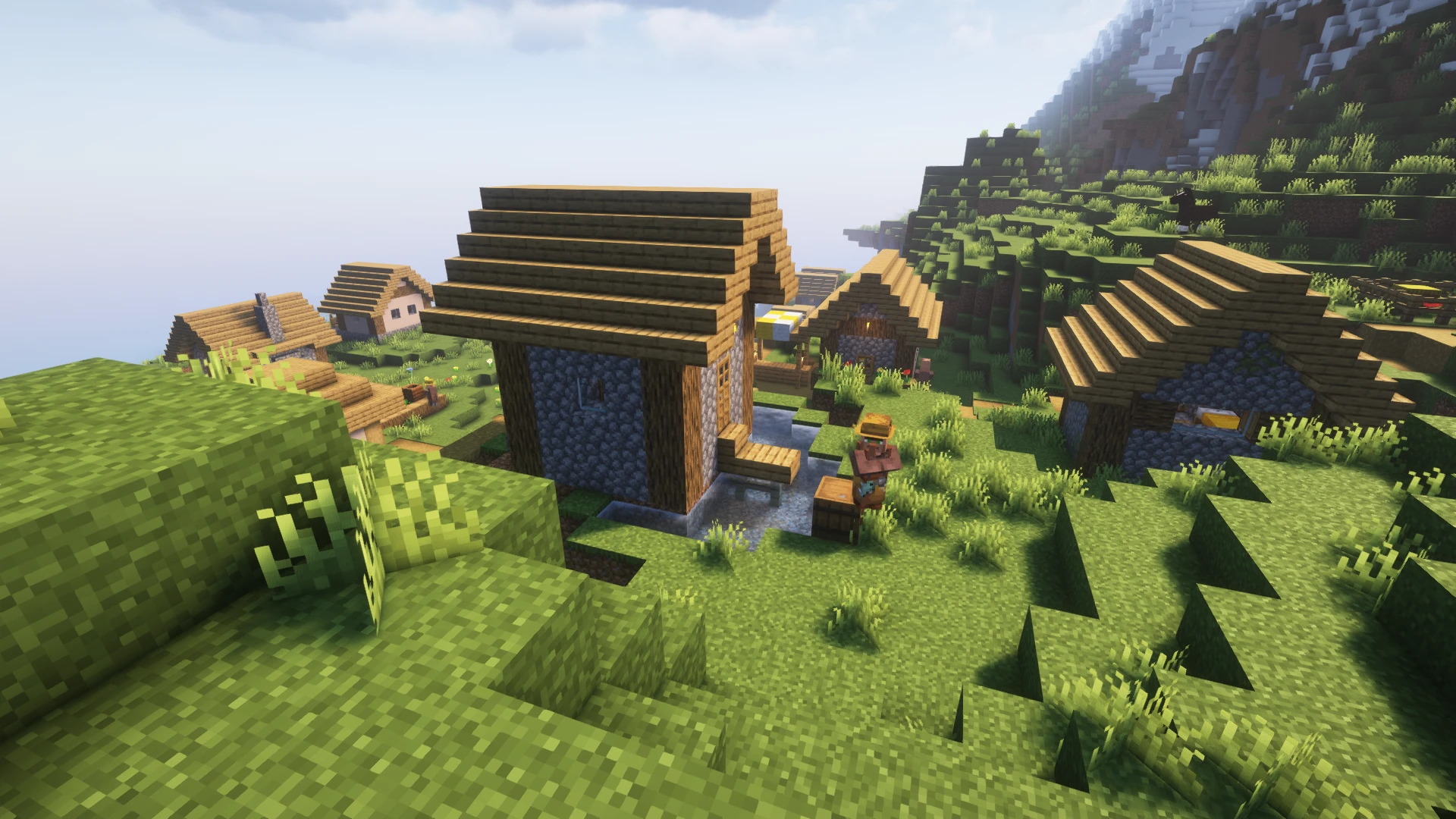
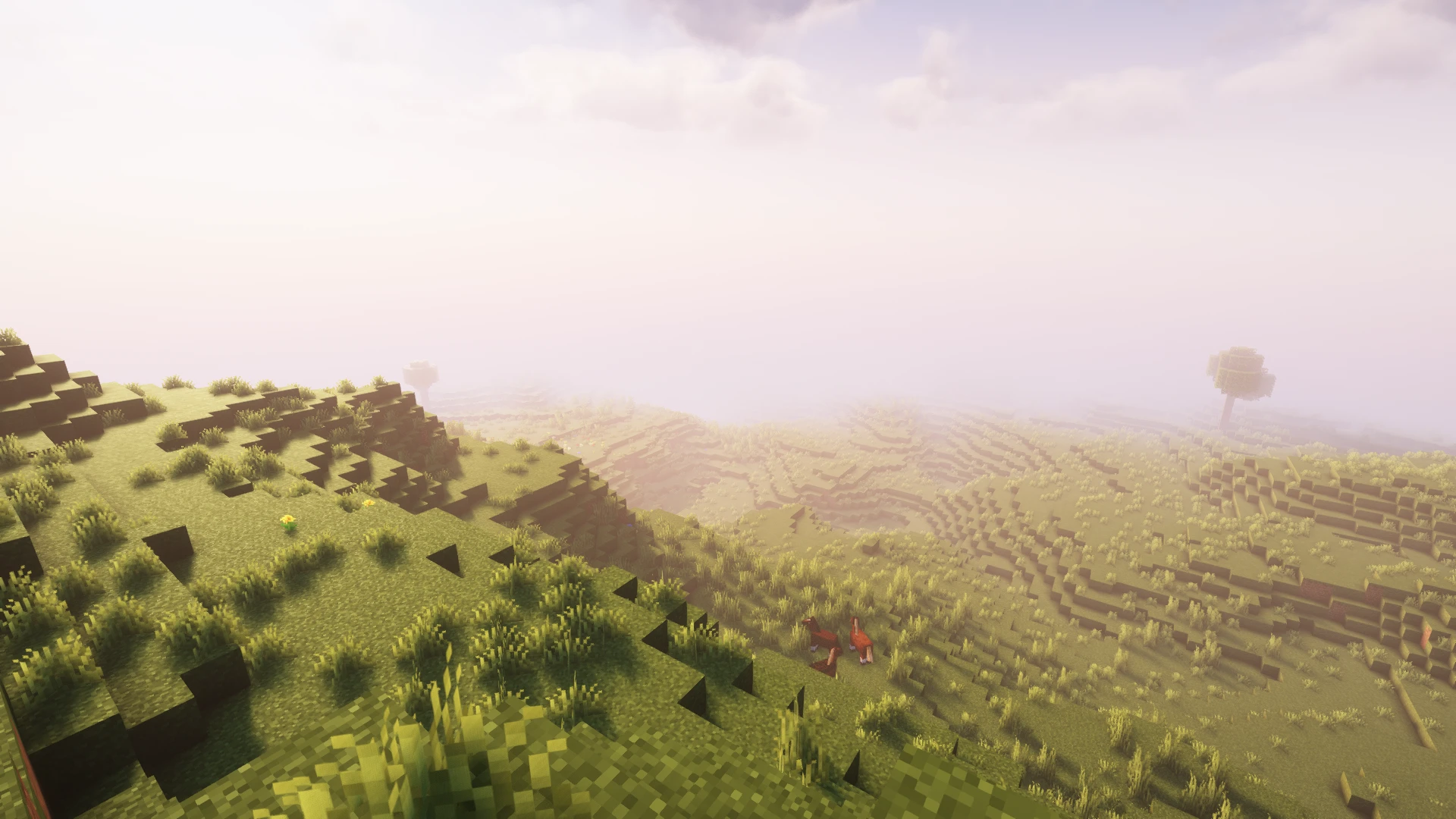
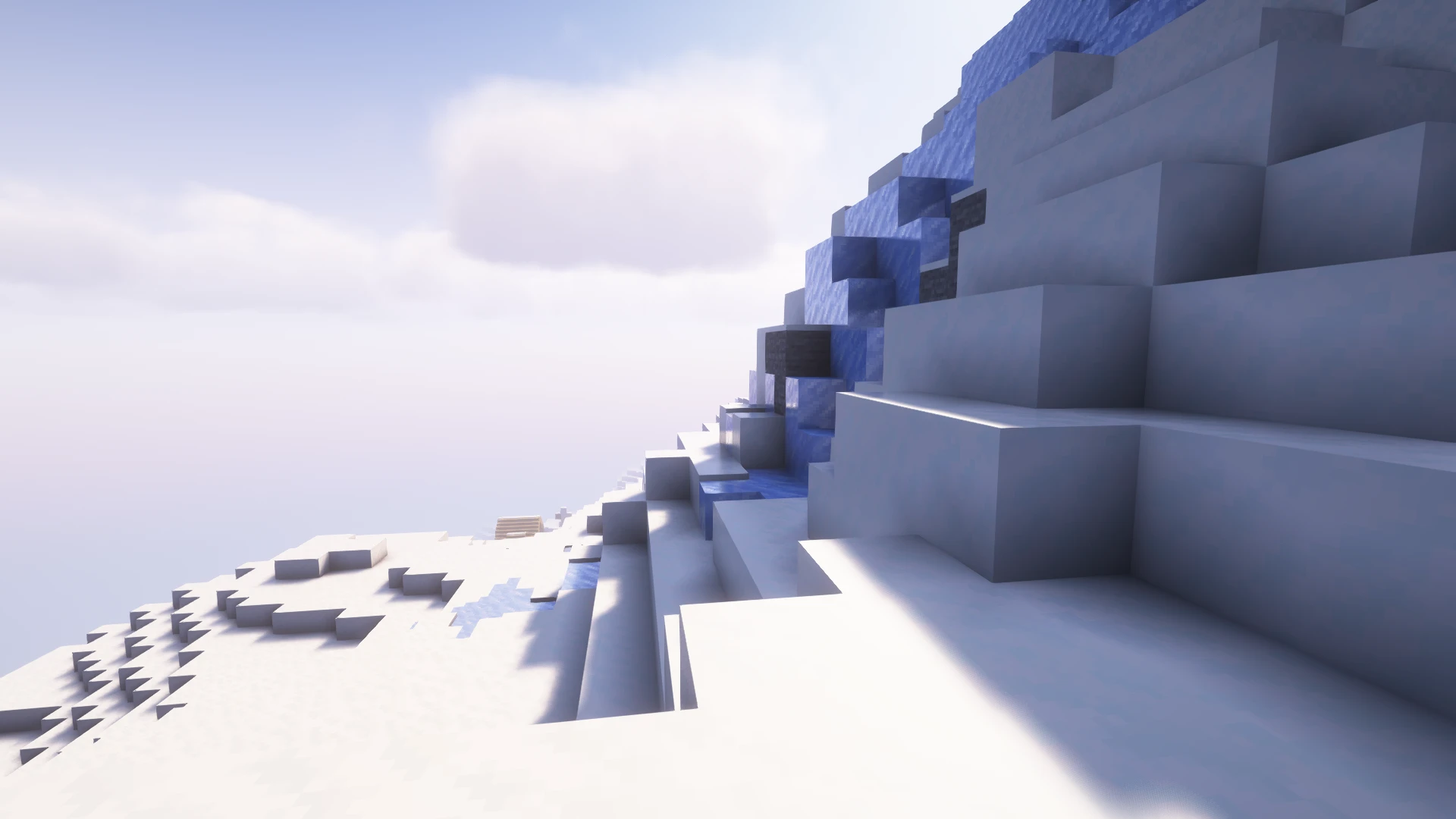
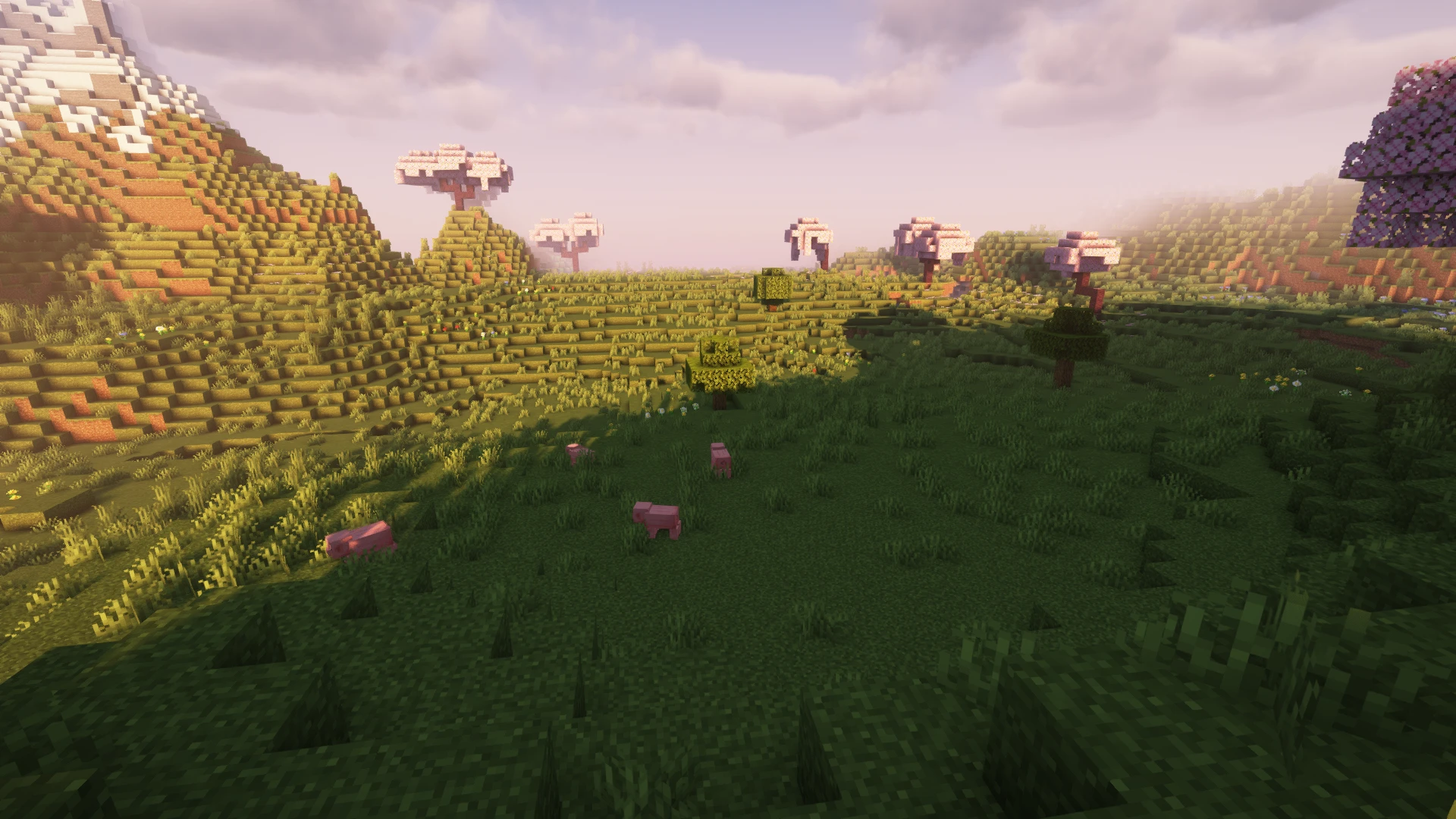
Sildur’s Vibrant Shaders
Sildur’s Vibrant Shaders endrer belysningssystemet i Minecraft fra grunnen av ved å legge til avanserte effekter som volumetrisk lys, bloom, ambient occlusion og refleksjoner. Disse shaderne er optimalisert for ytelse og kompatible med ulike systemer, inkludert Mac-er og Intel GPU-er. De finnes i flere forhåndsinnstillinger og støtter en rekke Minecraft-versjoner, noe som gjør dem svært allsidige.
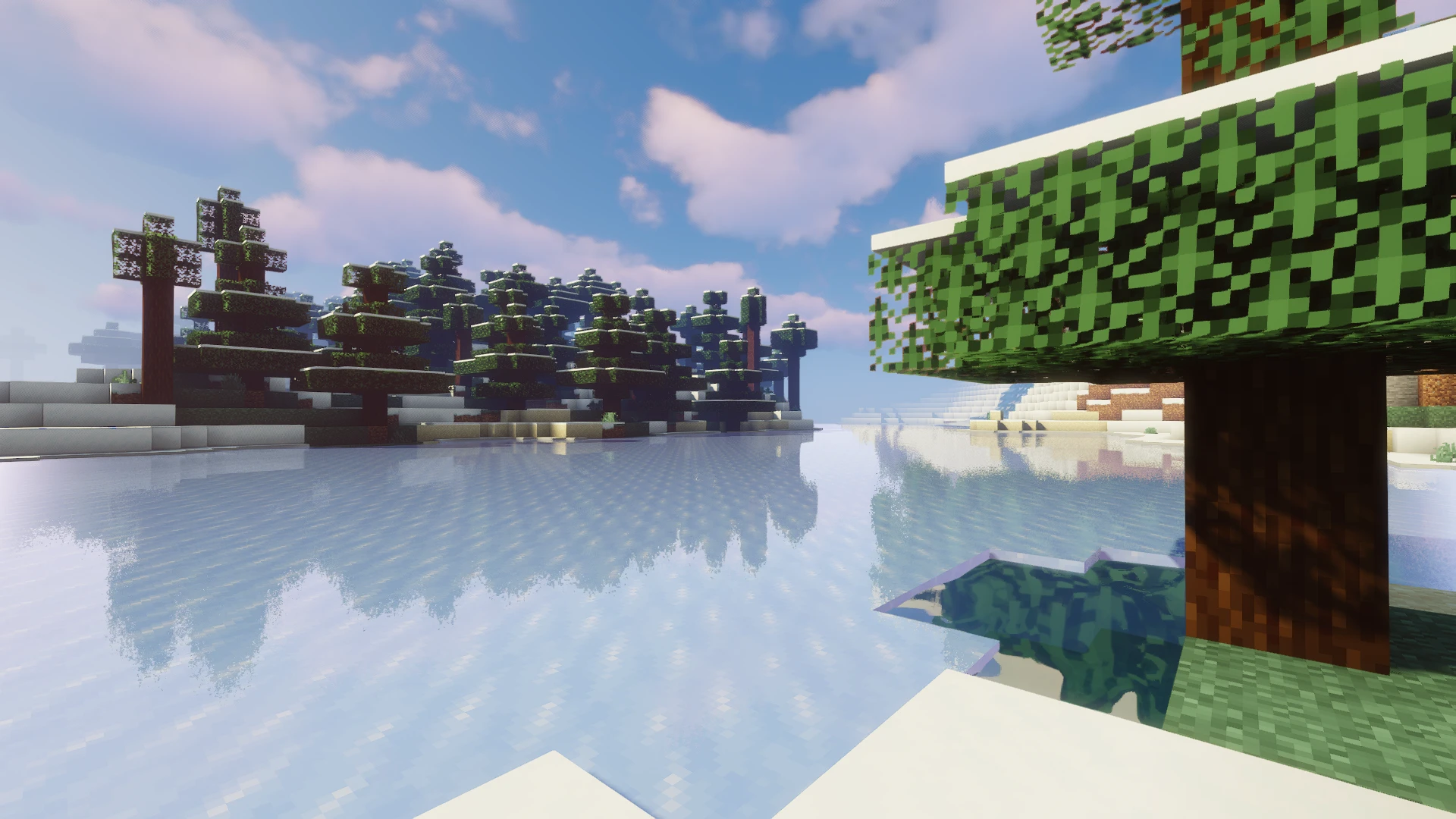
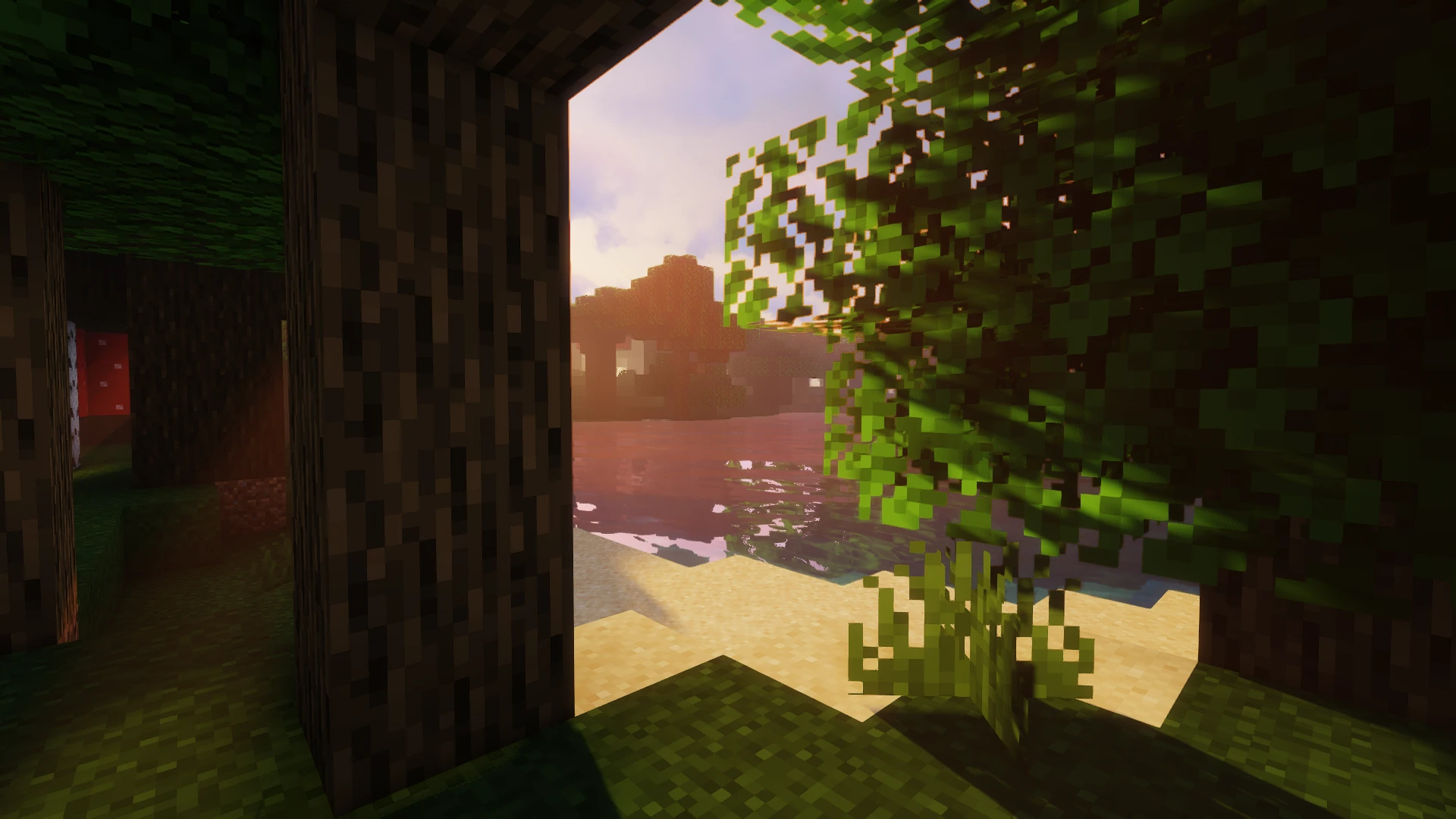
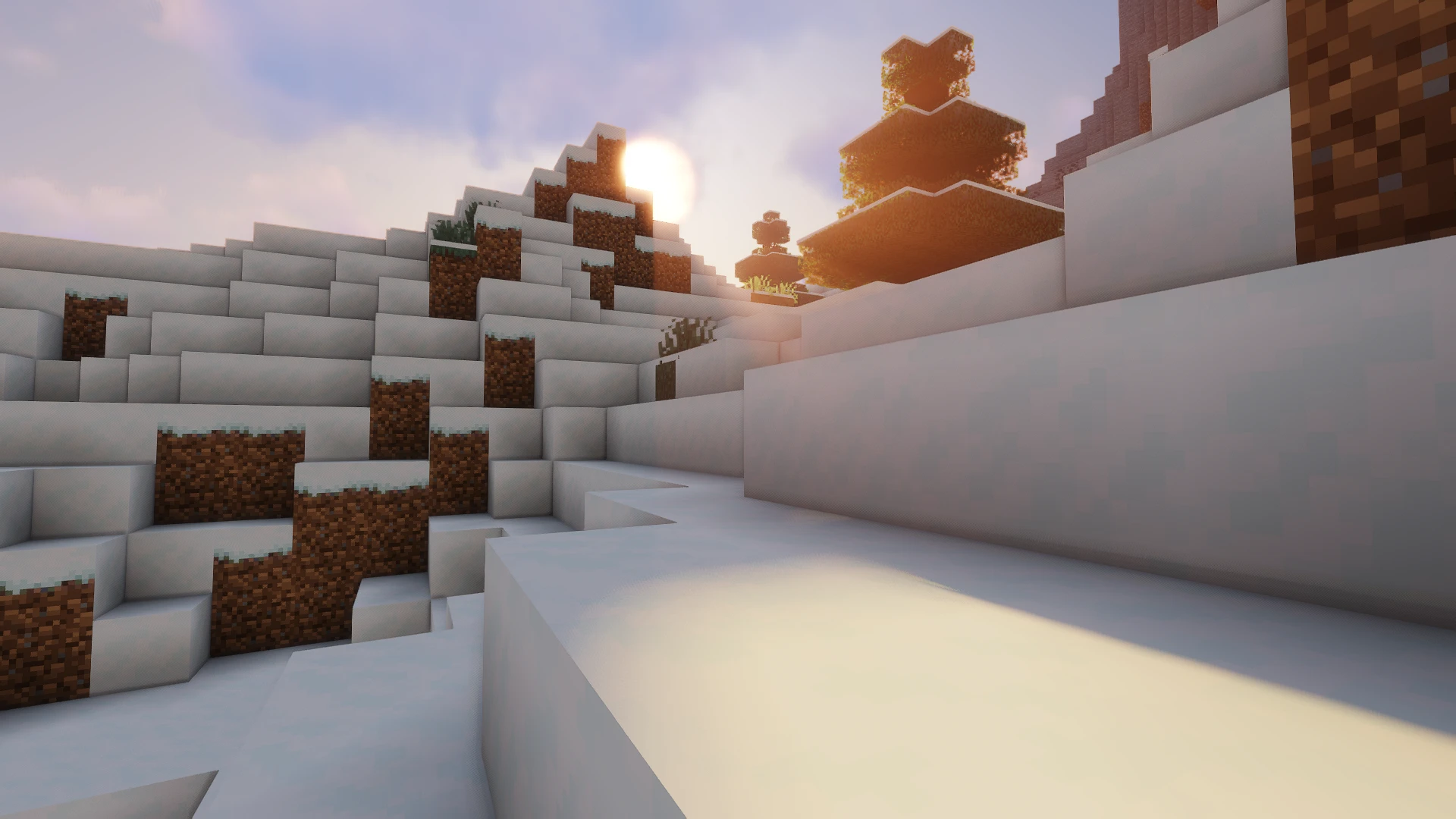
Chocapic13’ Shaders
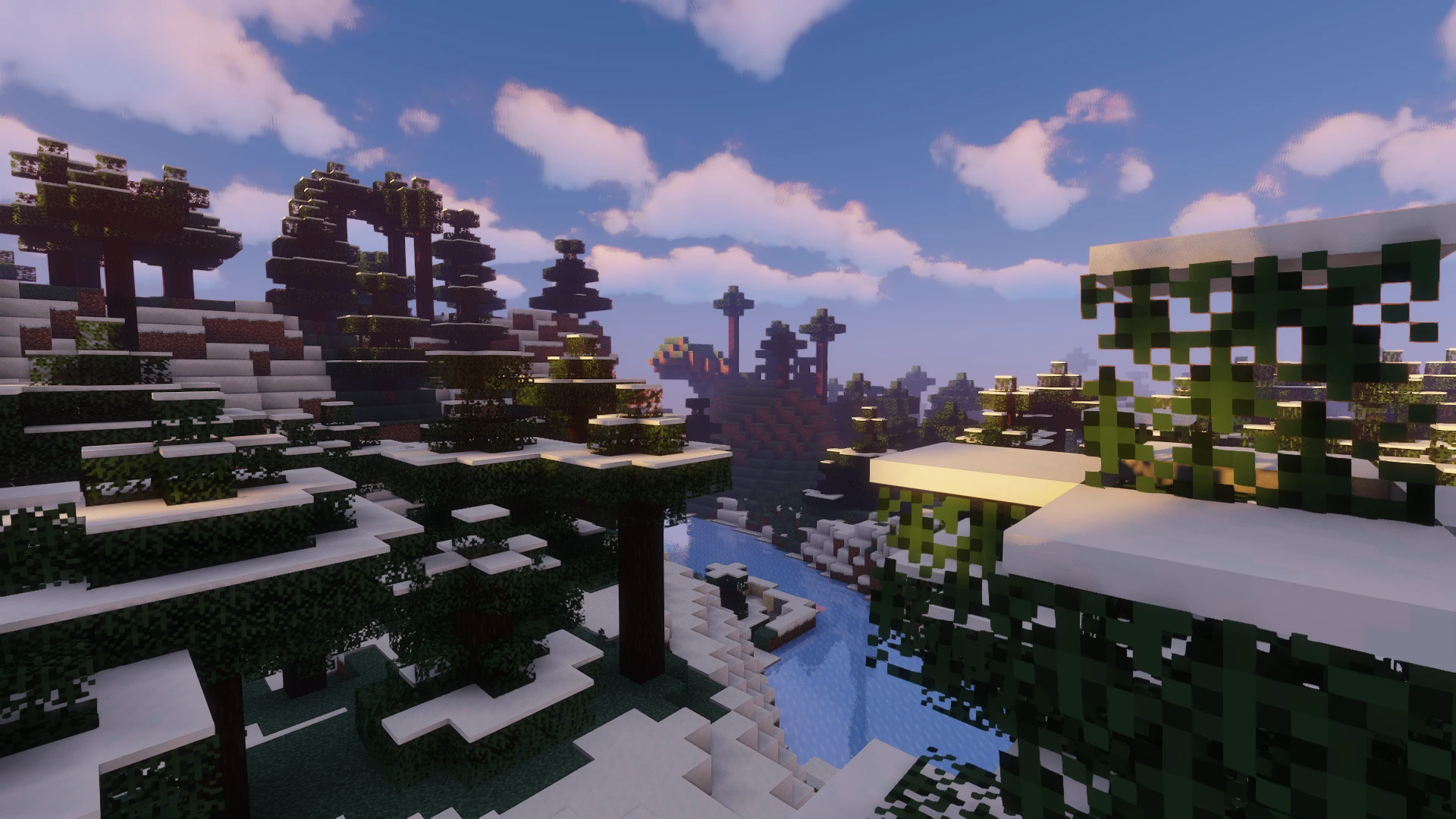
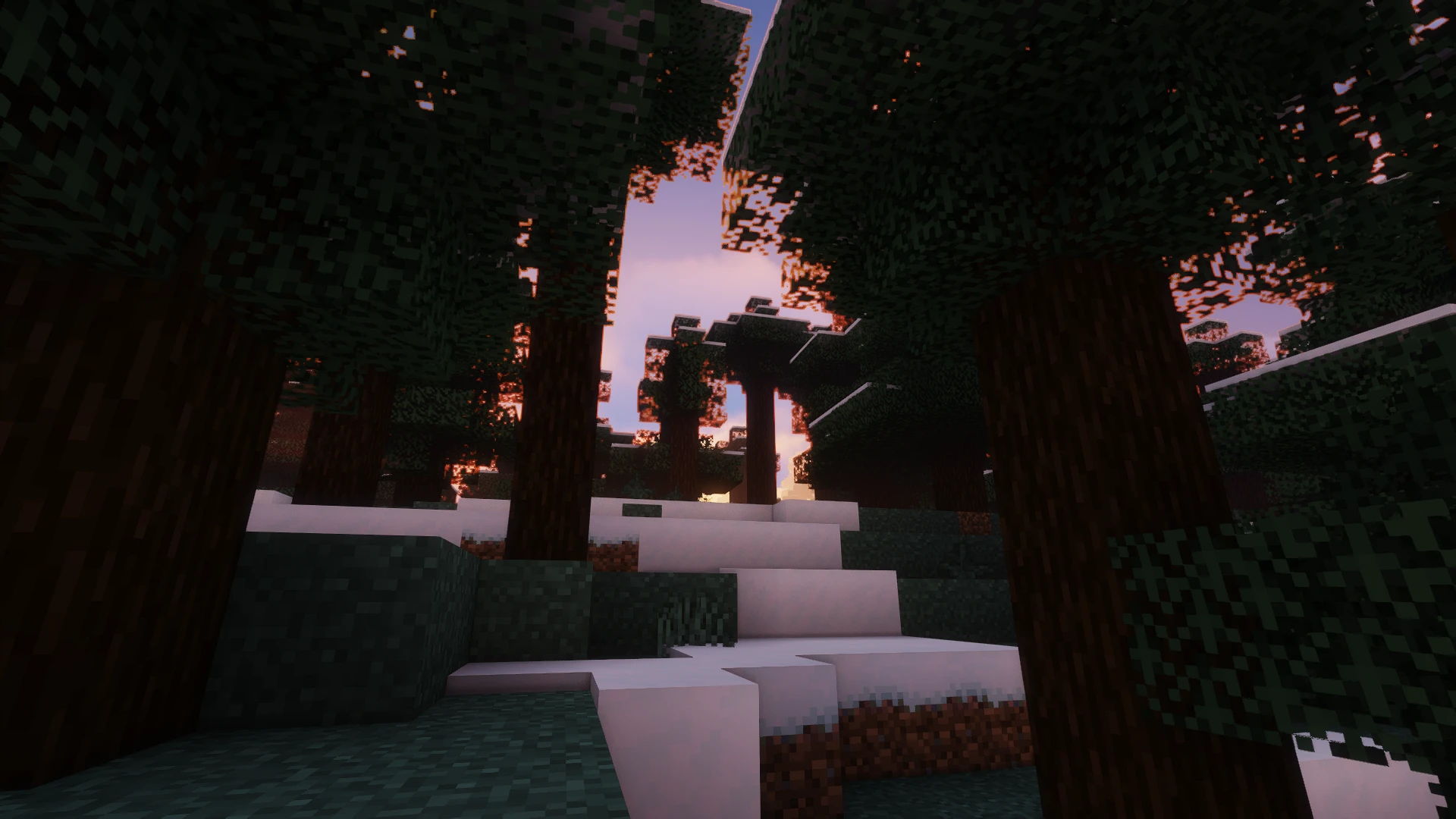
Chocapic13’ Shaders leverer høy kvalitet uten å glemme ytelsen og er kjent for realistiske lyseffekter og skygger. Særlig verdt å fremheve er dynamiske døgnsykluser, volumetrisk tåke og skyer, samt vannanimasjoner. Disse shaderne passer et bredt spekter av maskinvarekonfigurasjoner og støtter ulike Minecraft-versjoner, med spesifikke optimaliseringer for hver.
Insanity Shader
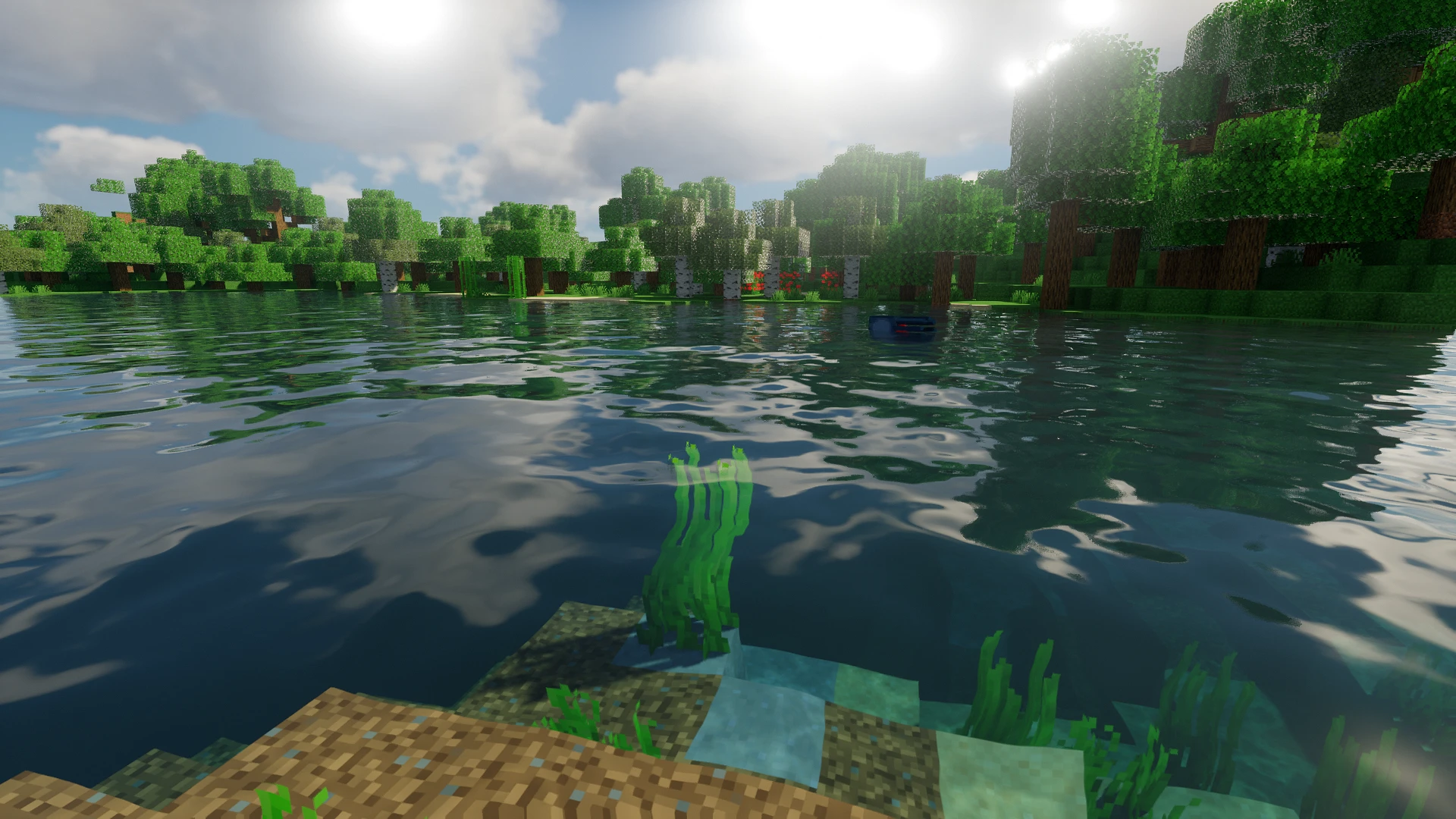
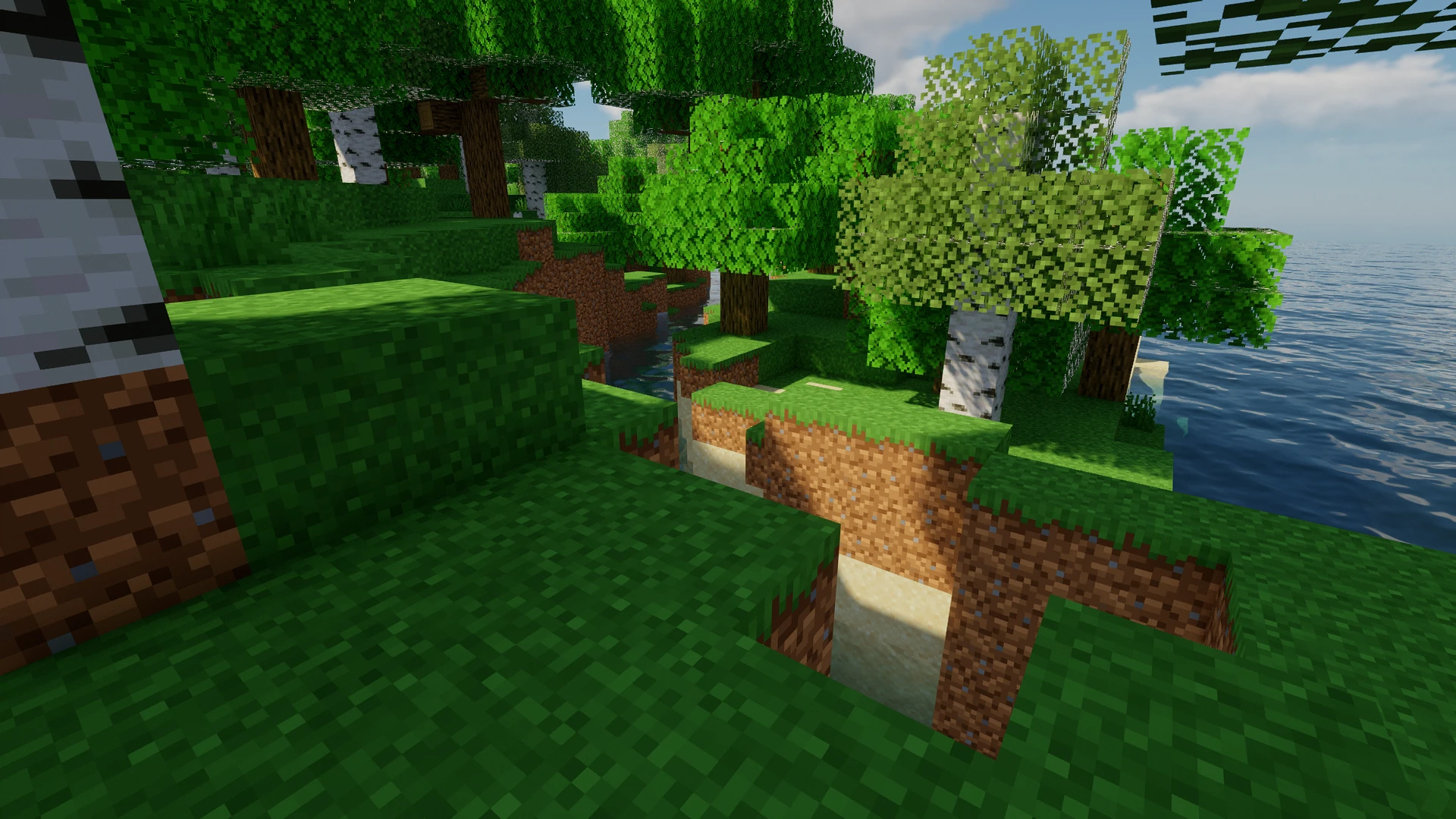
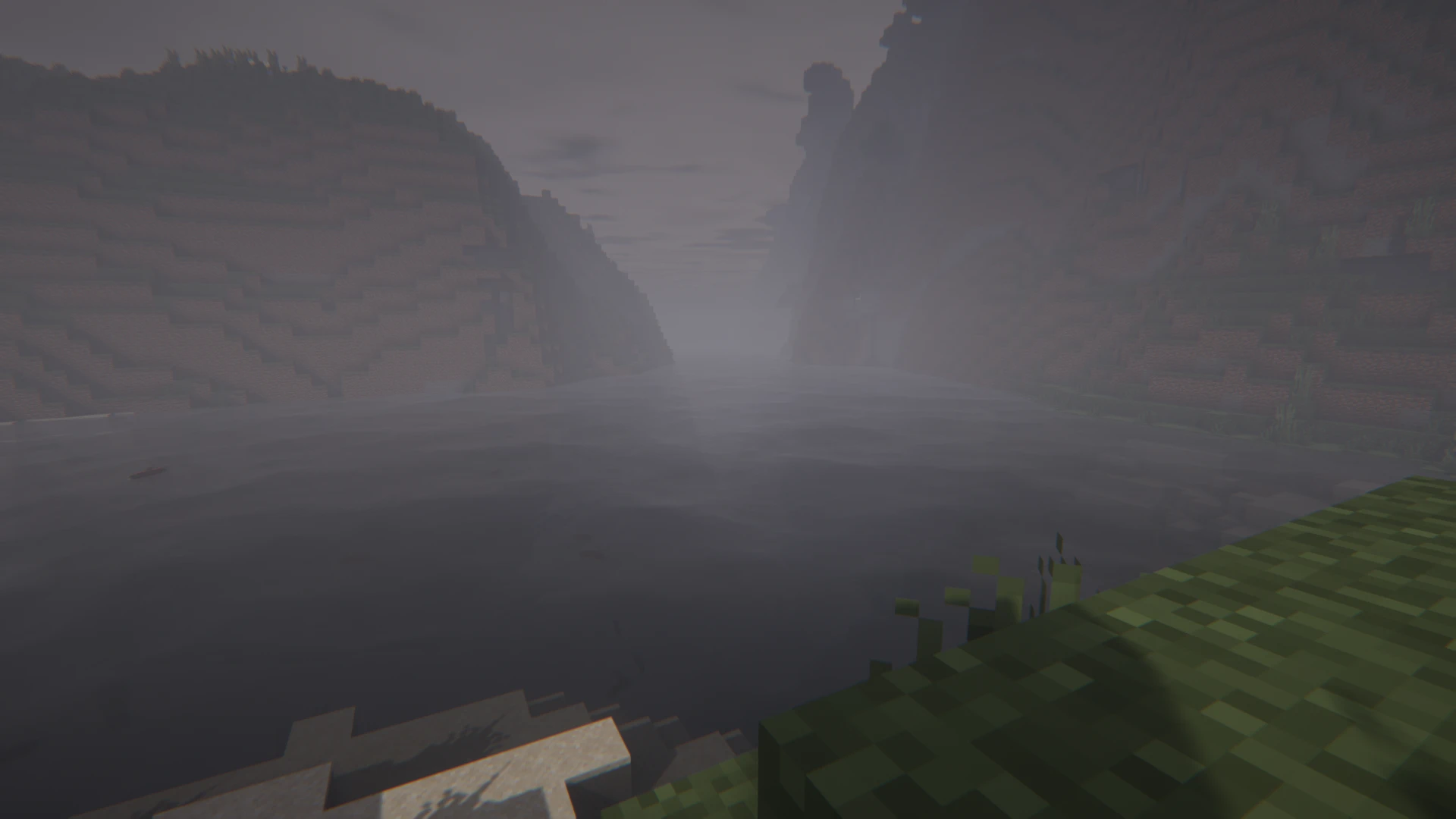
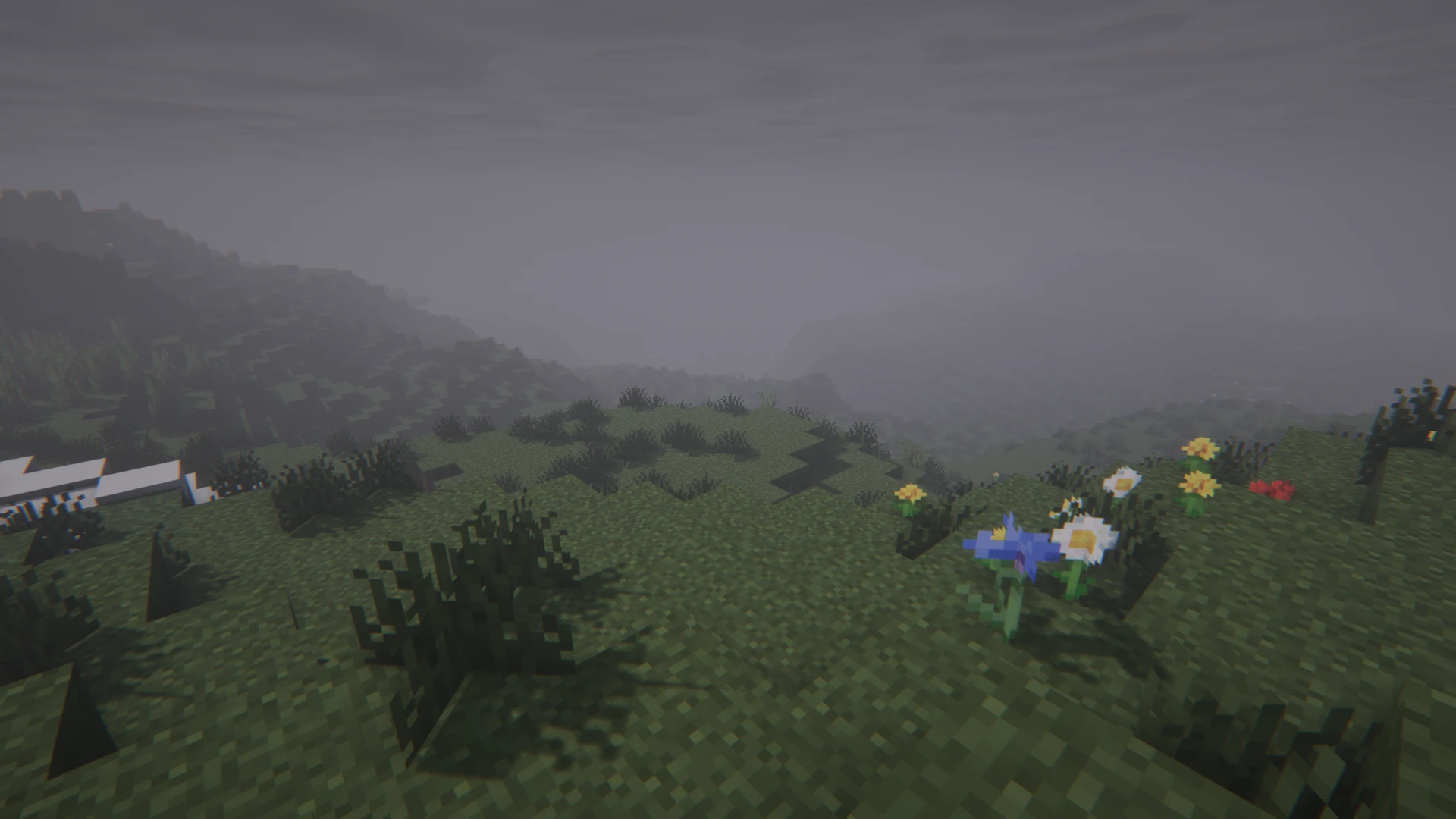
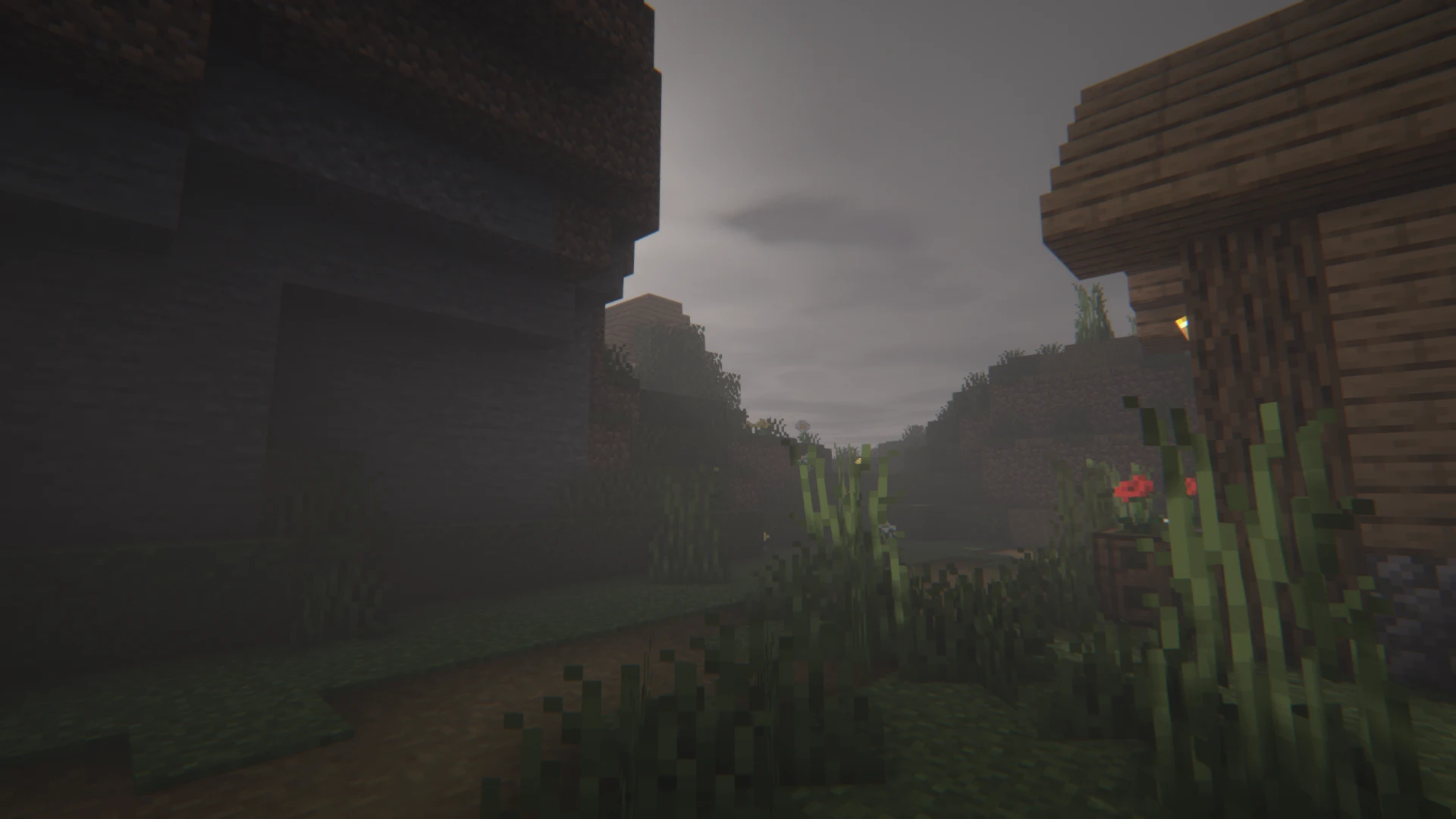
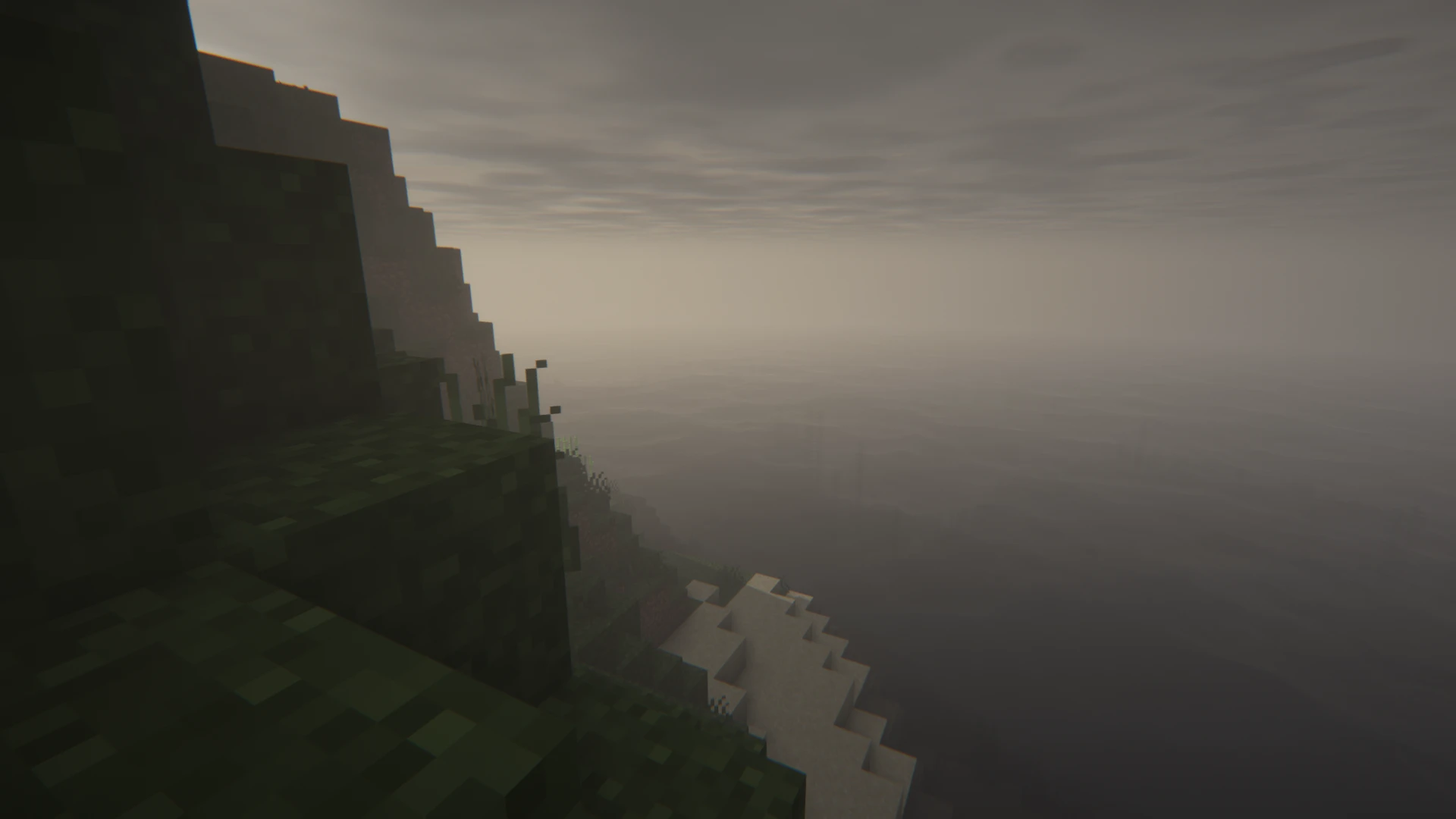
Insanity Shader for Minecraft er en svært tilpasningsbar shader som utmerker seg med et skrekk-inspirert, mørkt tema. Denne shaderen bygger videre på effektene i BSL Shaders og tilbyr forbedrede værforhold, fra tåkete morgener til kraftige regnbyger. Brukergrensesnittet er lett å bruke, og shaderen kjører på de fleste moderne PC-er, også optimalisert for svakere grafikkort. Atmosfæren beskrives som spesielt uhyggelig – perfekt for horror-mod-pakker.
Forberedelser før installasjon av Minecraft-shadere
- Systemkrav og kompatibilitet
Før du installerer shadere, må du sikre at PC-en din oppfyller systemkravene. Shadere krever som regel et kraftig skjermkort for å fungere optimalt. Sjekk også om Minecraft-versjonen din er kompatibel med OptiFine. På OptiFines nettside finnes det nedlastinger for eldre Minecraft-versjoner, så du kan bruke shadere selv om du ikke spiller på den aller nyeste versjonen.
- Sikkerhetskopi av Minecraft-dataene dine
Det er svært viktig å lage en sikkerhetskopi av Minecraft-dataene dine. Da unngår du datatap hvis noe skulle gå galt under installasjonen. Du kan for eksempel ganske enkelt kopiere hele Minecraft-mappen og lagre den som en sikkerhetskopi.
Trinnvis veiledning for å installere shadere
- Last ned og installer OptiFine
Besøk den offisielle OptiFine-nettsiden og last ned den nyeste versjonen som er kompatibel med Minecraft-versjonen din.
Kjør den nedlastede filen for å installere OptiFine.
- Velg og last ned shaderpakker
Det finnes et stort utvalg shaderpakker å velge mellom, og det kan virke litt overveldende i starten – men ingen fare, du kan alltid fjerne og bytte shadere senere. Vi anbefaler å begynne med en av de populære: SEUS (Sonic Ether’s Unbelievable Shaders), Continuum Shaders eller Sildur’s Vibrant Shaders. Du kan laste dem ned fra pålitelige nettsteder i Minecraft-communityen.
- Legg inn shaderpakker i Minecraft
Når du har lastet ned shaderpakkene du vil bruke, kopierer du filene til mappen “shaderpacks” i Minecraft-katalogen. Start Minecraft via OptiFine, og velg i menyen “Alternativer” og deretter “Videoinnstillinger” valget “Shaders”. Her kan du aktivere de nedlastede shaderne.
Problemer og løsninger ved installasjon av shadere
Hvis du støter på problemer, sjekk at OptiFine er riktig installert, og at shaderne faktisk er aktivert i spillet. Et vanlig problem er at shaderen ikke er kompatibel med din versjon av Minecraft eller OptiFine. I så fall bør du finne en passende versjon av shaderen, eller oppdatere OptiFine.
De beste shaderpakkene for Minecraft
I communityen vår har noen shaderpakker utmerket seg som spesielt populære, blant annet SEUS, Continuum og Sildur’s Vibrant Shaders. Disse gir en svært god grafikkforbedring og er relativt enkle å installere. Vær gjerne nysgjerrig og prøv ulike shadere – mange av dem gir Minecraft et helt nytt utseende med unike effekter!
Konklusjon: Din nye Minecraft-opplevelse med shadere
Med riktige shadere blir Minecraft både mer imponerende og mer innlevelsesrikt. Husk å ta jevnlige sikkerhetskopier av spilldataene dine og å forsikre deg om at maskinvaren oppfyller kravene. Kos deg med å utforske en ny, forbedret Minecraft-verden!
Hvis du vil ta opplevelsen med venner til neste nivå, er det et utmerket alternativ å leie din egen Minecraft-server. På en privat server har du full kontroll over spillmiljøet, kan tilpasse mods som du vil og bygge et fellesskap med likesinnede spillere. For å lære mer om hvordan du enkelt og raskt kan leie Minecraft-server og komme i gang, besøk 4Netplayers-nettstedet. Der finner du all informasjonen og hjelpen du trenger for å konfigurere og administrere serveren din, slik at du og vennene dine kan nyte den ultimate Minecraft-opplevelsen.
Ofte stilte spørsmål og svar om Minecraft-shadere
Kan enhver PC kjøre Minecraft-shadere?
Systemkravene varierer, men det kreves som regel kraftigere skjermkort.Må Minecraft-data sikres før installasjon?
Ja, det anbefales på det sterkeste å ta en sikkerhetskopi for å unngå datatap.Hvorfor ser jeg ingen endringer etter installasjon?
Sjekk at shaderen er aktivert i spillet, og at OptiFine er riktig installert.Hvordan avinstallerer eller bytter jeg shadere?
Shadere kan avinstalleres ved å fjerne dem fra mappen “shaderpacks”, eller erstattes med nye.