
Minecraft er kanskje ikke det mest krevende spillet grafisk, men likevel kan det oppstå ytelsesproblemer. Siden Java-utgaven er så gammel og koden har endret seg mye over tid, er små hakk ikke til å unngå. Men hvis du forstår grafikkinnstillingene i Minecraft, kan du tilpasse spillet perfekt til maskinvaren din og hente ut maksimal ytelse. Valgene er ikke alltid tydelige, spesielt for spillere som ikke er så teknisk anlagt. Derfor har vi laget en guide som går gjennom alle innstillingene, forklarer hva de gjør, og hvor du kan hente ut noen ekstra FPS. Vi ser også på hva fremtiden bringer for Minecraft.
Optimaliser Minecraft-grafikkinnstillinger: Flere FPS og bedre grafikk
Alle innstillinger kan du endre direkte i spillet, og de har blitt kraftig forbedret de siste årene. Spillere som kommer tilbake, vil bli overrasket over hvor mye man nå kan justere. Gå fra «Alternativer» nede til venstre til «Grafikkinnstillinger». Der finner du følgende deler som påvirker utseendet på spillet ditt. Hvis du holder musepekeren over de ulike valgene, får du også en kort forklaring (ikke for alle). Vi viser til innstillingene i versjon 26.1, de kan endre seg senere.
Visningsinnstillinger i Minecraft: Oppløsning, FPS-grense, VSync og fullskjerm
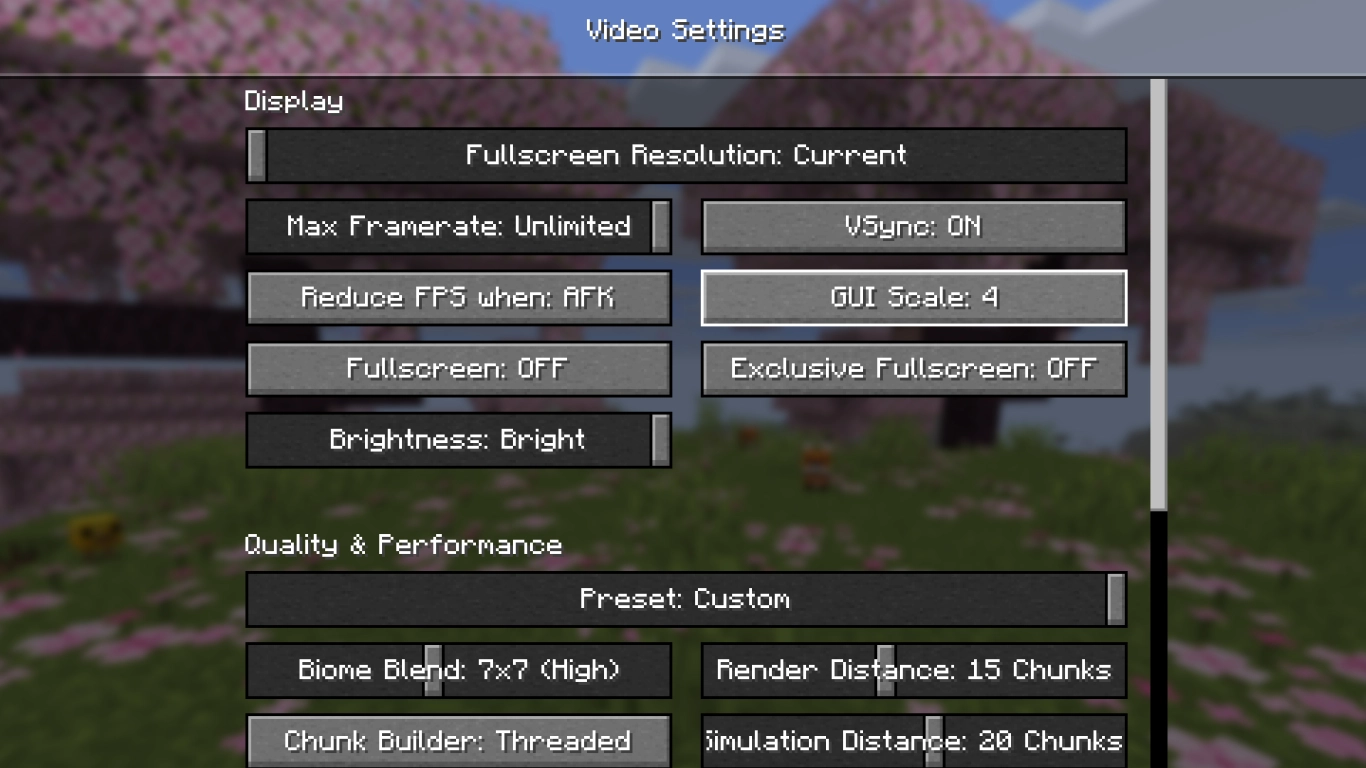
Dette er de vanlige grafikkinnstillingene som primært henger sammen med skjermen din. Her gjelder det oppløsning, ulike render-metoder og spilling i fullskjerm.
Fullskjermoppløsning: Oppløsningen når fullskjerm er aktivert (F11). I vindusmodus brukes oppløsningen til skjermen din, eller den som er satt for Minecraft-instansen.
Bildefrekvens / FPS: Begrens FPS for mer stabilitet eller tilpass den til skjermens maksimale bildefrekvens.
Reduser FPS: Spillet settes til 10 FPS. AFK: Etter ett minutt uten bevegelse. Minimert: Når vinduet er minimert.
Fullskjerm: Slå fullskjerm av/på, kan også gjøres med F11 i spillet.
Lysstyrke: Hvor lyst spillet er, påvirker ikke gameplay eller ytelse. Rent subjektivt.
VSync: Synkroniserer FPS med skjermens bildefrekvens. Kan skape problemer, men kan også være nyttig. Er ofte avhengig av PC-en.
GUI-størrelse: Størrelsen på menyen og inventaret.
Eksklusiv fullskjerm: Aktiverer eksklusiv fullskjermmodus.
Grafikkvalitet og ytelse i Minecraft: Visningsavstand, partikler og teksturfilter
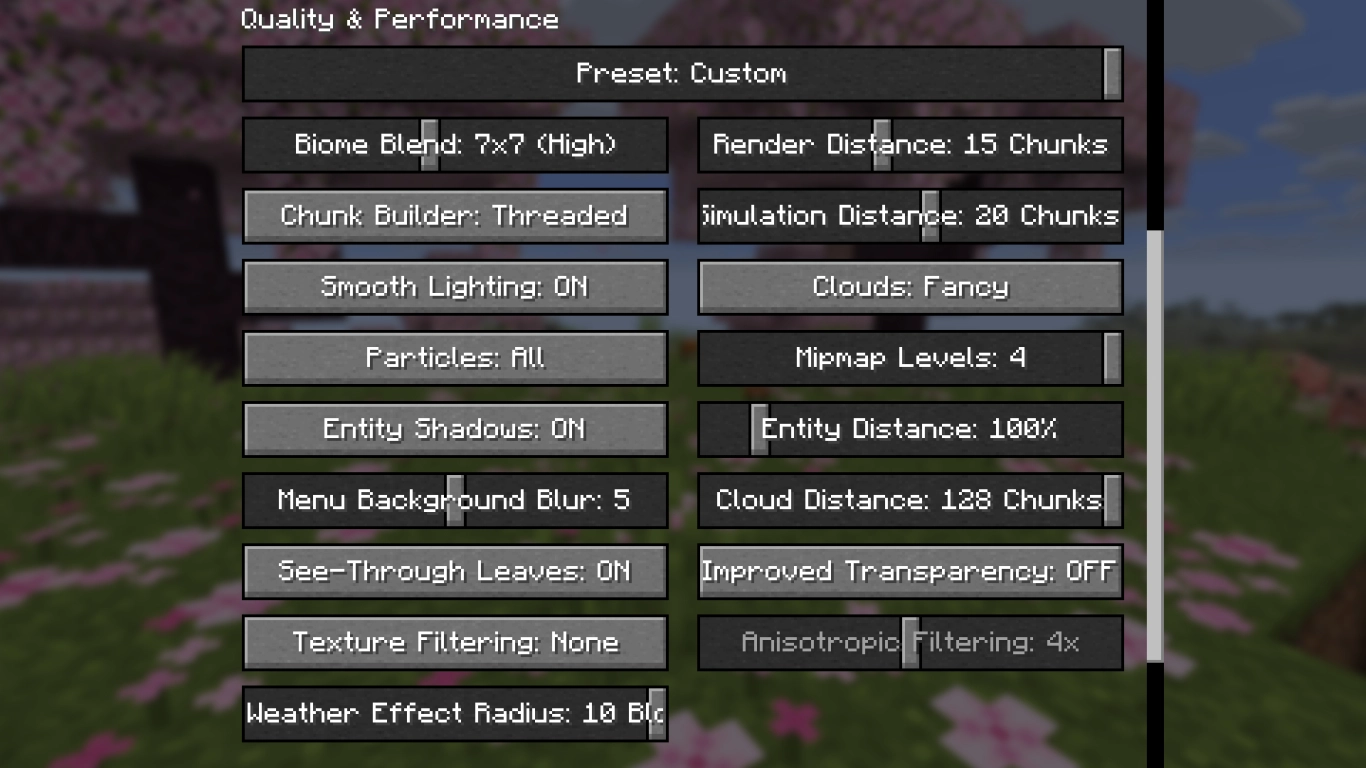
I den andre delen kan du justere de direkte grafikkinnstillingene for Minecraft. Det finnes nå også en glidebryter for forhåndsinnstillinger, der du kan legge et godt grunnlag og så finjustere. Velg mellom rask, pen, fabelaktig eller egendefinert. Det siste aktiveres når du endrer alternativer manuelt.
Her kan du selvsagt hente ut mest ytelse ved å sette alt til lavt. Da ofrer du imidlertid en del visuelle elementer, noe som ikke alltid er like gøy. Vi ser på hvilke valg du best kan bruke uten å miste for mye grafisk kvalitet.
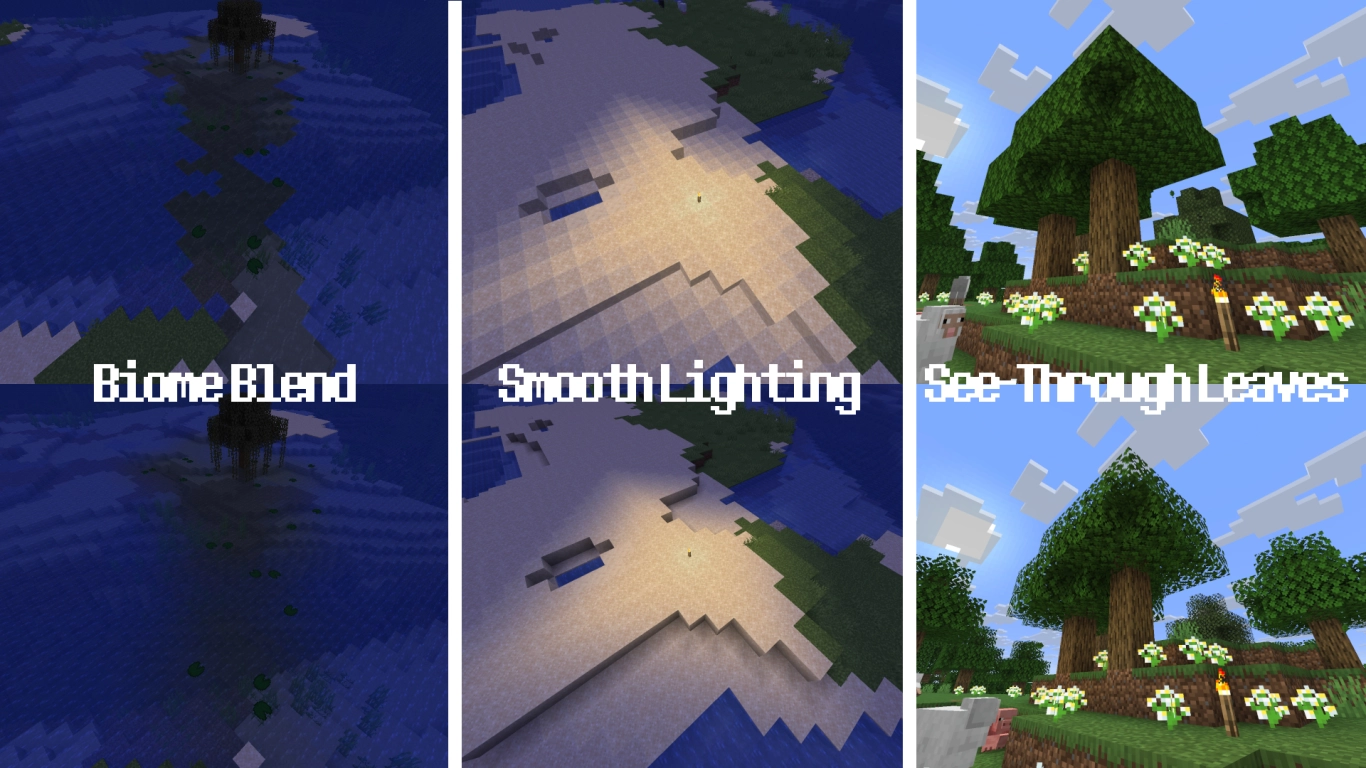
Biom-overgang: Fargeoverganger mellom biomer, for eksempel vann, gress eller blader.
Chunk-kompilering: Hvordan chunks oppdateres. Delvis blokkerende er ofte det beste, parallell kan være mer effektivt.
Myk belysning: Lys beregnes for hver blokk eller mer samlet.
Partikler: Alle, delvis eller ingen partikler vises.
Objektskygger: Slå skygger under spillere, dyr eller droppede gjenstander av/på.
Meny-uskarphet: Hvor mye menybakgrunnen skal være uklar. Påvirker ikke FPS.
Gjennomsiktig løvverk: Kan gi ekstrem FPS-boost, særlig i skogsområder som jungel. Ser derimot ikke spesielt pent ut.
Teksturfiltrering: Velg mellom ingen filtrering, RGSS og anisotrop. Bestemmer hvordan teksturer rendres, særlig på avstand. Er ofte avhengig av skjermkortet, prøv alle innstillinger. RGSS er et godt valg for de fleste spillere.
Radius for væreffekter: Hvor langt væreffekter kan ses, fra tre til maks 10 chunks.
Visningsavstand: En av de viktigste innstillingene for ytelse. Går opp til maks 32 chunks, men bør senkes hvis du har få FPS. Generelt er 14 til 18 chunks greit og kan øke ytelsen betydelig.
Simuleringsavstand: Uavhengig av visningsavstanden, gjelder for rendering av entiteter. Vi anbefaler å sette den 6 trinn lavere enn visningsavstanden.
Skyer: Velg mellom ingen, raske med flat tekstur, og pene skyer med 3D-modeller.
Mipmap-nivåer: Gjør teksturer mykere, spesielt på avstand. Reduserer flimring, men kan påvirke ytelsen.
Objektavstand: Hvor langt objekter vises i forhold til vanlig visningsavstand.
Skyrekkevidde: Rekkevidden for visning av skyer på himmelen.
Forbedret gjennomsiktighet: Bør slås av, siden det bruker mye ytelse. På gode PC-er kan det likevel være nyttig for bedre grafikk.
Anisotrop filtrering: Hvis teksturfiltrering er satt til anisotrop, er flere innstillinger mulig her. Anbefales kun for kraftige PC-er.
Visningspreferanser og HUD i Minecraft: Vignettering, angrepsindikator, autolagring
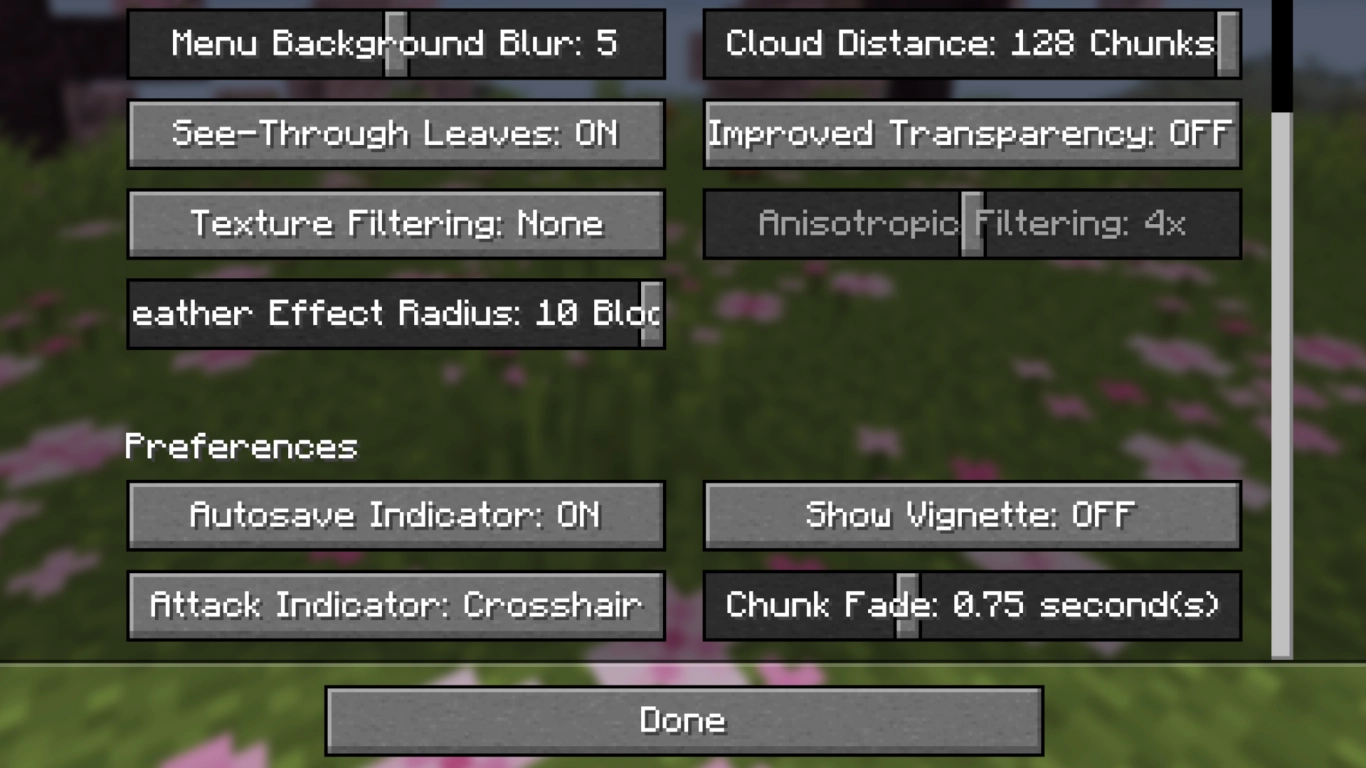
De siste fire innstillingene gjelder ikke direkte ytelse og grafikk, men visuelle preferanser. Disse er ofte subjektive, så test hva du liker best.
Varsel for autolagring: Viser melding ved automatisk lagring.
Angrepsindikator: Hvor nedkjølingen for våpenet vises, ved siktet, ved hurtiglinjen eller av.
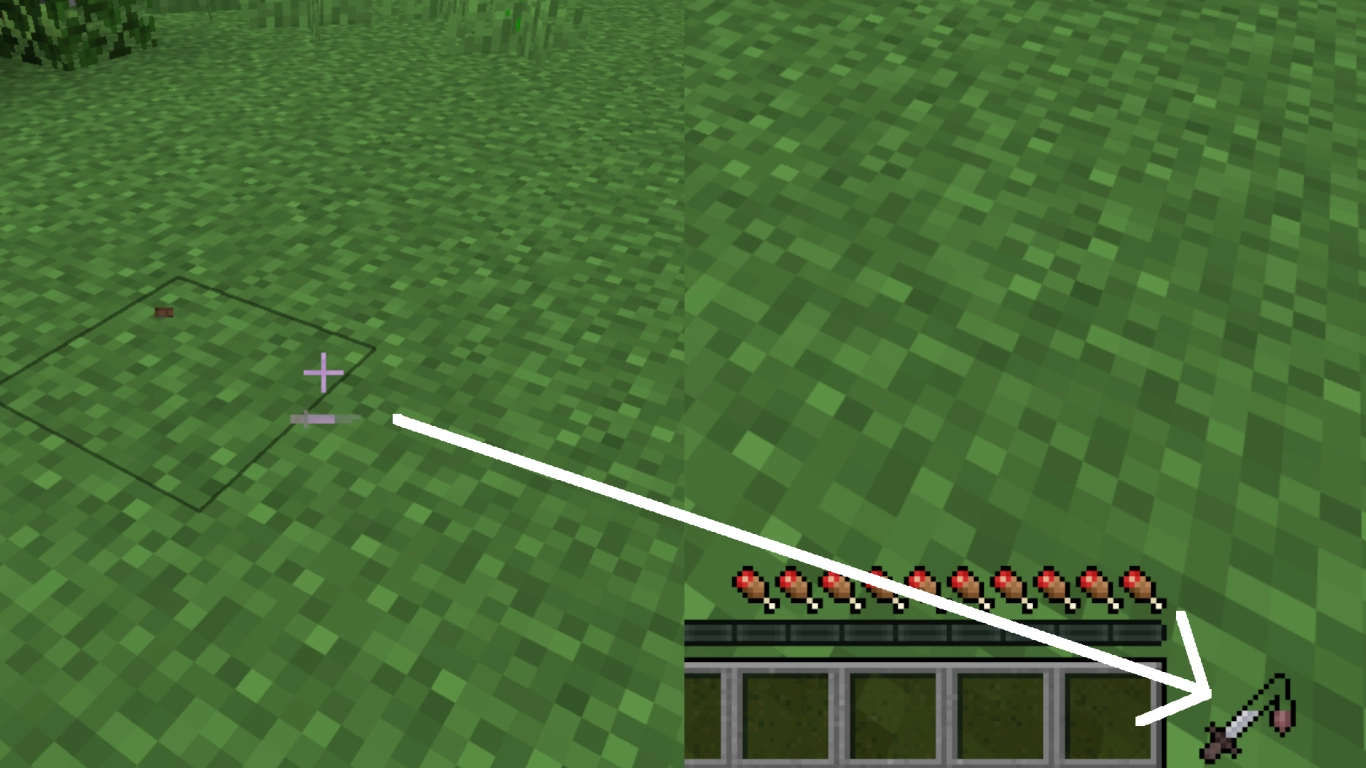
Vignettering: Slå vignett langs skjermkanten av/på.
Chunk-innfading: Hvor lenge chunks vises ved første rendering. Kan stå på 0,75 sekunder.
Minecraft går fra OpenGL til Vulkan: Ytelsesløft for Java-utgaven
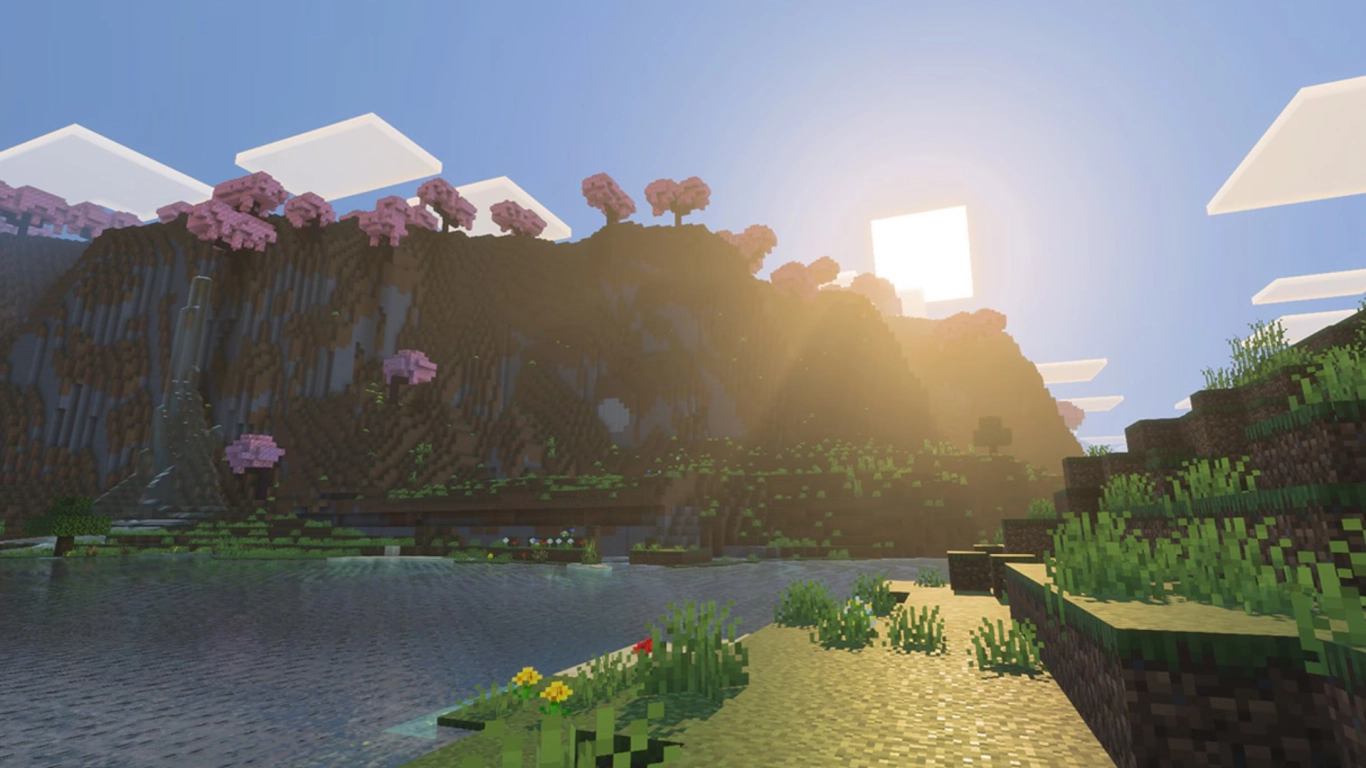
Mens Bedrock-versjonen er betydelig mer effektiv grafisk og kan briljere med Vibrant Visuals, henger Java fortsatt etter. Det skal imidlertid endre seg i 2026, for Mojang har annonsert at den interne grafikkdriveren i Minecraft skal byttes fra OpenGL til Vulkan, slik det allerede er i Bedrock.
Uten å gå for teknisk i dybden kan vi si: Dette vil sannsynligvis forbedre ytelsen for de fleste systemer. Vulkan er mer moderne, bedre og raskere, i hvert fall for et flertall av PC-er. Og Java kan bare tjene på det. I tillegg legger det til rette for å ta i bruk Vibrant Visuals i Java. I nåværende snapshots for 26.2 er dette allerede mulig. Utfordringen er visuelle modder og shadere, som trolig må lages helt på nytt.
Konklusjon: Spill Minecraft uten hakking med riktige grafikkinnstillinger
Selv om Minecraft, takket være pikselstilen, er tilgjengelig for mange PC-er og spillere, kan ytelsen innimellom skuffe. Bruk derfor de innstillingene som passer deg best, for å finne en god balanse mellom FPS og utseende. Med den kommende overgangen fra OpenGL til Vulkan i Java-utgaven kan ytelsen dessuten øke kraftig.
Lei en server for Minecraft hos oss og spill sammen med vennene dine. Alle kan stille inn grafikken selv for å hente ut best mulig ytelse.


