
Minecraft non è il gioco più esigente dal punto di vista grafico, ma può comunque avere problemi di prestazioni. Poiché la Java Edition è piuttosto datata e il codice è cambiato molto nel tempo, piccoli scatti non sono sempre evitabili. Chi però comprende le impostazioni grafiche di Minecraft può adattare il gioco al proprio hardware e ottenere così il massimo delle prestazioni. Le opzioni non sono sempre intuitive, soprattutto per chi non ha molta dimestichezza. Per questo abbiamo preparato una guida che passa in rassegna tutte le impostazioni, spiegando cosa fanno e dove puoi guadagnare qualche FPS in più. Inoltre, ti mostriamo cosa riserva il futuro di Minecraft.
Ottimizzare le impostazioni grafiche di Minecraft: più FPS e grafica migliore
Puoi modificare tutto direttamente dal gioco e, negli ultimi anni, le opzioni sono molto migliorate. I giocatori di ritorno resteranno stupiti da quante cose si possano regolare. Vai su “Opzioni” in basso a sinistra e poi su “Impostazioni grafiche”. Qui trovi le sezioni che influenzano l’aspetto del gioco. Passando il mouse sopra le varie opzioni (hover) otterrai anche una breve spiegazione (non per tutte). Ci riferiamo alle impostazioni della versione 26.1, che potrebbero cambiare in seguito.
Impostazioni di visualizzazione in Minecraft: risoluzione, limite FPS, VSync e schermo intero
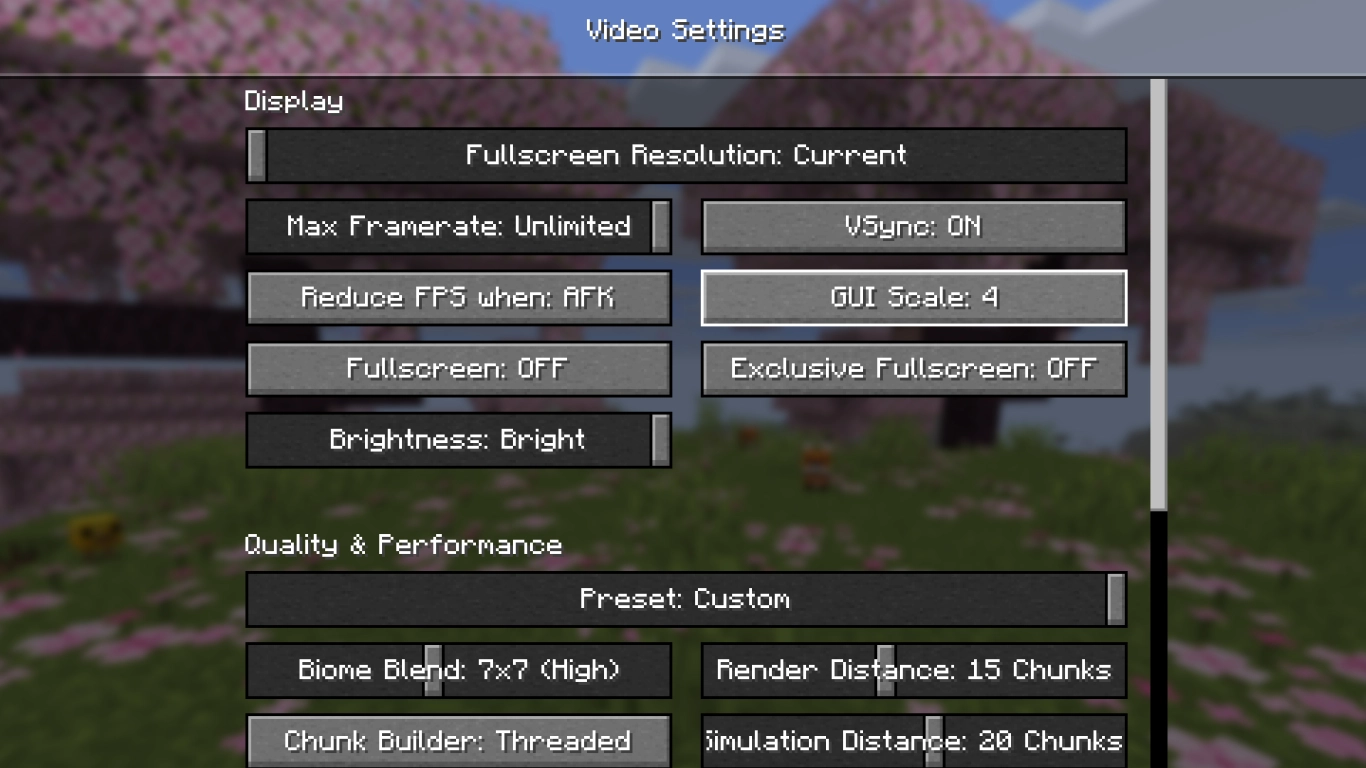
Queste sono le impostazioni grafiche basilari legate al tuo display: risoluzione, metodi di rendering e modalità a schermo intero.
Risoluzione a schermo intero: La risoluzione quando lo schermo intero è attivo (F11). In finestra viene usata la risoluzione del monitor o quella impostata per l’istanza di Minecraft.
Frame rate / FPS: Limita gli FPS per maggiore stabilità o allineali alla frequenza del tuo monitor.
Riduci FPS: Il gioco viene ridotto a 10 FPS. AFK: dopo un minuto senza movimento. Minimizzato: quando la finestra è ridotta a icona.
Schermo intero: Attiva lo schermo intero; funziona anche con F11 in gioco.
Luminosità: Regola la luminosità; non influisce su gameplay o prestazioni. Scelta soggettiva.
VSync: Sincronizza gli FPS alla frequenza del monitor. Può creare problemi, ma talvolta è utile. Dipende spesso dal PC.
Dimensione GUI: Dimensione dei menu e dell’inventario.
Schermo intero esclusivo: Attiva la modalità esclusiva a schermo intero.
Qualità grafica e prestazioni in Minecraft: distanza di rendering, particelle e filtro delle texture
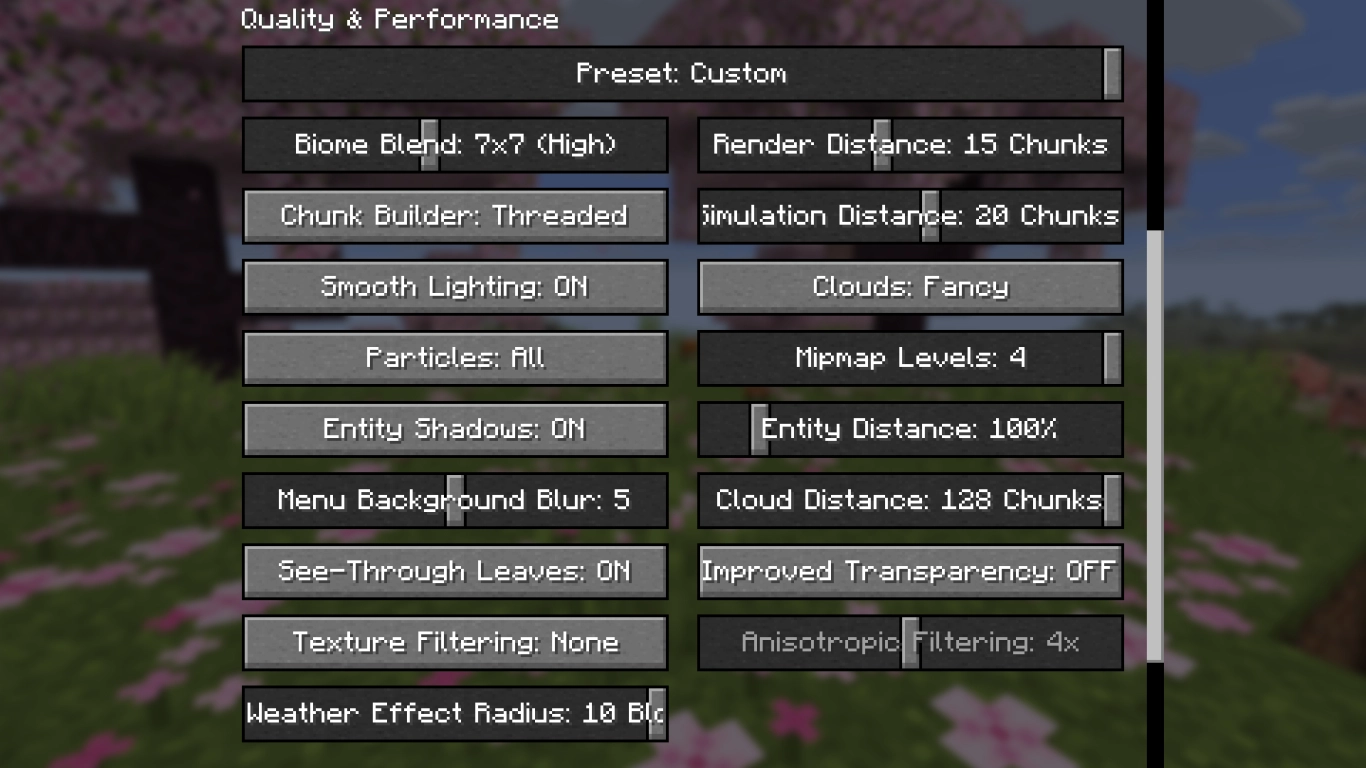
In questa sezione regoli la grafica vera e propria di Minecraft. È presente anche uno slider di preset, utile per una base da cui partire: veloce, bello, favoloso o personalizzato. L’ultimo si attiva quando modifichi le opzioni manualmente.
Qui puoi ottenere la maggior parte delle prestazioni abbassando tutto al minimo, ma rinuncerai a diversi dettagli visivi. Vediamo quali opzioni conviene usare per non perdere troppa qualità.
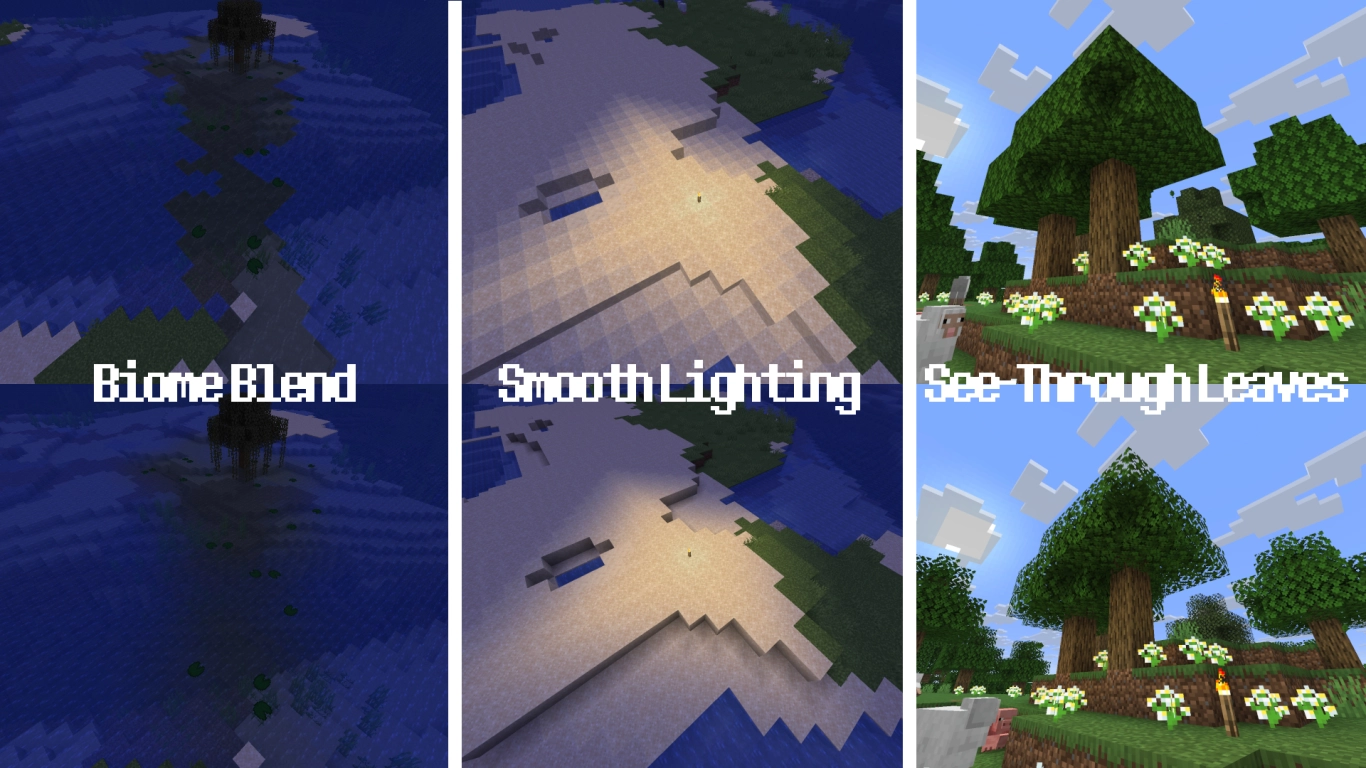
Transizione dei biomi: Transizioni di colore tra biomi, ad esempio acqua, erba o foglie.
Compilazione dei chunk: Come vengono aggiornati i chunk. Parzialmente bloccante è spesso la scelta migliore; parallela può essere più performante.
Illuminazione morbida: La luce viene calcolata per ogni blocco singolarmente o in modo globale.
Particelle: Mostra tutte, una parte o nessuna particella.
Ombre degli oggetti: Attiva/disattiva le ombre sotto giocatori, animali e oggetti a terra.
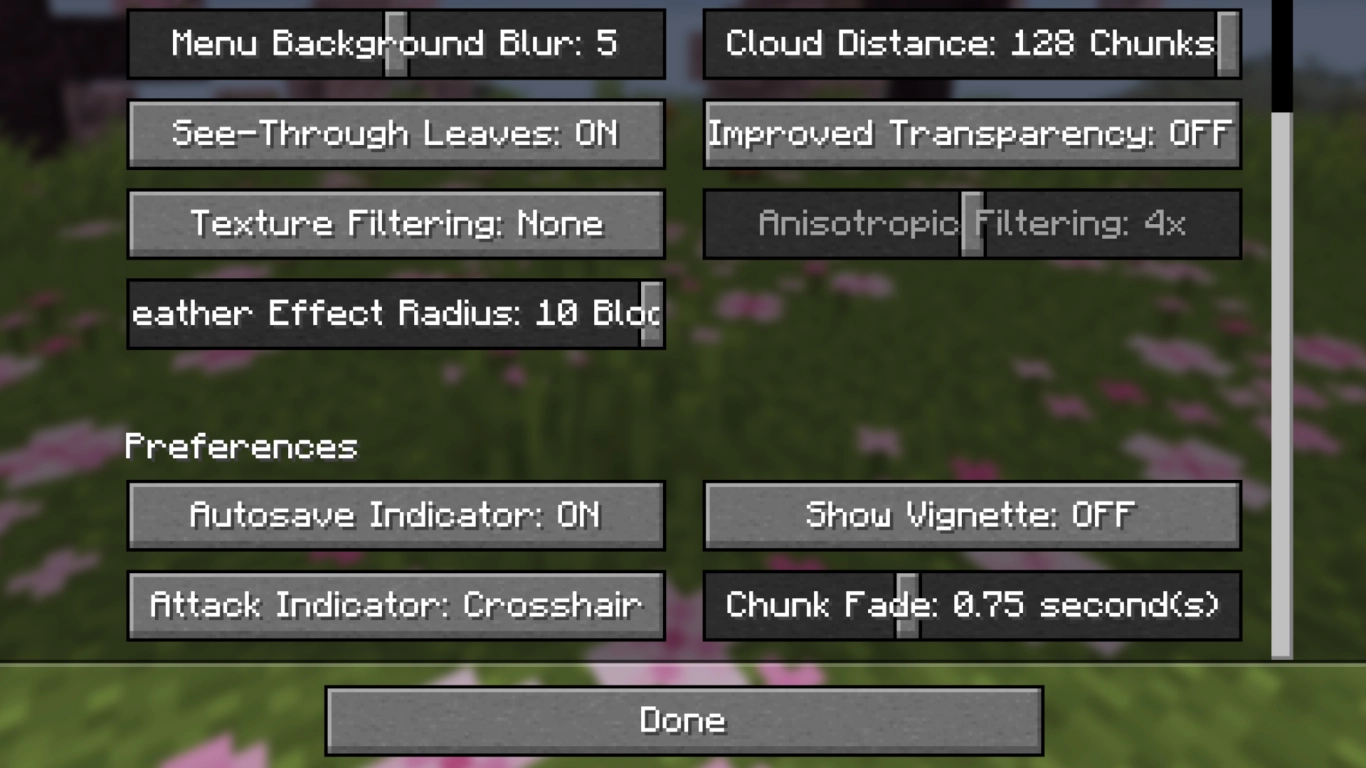
Sfocatura del menu: Quanto deve sfocarsi lo sfondo del menu. Non influisce sugli FPS.
Fogliame trasparente: Può aumentare notevolmente gli FPS, soprattutto nelle foreste come la giungla, ma l’aspetto ne risente.
Filtro delle texture: Nessun filtro, RGSS o anisotropico. Determina il rendering delle texture, soprattutto a distanza. Dipende spesso dalla GPU: prova tutte le impostazioni. RGSS è una buona scelta per la maggior parte dei giocatori.
Raggio degli effetti meteo: Distanza di visualizzazione degli effetti meteo, da 3 fino a 10 chunk.
Distanza di rendering: Una delle impostazioni più importanti per le prestazioni. Arriva fino a 32 chunk, ma se hai pochi FPS riducila. In generale 14–18 chunk vanno bene e possono migliorare molto le prestazioni.
Distanza di simulazione: Indipendente dalla distanza di rendering, riguarda il calcolo delle entità. Ti consigliamo di impostarla 6 livelli in meno rispetto alla distanza di rendering.
Nuvole: Nessuna, veloci con texture piatta o belle con modelli 3D.
Livelli mipmap: Ammorbidisce le texture, soprattutto in lontananza. Riduce lo sfarfallio ma può influire sulle prestazioni.
Distanza oggetti: Quanto lontano vengono mostrati gli oggetti in rapporto alla distanza di rendering.
Portata delle nuvole: Distanza alla quale le nuvole sono renderizzate nel cielo.
Trasparenza avanzata: Meglio disattivarla perché consuma molte risorse. Su PC potenti può migliorare la resa.
Filtro anisotropico: Se il filtro delle texture è impostato su anisotropico, qui puoi regolarlo ulteriormente. Consigliato solo per PC potenti.
Preferenze di visualizzazione e HUD in Minecraft: vignettatura, indicatore di attacco, salvataggio automatico
Le ultime quattro impostazioni non riguardano direttamente prestazioni e grafica, ma aspetti visivi soggettivi. Scegli ciò che preferisci.
Messaggio di salvataggio automatico: Mostra l’avviso quando il gioco salva automaticamente.
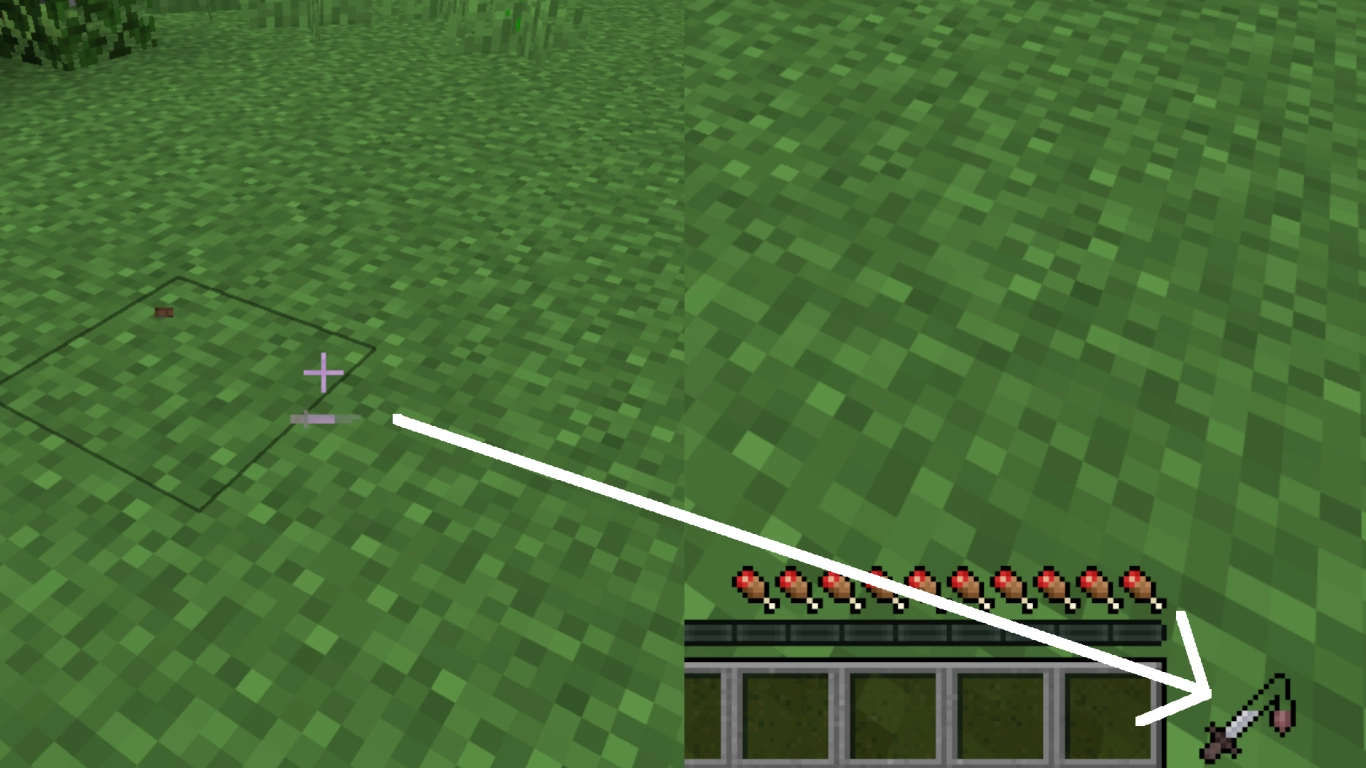
Indicatore di attacco: Dove mostrare il cooldown dell’arma: accanto al mirino, accanto alla barra rapida oppure disattivato.
Vignettatura: Attiva o disattiva la vignetta ai bordi dello schermo.
Comparsa dei chunk: Per quanto tempo i chunk vengono mostrati la prima volta che vengono renderizzati. Può restare su 0,75 secondi.
Minecraft passa da OpenGL a Vulkan: upgrade di prestazioni per la Java Edition
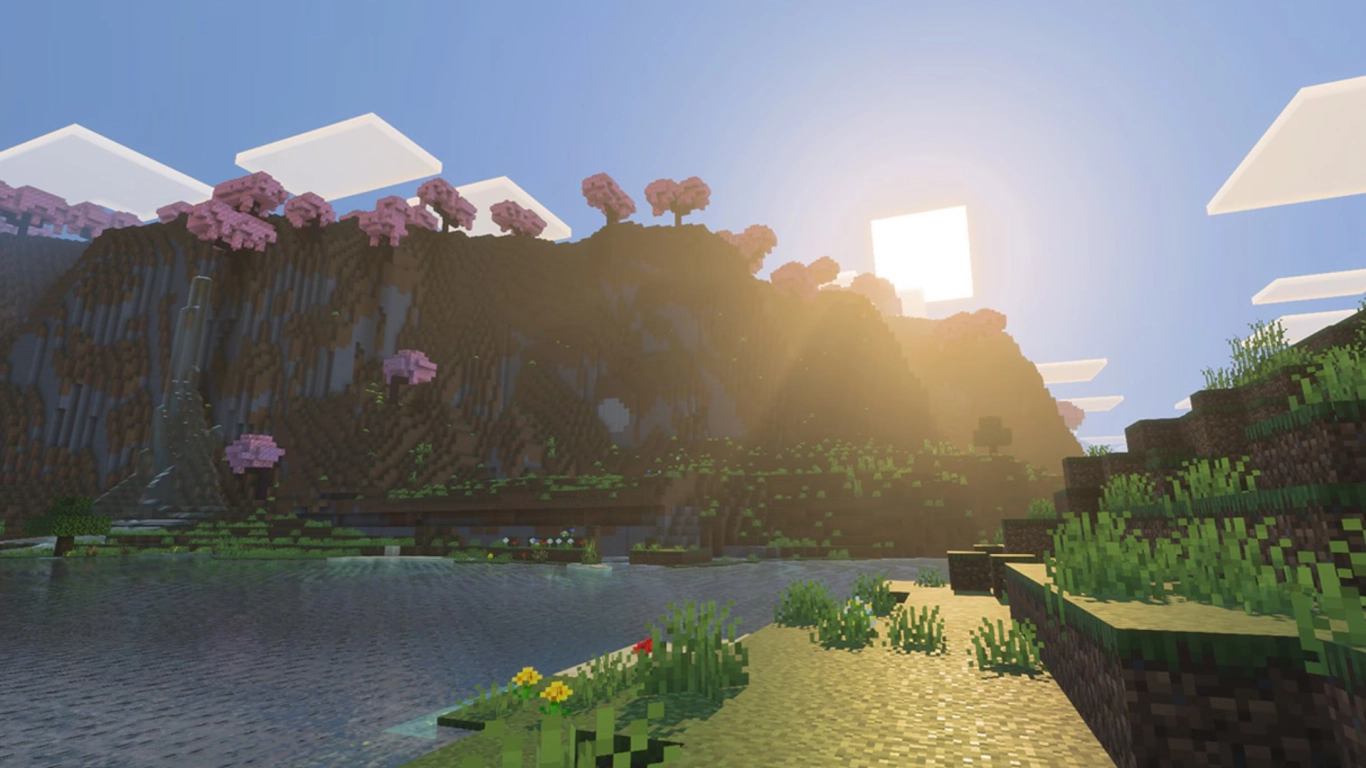
Mentre la versione Bedrock è più performante in ambito grafico e può già sfruttare i Vibrant Visuals, la Java è ancora indietro. Questo però cambierà nel 2026: Mojang ha annunciato che il driver grafico interno di Minecraft passerà da OpenGL a Vulkan, come già avviene su Bedrock.
Senza entrare troppo nel tecnico, possiamo dire in generale che ciò migliorerà la performance sulla maggior parte dei sistemi. Vulkan è più moderno, migliore e più rapido per una grande fetta di PC, e la Java Edition ne beneficerà. Inoltre, spiana la strada ai Vibrant Visuals anche per Java. Nei snapshot attuali della 26.2 questa opzione è già presente. Potrebbero però sorgere problemi per mod grafiche e shader, che probabilmente andranno rifatti da zero.
Conclusioni: giocare a Minecraft senza scatti con le impostazioni giuste
Anche se, grazie alla sua estetica a pixel, Minecraft è accessibile a molti PC e giocatori, le prestazioni a volte lasciano a desiderare. Usa quindi le impostazioni grafiche più adatte a te per trovare un buon equilibrio tra FPS e qualità visiva. Con il prossimo passaggio da OpenGL a Vulkan nella Java Edition, le prestazioni potrebbero migliorare in modo significativo.
Noleggia da noi un server per Minecraft e gioca insieme ai tuoi amici. Ognuno potrà regolare la grafica in base alle proprie esigenze per ottenere le migliori prestazioni.


