Sziasztok, Minecraft‑rajongók! Üdv rövid, mégis átfogó útmutatónkban, amely megmutatja, hogyan telepíts shadereket a Minecraftban gyorsan és egyszerűen. Ez a cikk kifejezetten kezdőknek szól, és minden lépést közérthetően magyaráz el, hogy lehetőleg ne maradjanak kérdéseid. Útmutatónkkal a shaderek lenyűgöző erejének köszönhetően látványosan javul a játékélményed. Készülj fel rá, hogy a Minecraftot úgy éld át, ahogy még soha!
Mi az a Minecraft shader, és miért érdemes telepíteni?
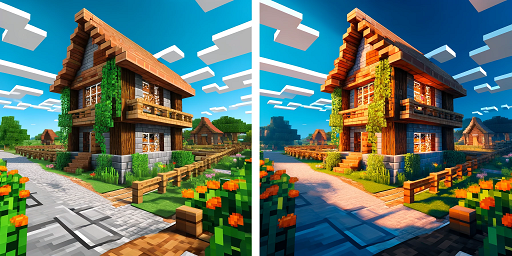
Ahogy sok más játékban, a Minecraftban is a shaderek speciális bővítések, amelyek jelentősen javítják a játék grafikai minőségét. Valósághűbb megvilágítást, árnyékokat és víztükröződéseket biztosítanak. A Minecraft shaderek telepítéséhez szükséged van az OptiFine legfrissebb verziójára. Ezután a letöltött shader fájlokat másold a „shaderpacks” mappába a Minecraft könyvtárán belül. Indítsd a Minecraftot az OptiFine-on keresztül, majd válaszd ki és kapcsold be a shadereket.
A legjobb shader csomagok a Minecrafthoz
BSL Shaders
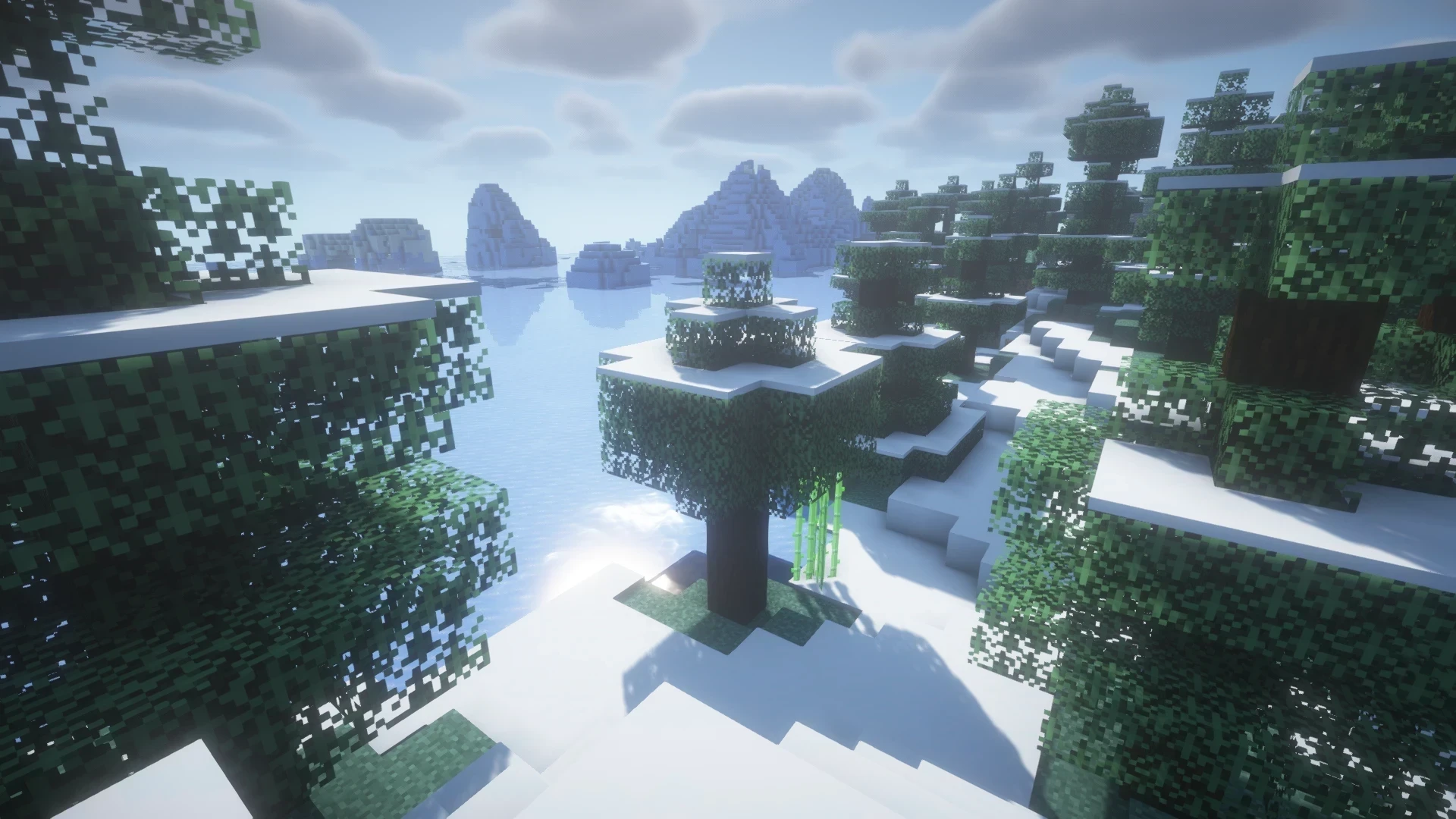
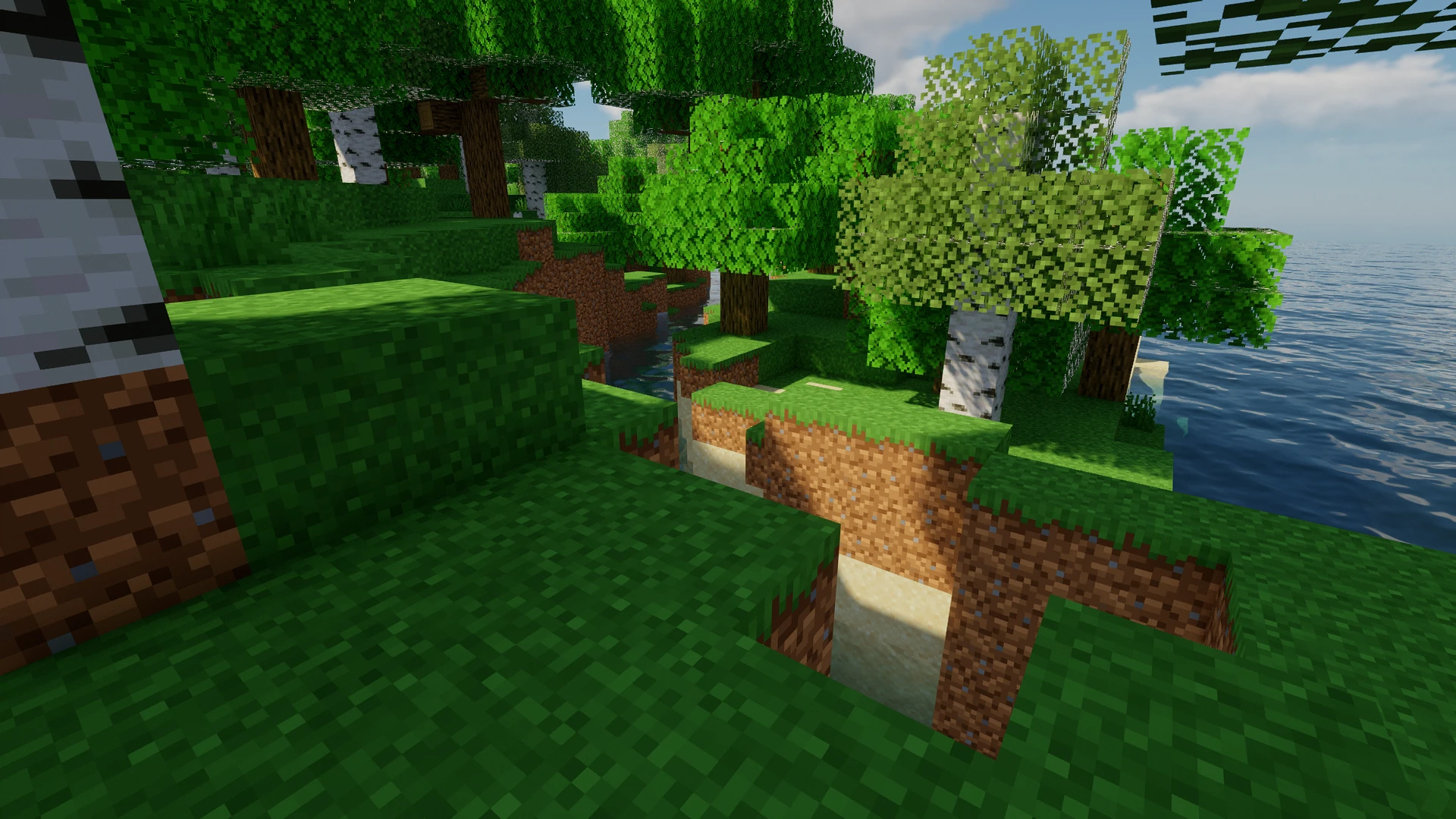
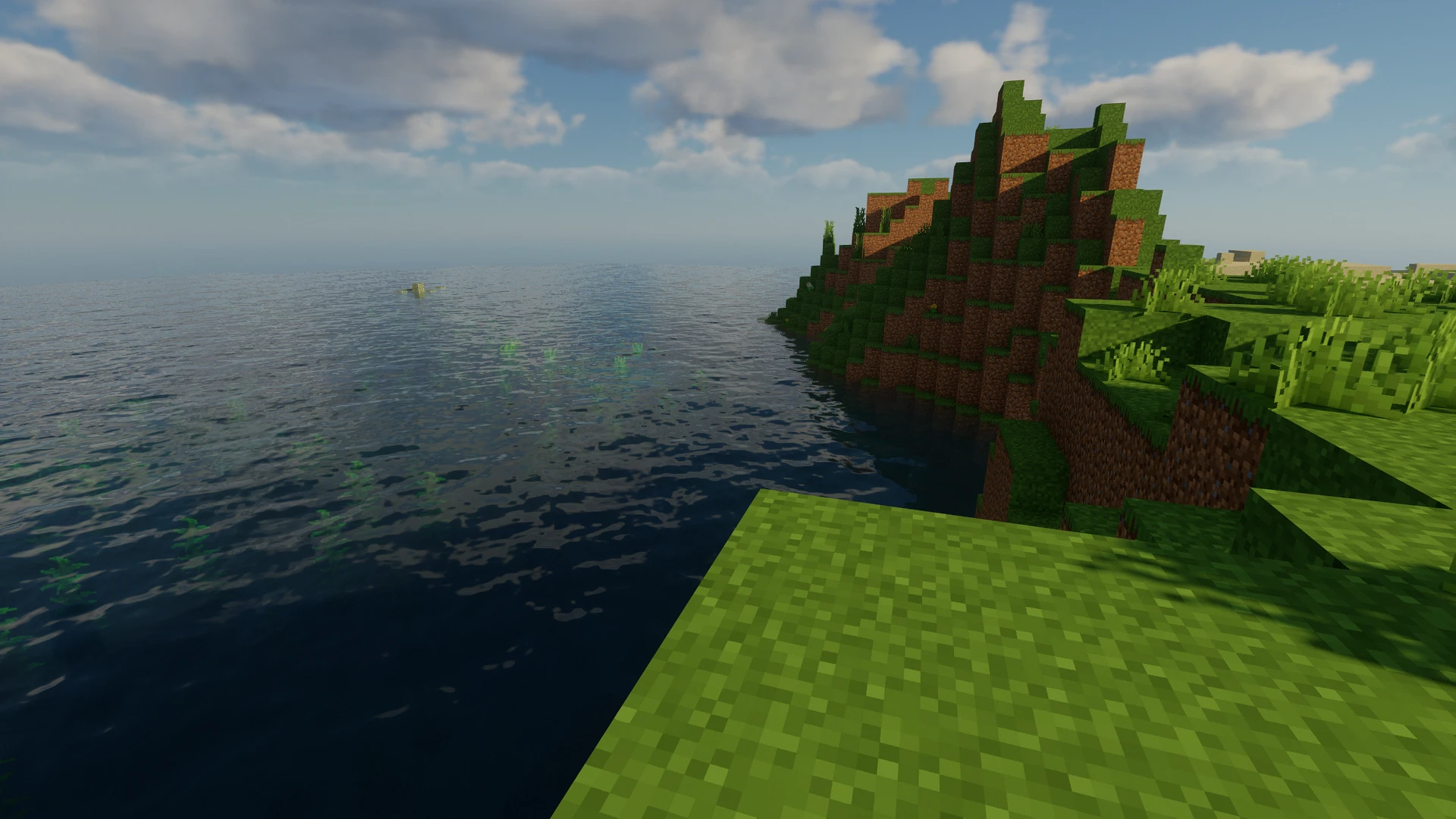
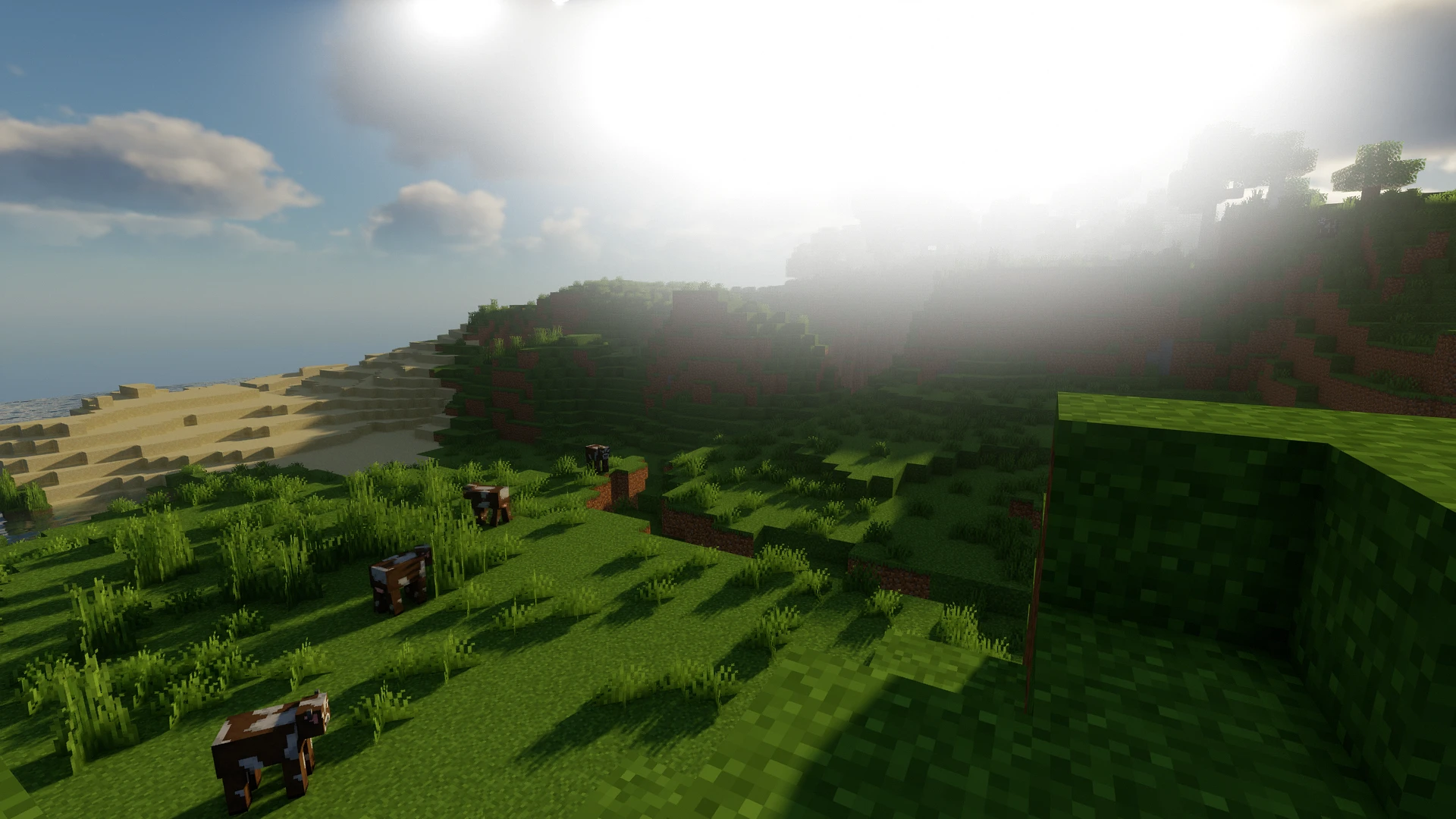
A BSL Shaders Minecrafthoz világos, színgazdag megjelenéséről ismert. Valós idejű árnyékokat, volumetrikus fényt, környezeti takarást és bloom effektet kínál. A felhasználók testre szabhatják a felhőket és a vizet, és olyan extrákat is bekapcsolhatnak, mint a mélységélesség, mozgáselmosás és cel‑shading. A shader kompatibilis a Minecraft: Java Editionnel, és tetszés szerint módosítható, feltéve, hogy a változtatásokat egyértelműen jelölöd, és hivatkozol az alkotóra.
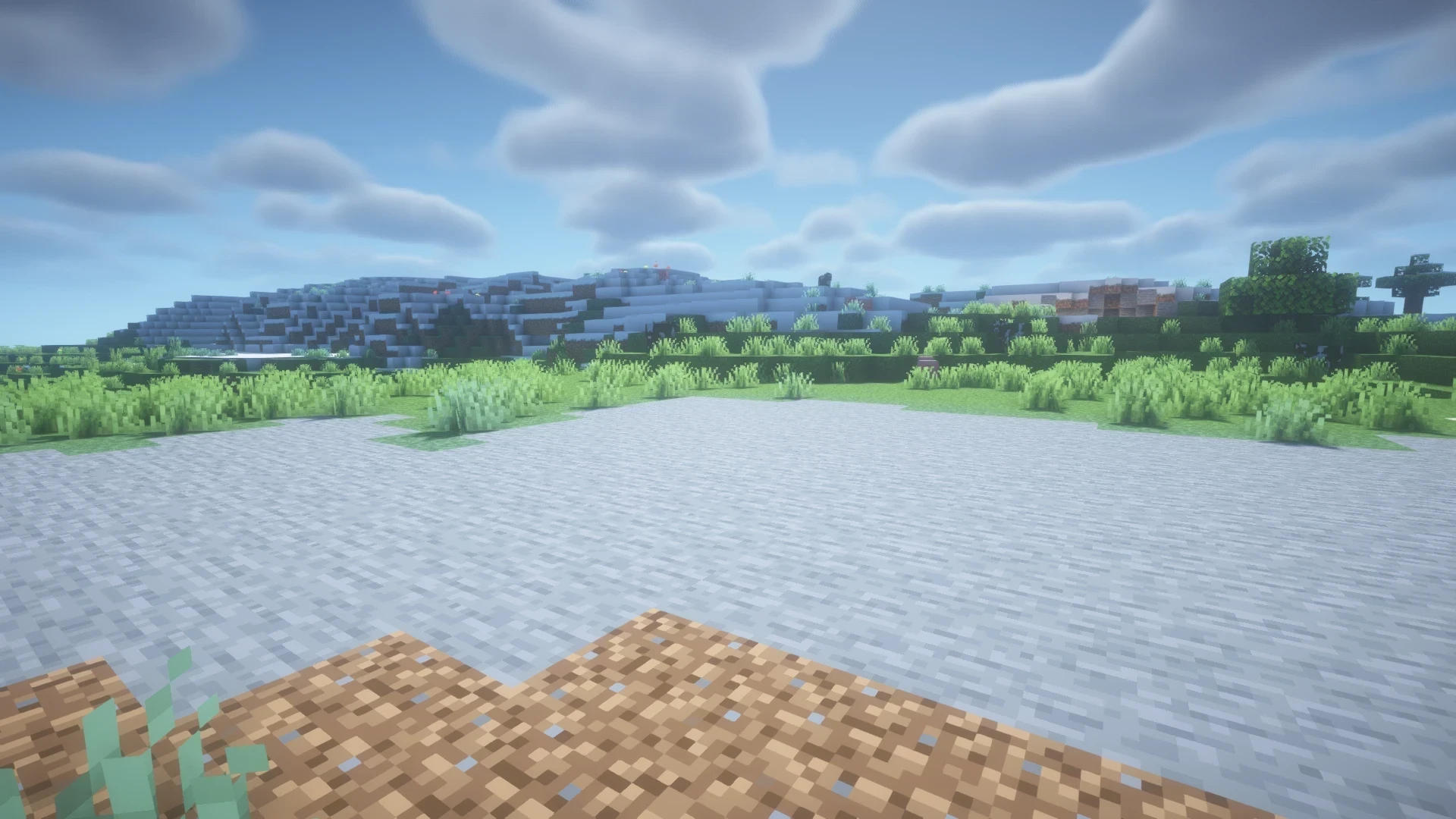
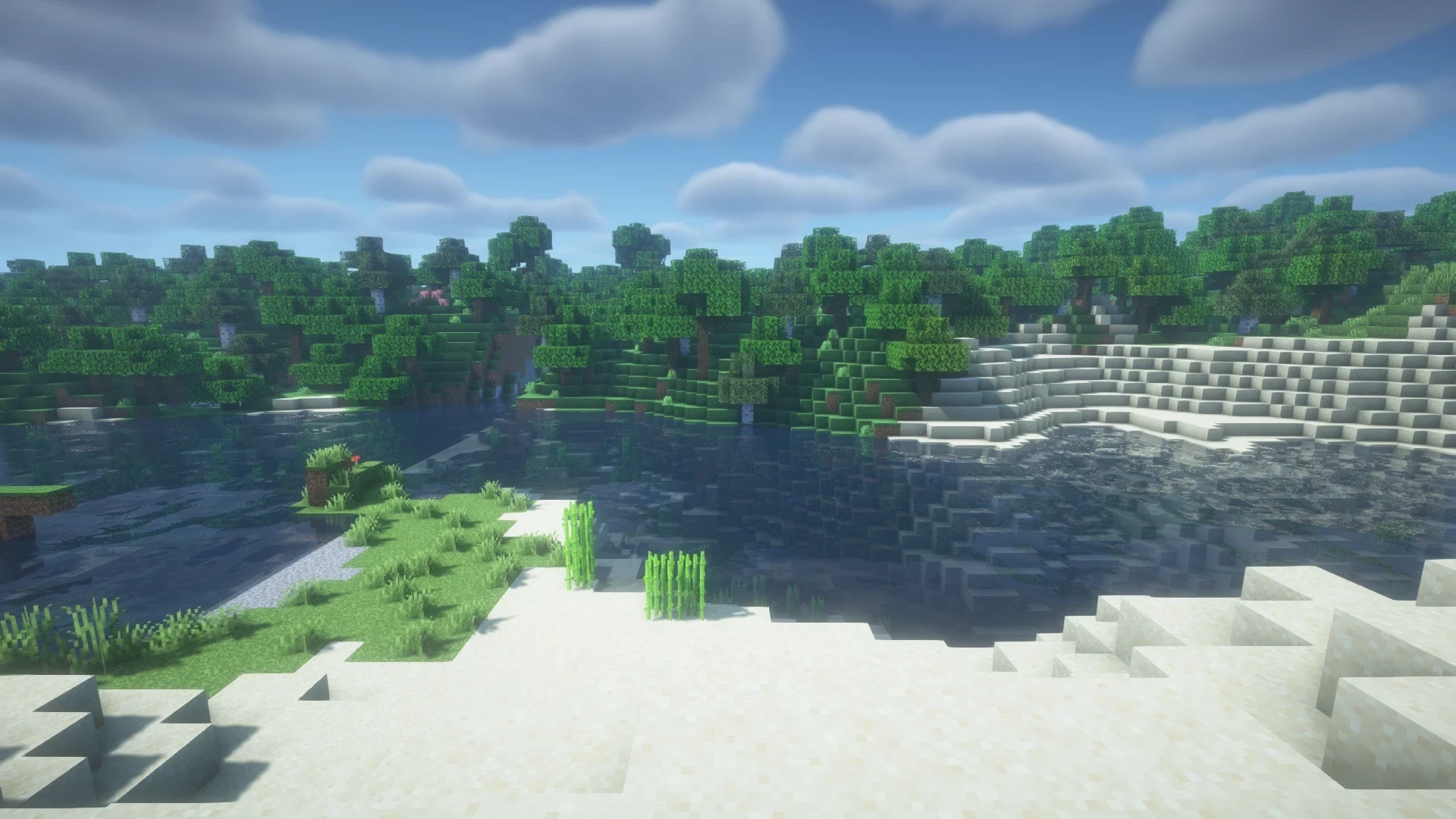
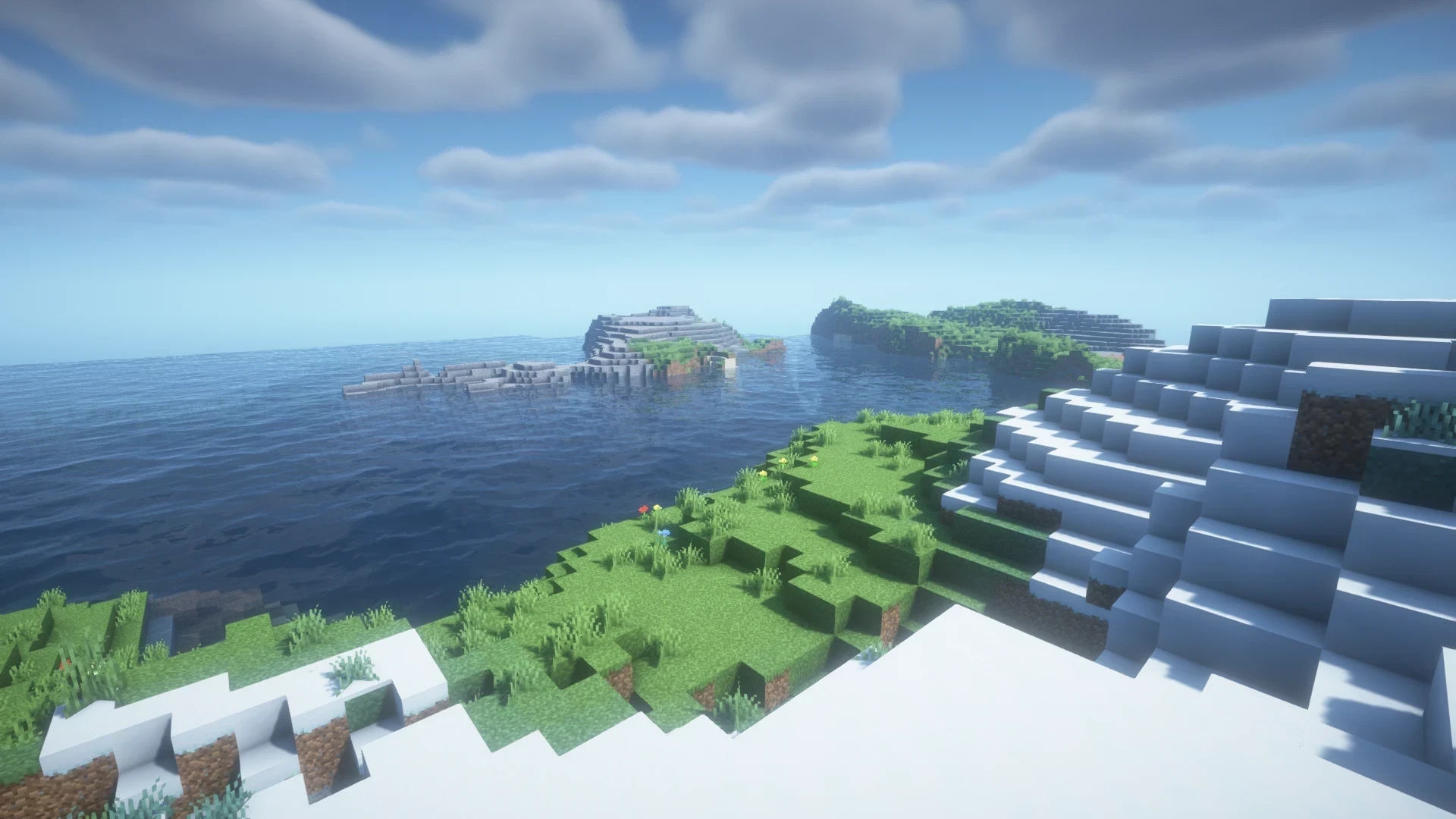
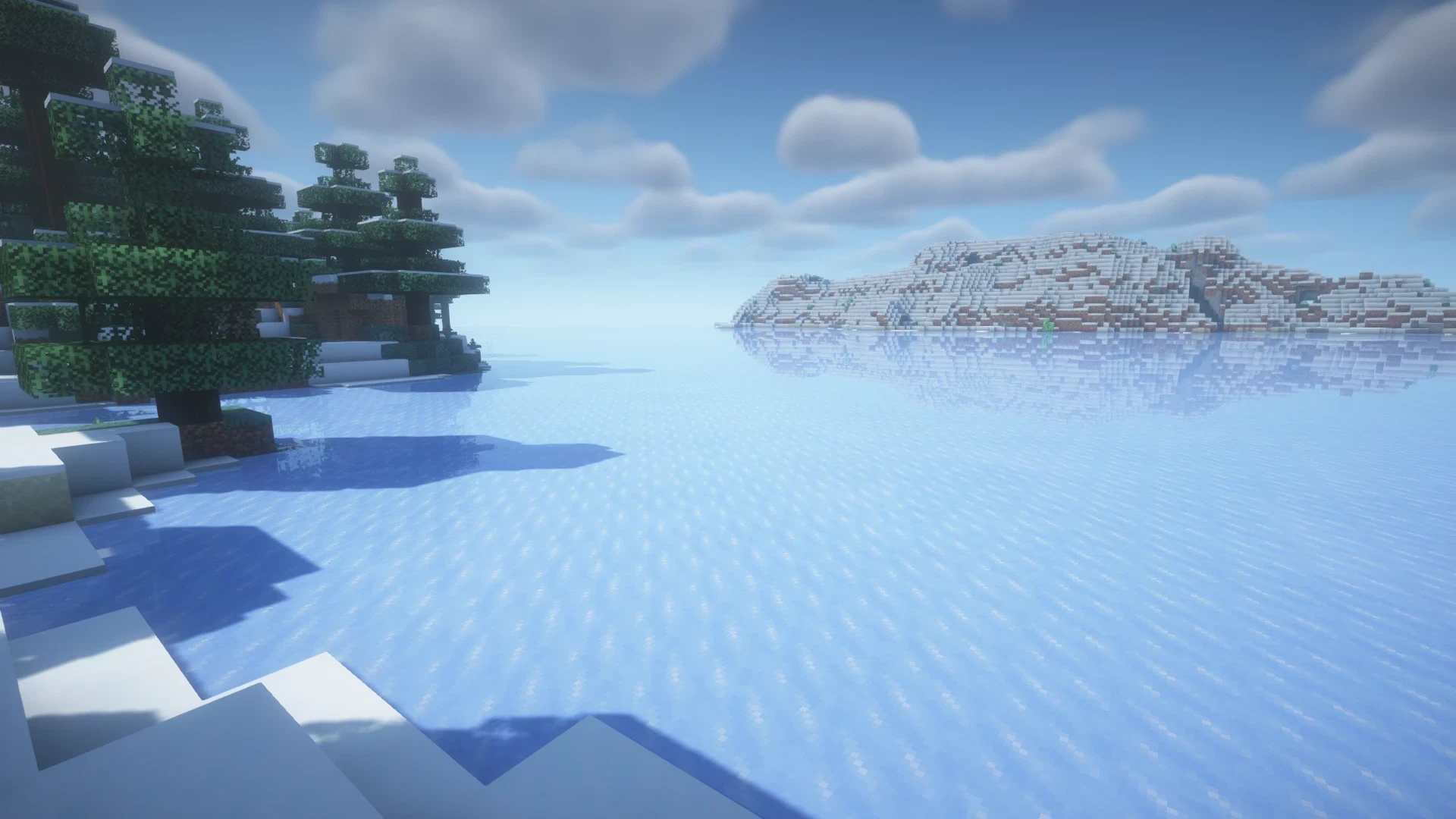
Complementary Shaders
A Complementary Shaders rendkívüli részletességével és magas minőségi színvonalával tűnik ki. Ezek a Minecraft Java Editionhöz készült shaderek számos prémium effektet nyújtanak, és két vizuális stílust kínálnak: az Unbound a realisztikusabb élményért, a Reimagined pedig megőrzi a Minecraft egyedi látványvilágát. A Complementary Shaders szinte minden blokkhoz kínál testreszabási lehetőségeket, és rendszeresen frissül, hogy megfeleljen a közösség elvárásainak.
Sildur’s Vibrant Shaders
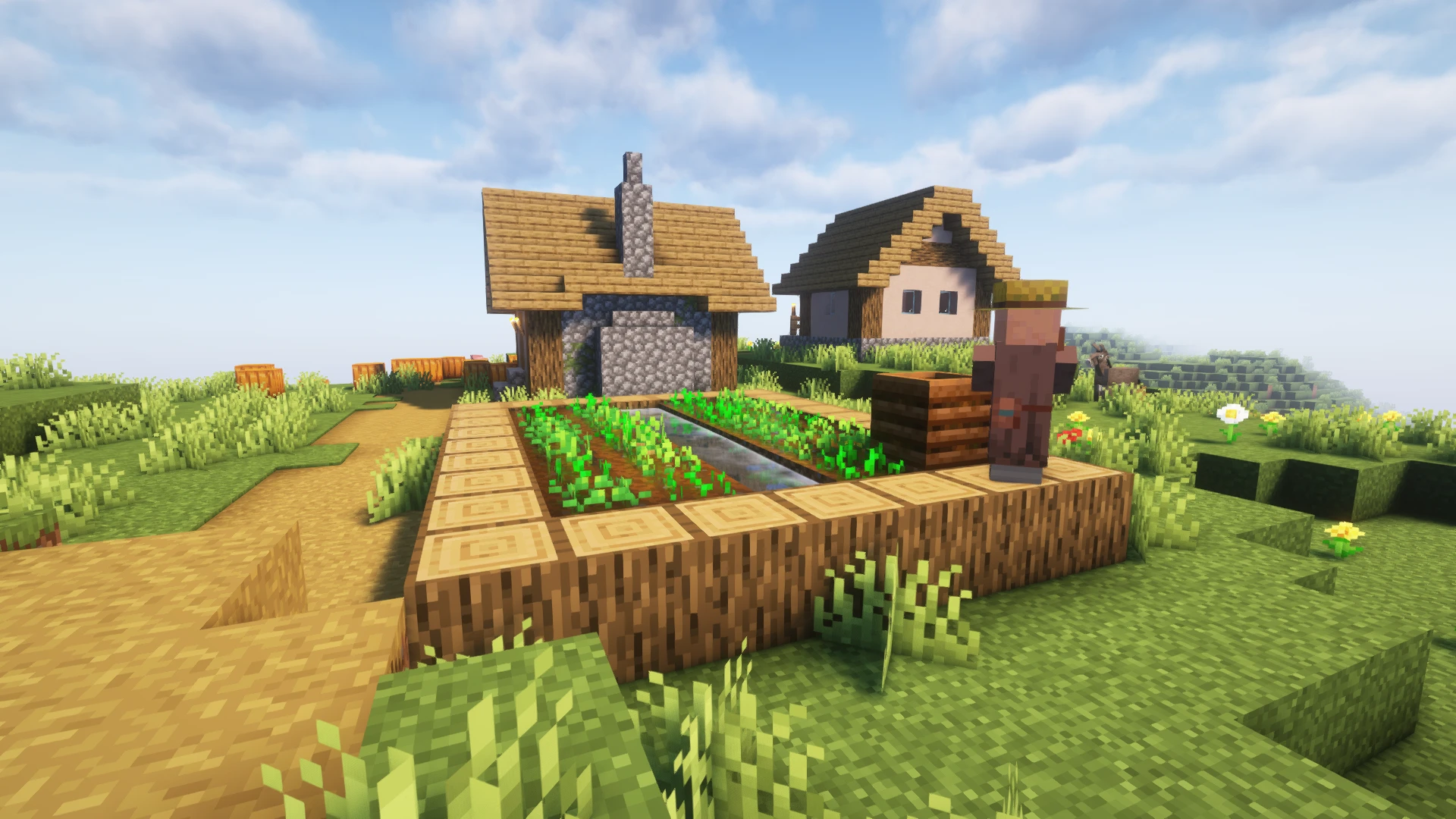
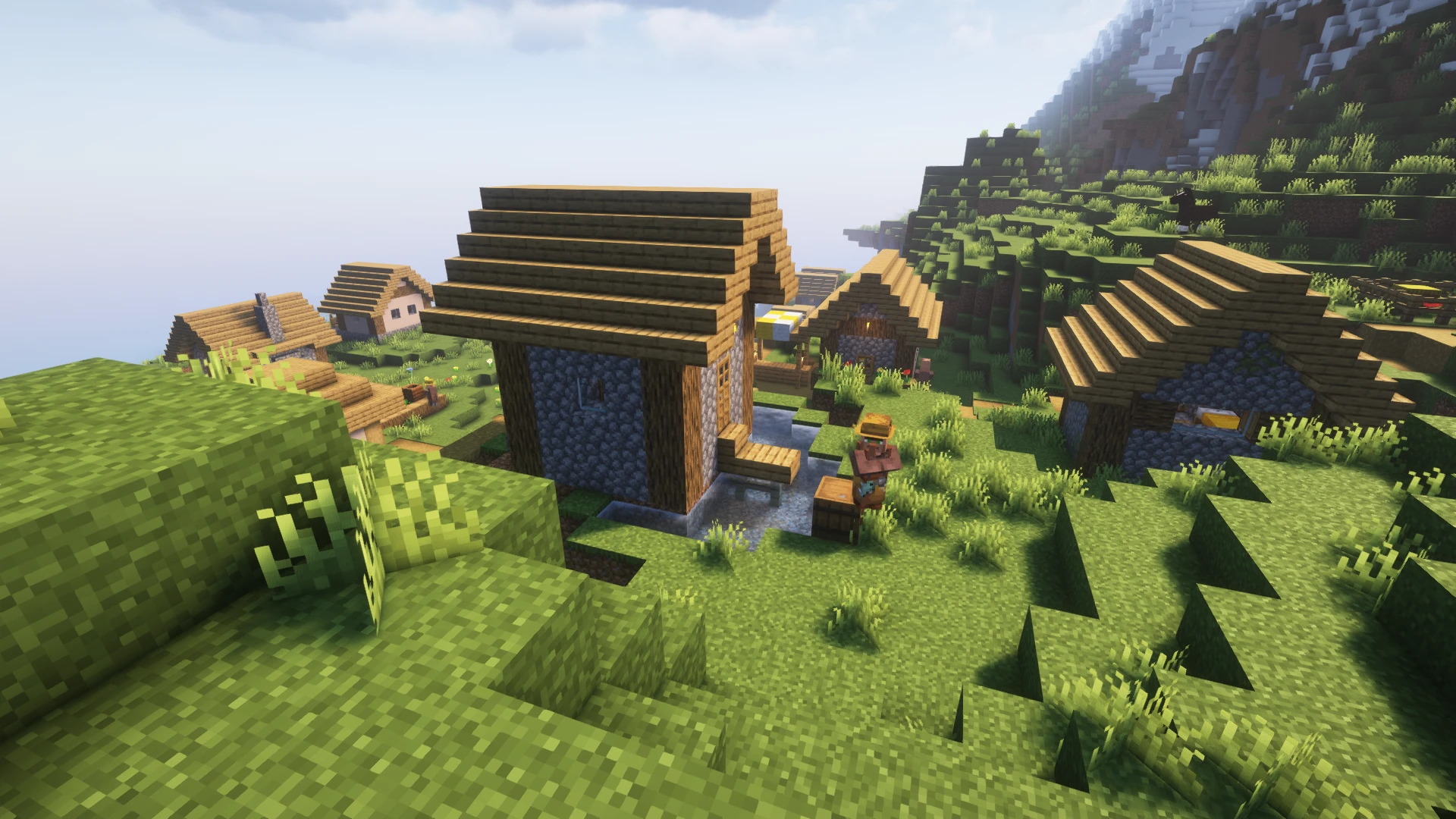
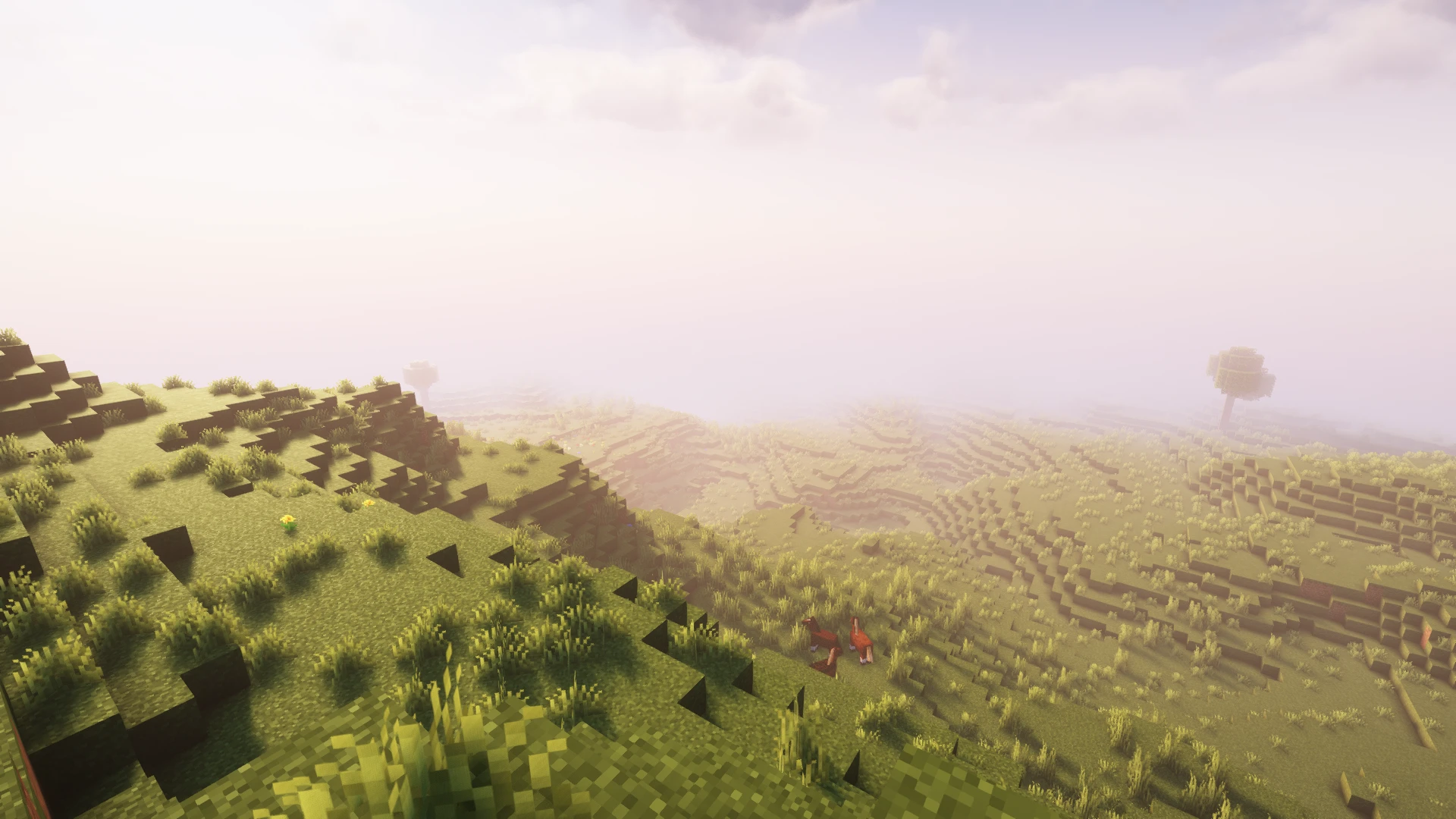
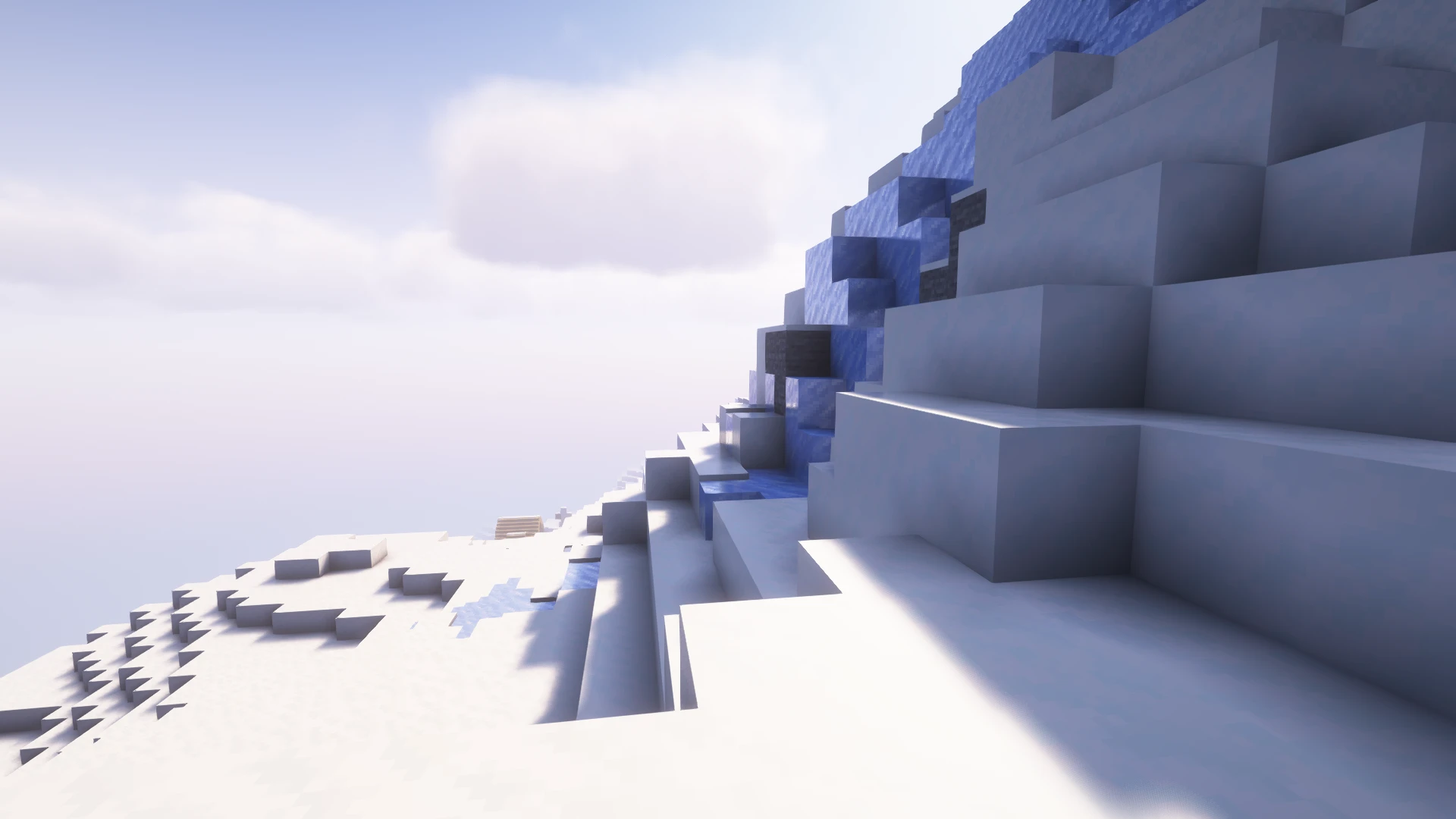
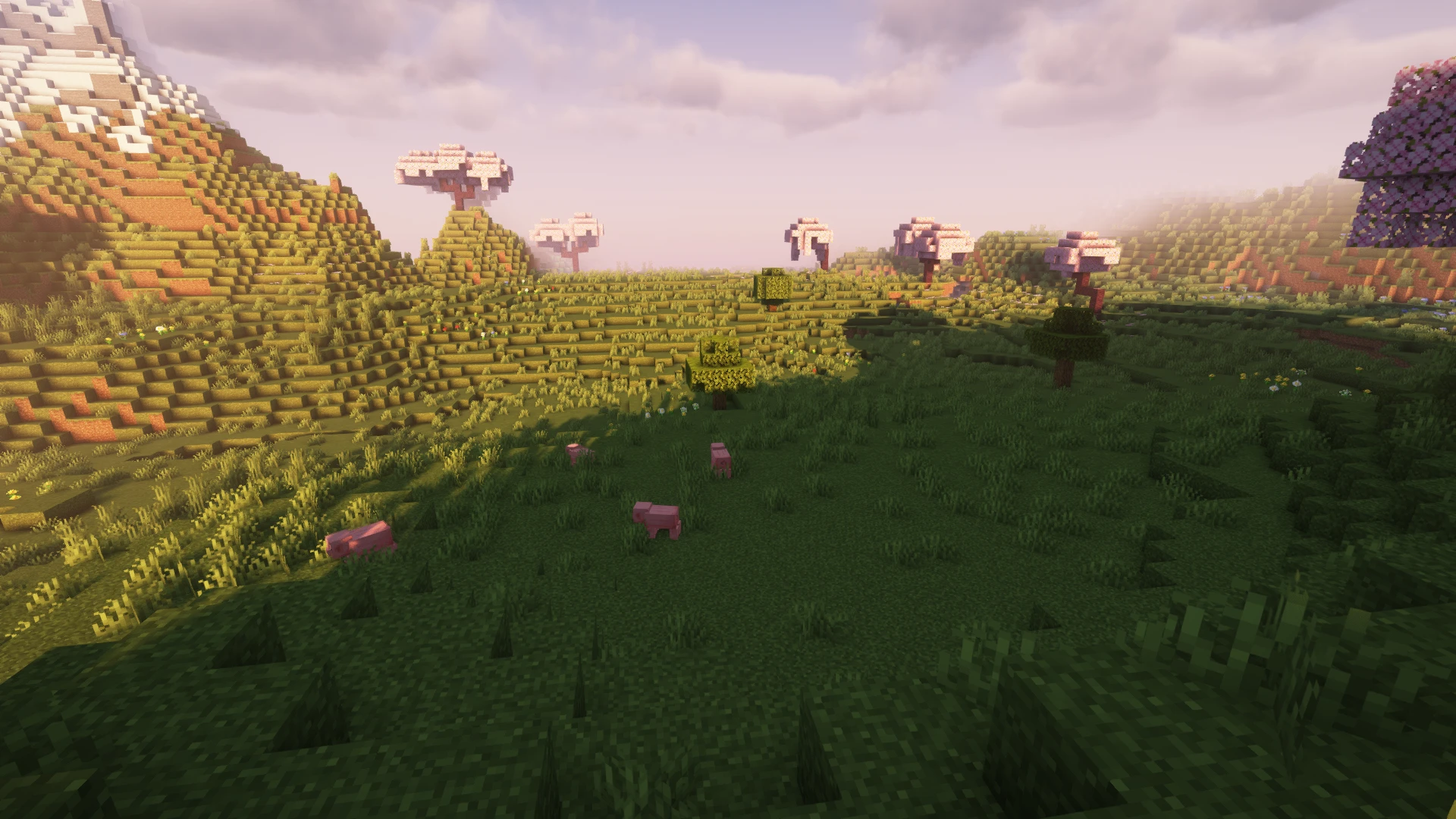
A Sildur’s Vibrant Shaders alapjaiban alakítja át a Minecraft megvilágítási rendszerét, fejlett effektekkel, például volumetrikus fénnyel, bloommal, környezeti takarással és tükröződésekkel. Teljesítményre és széles körű kompatibilitásra optimalizált, beleértve a Mac gépeket és az Intel GPU-kat is. Többféle előre beállított profilban érhető el, és számos Minecraft-verziót támogat, így rendkívül sokoldalú.
Chocapic13’ Shaders
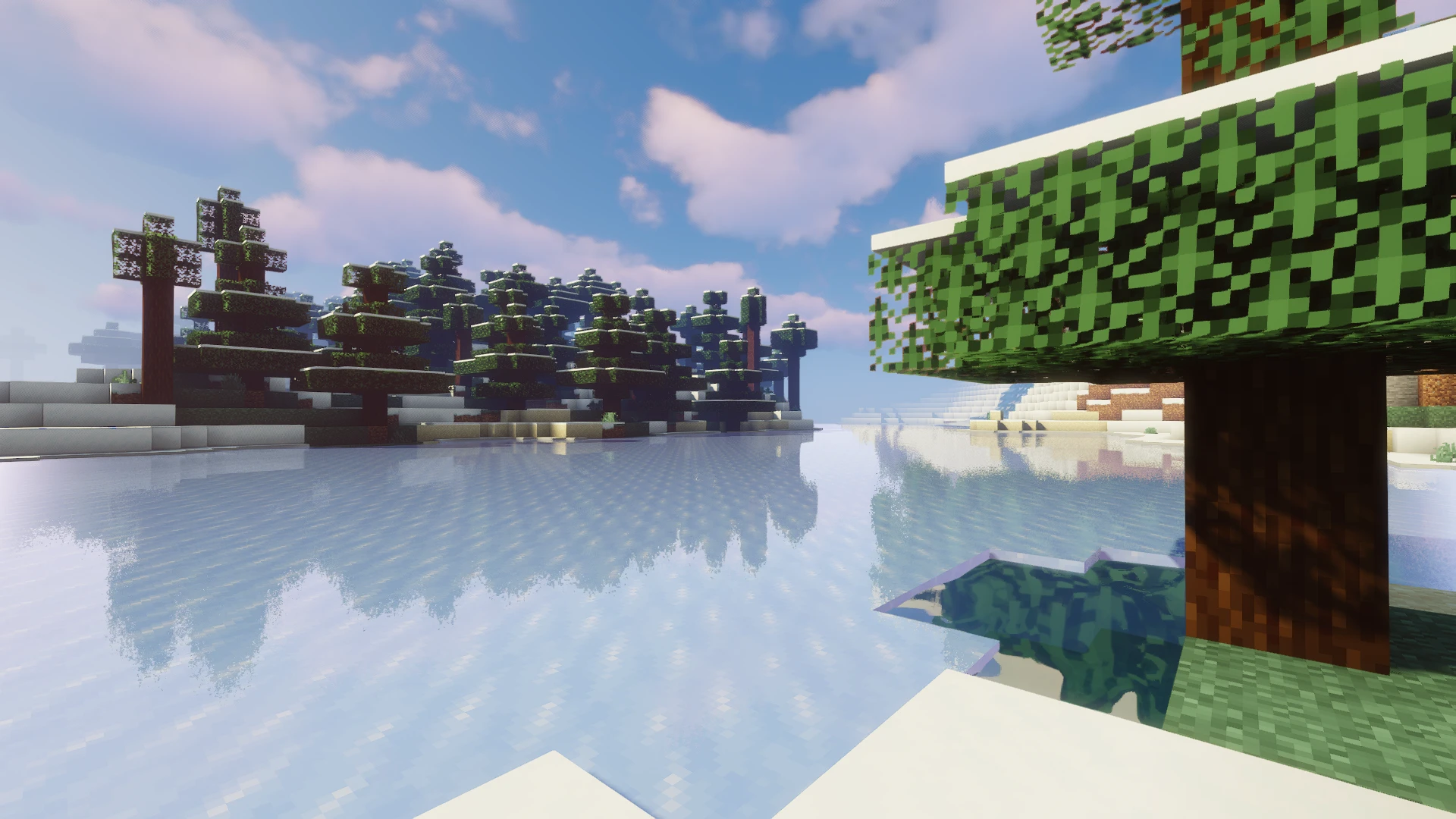
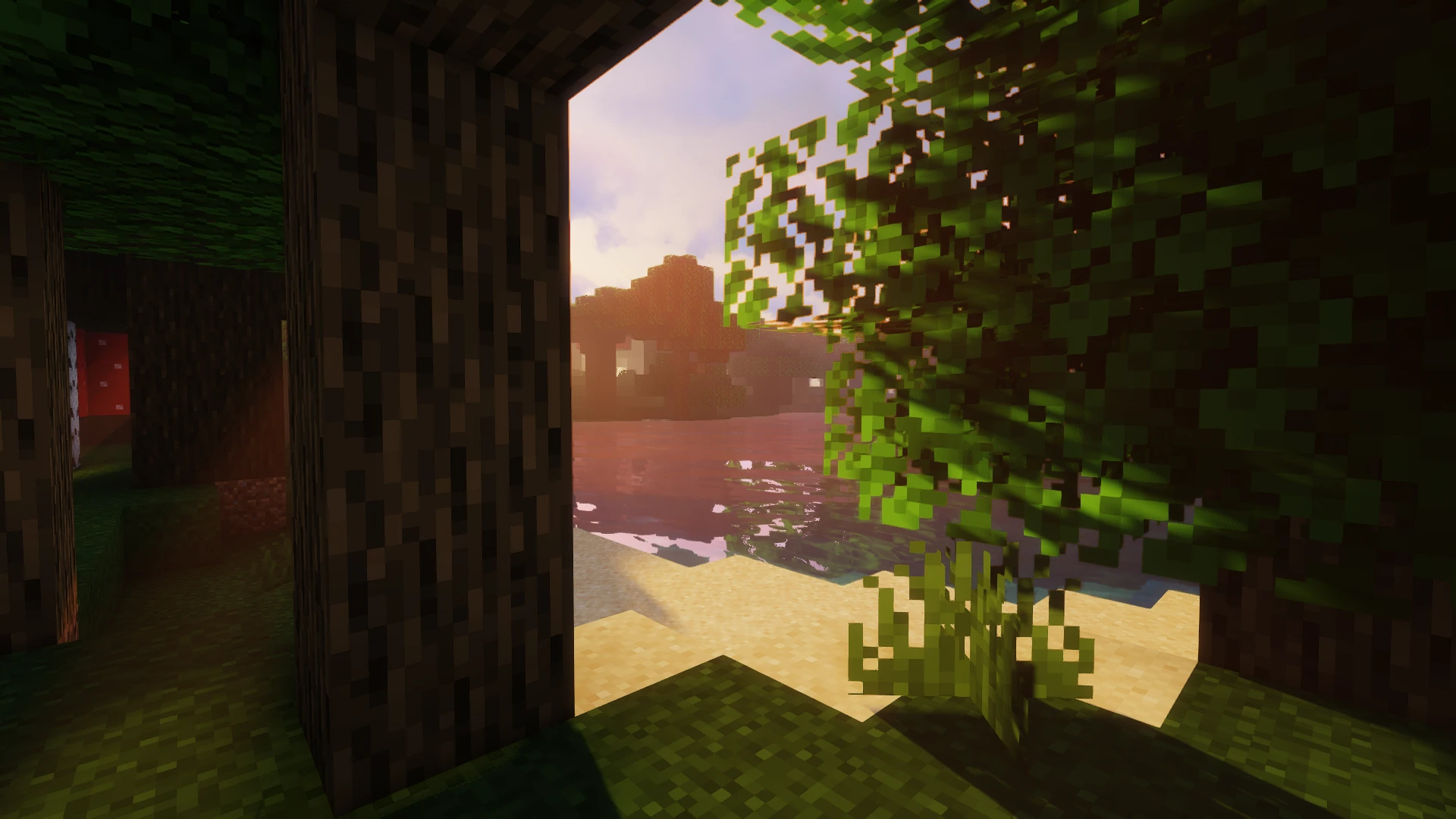
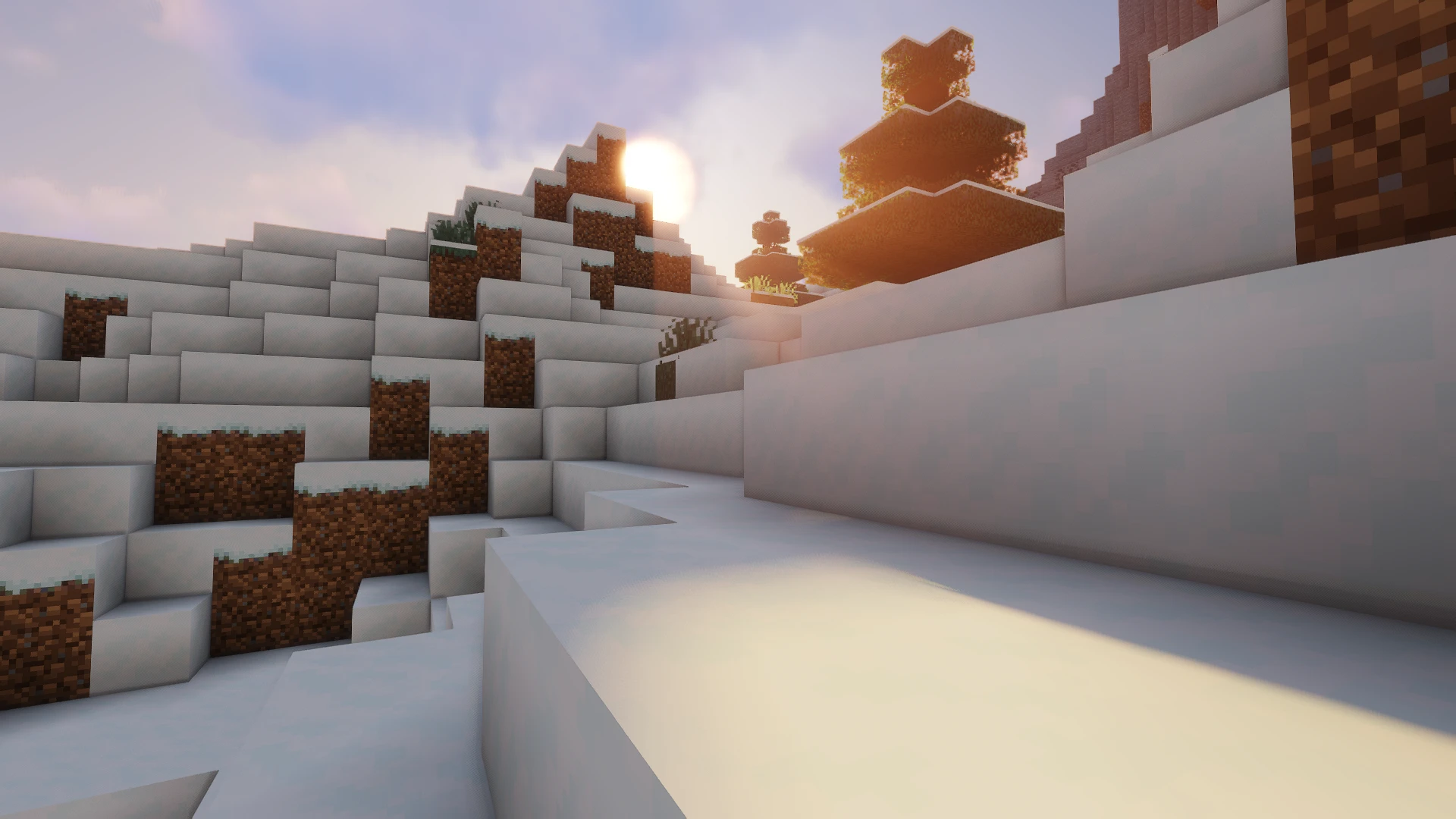
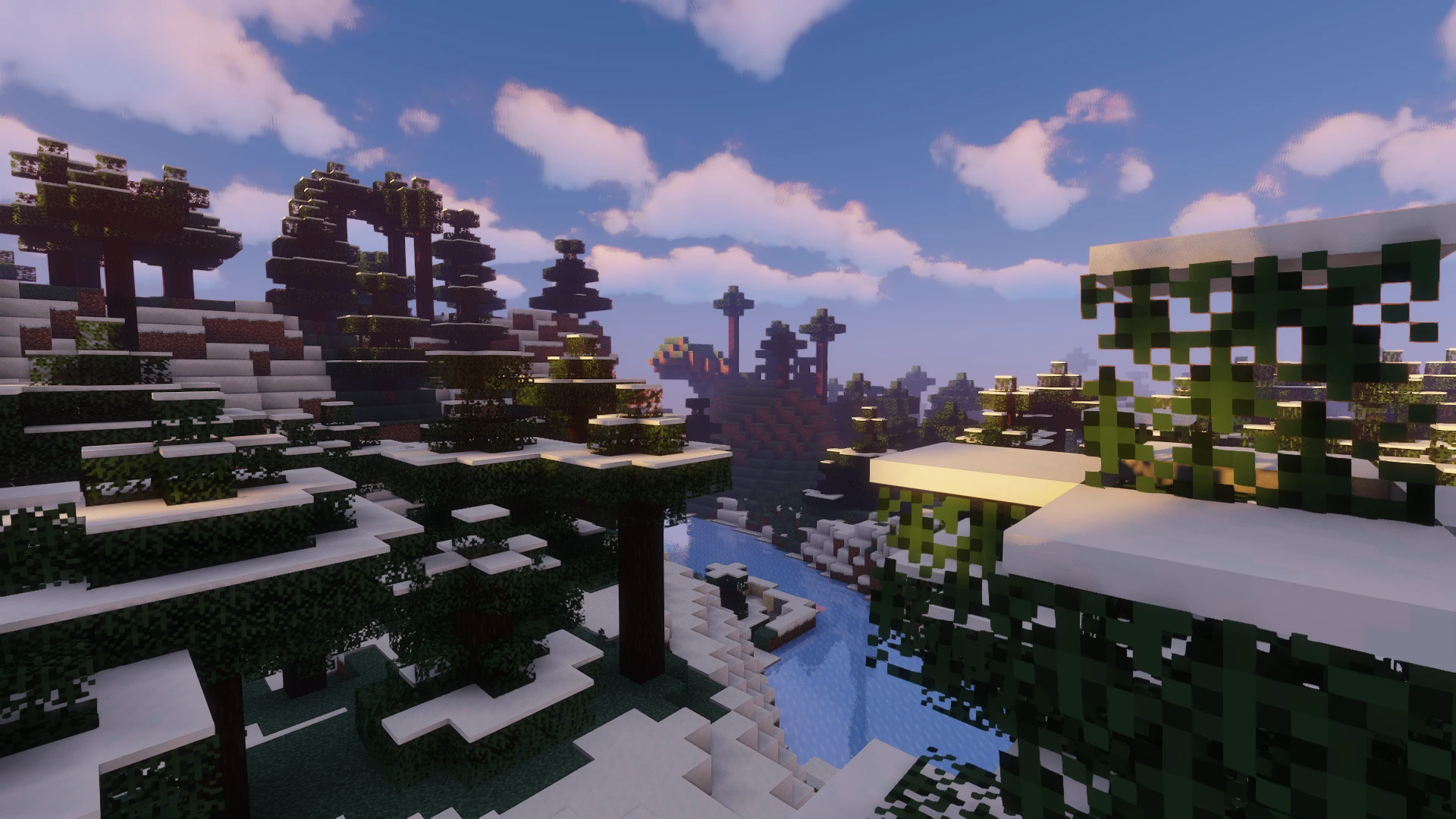
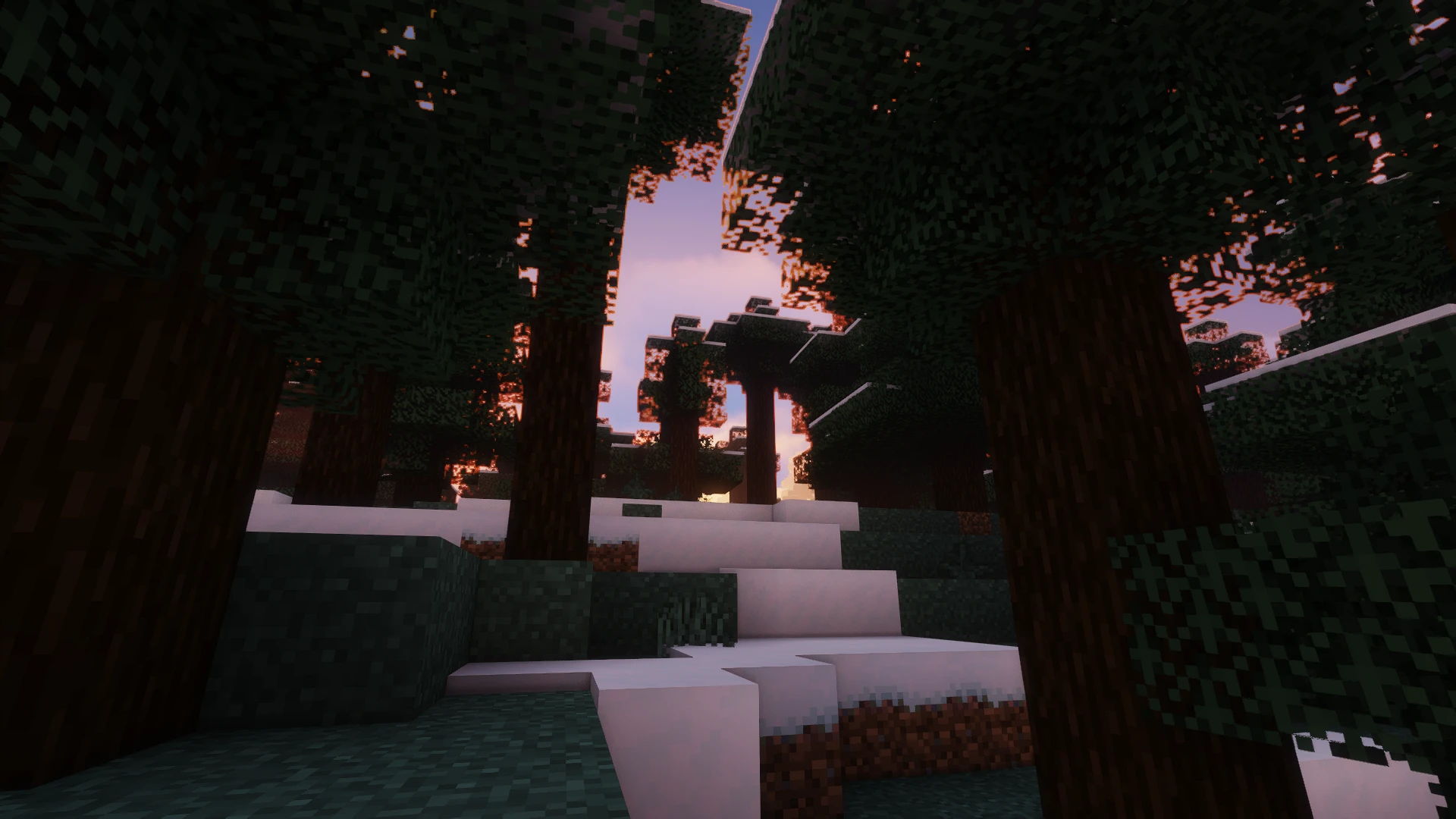
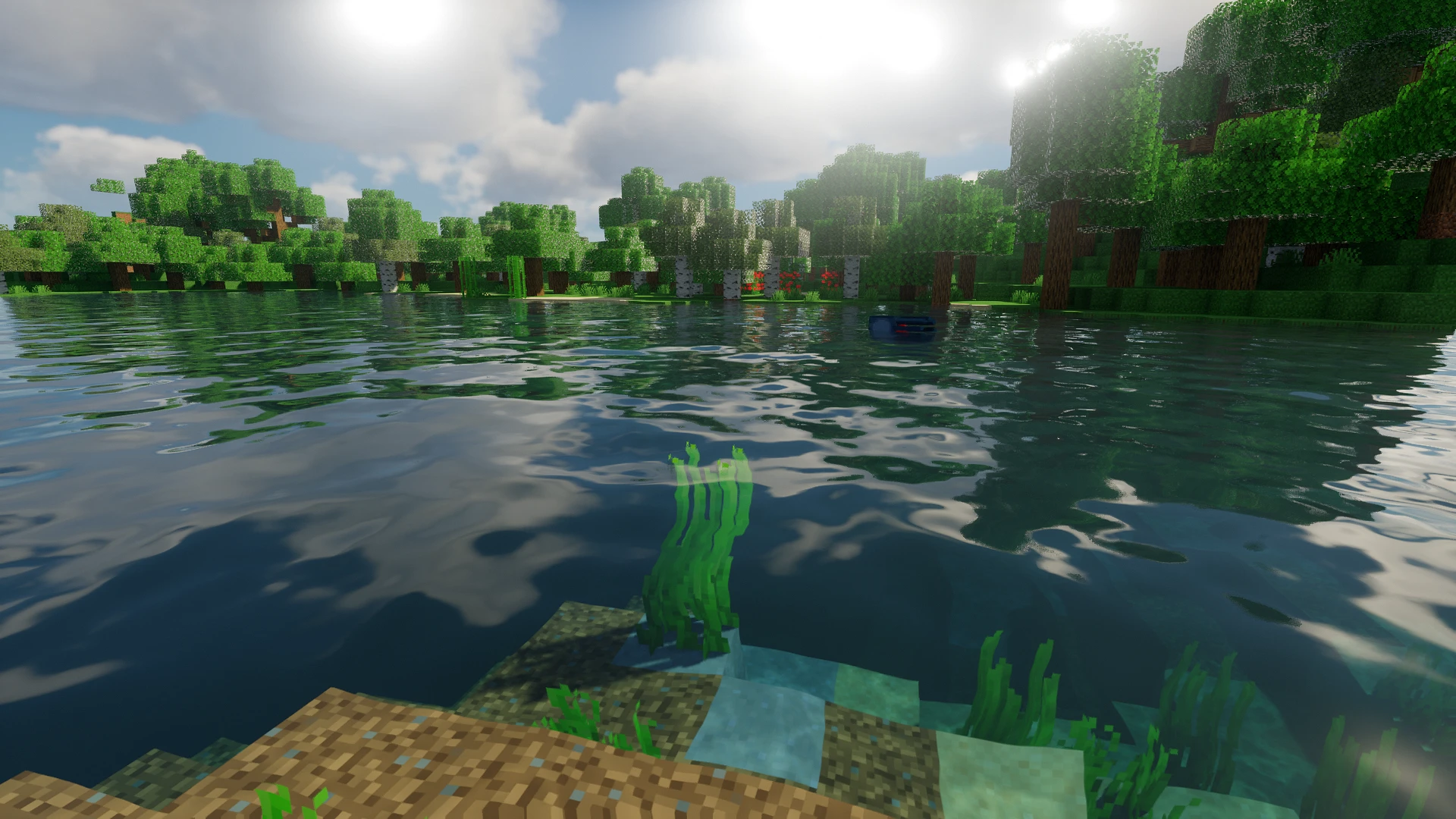
A Chocapic13’ Shaders magas minőséget nyújt a teljesítmény szem előtt tartásával, és valósághű fény- és árnyékeffektjeiről ismert. Kiemelendők a dinamikus napszakok, a volumetrikus köd és felhők, valamint a vízanimációk. Széles hardverkonfigurációs skálán futtatható, több Minecraft-verziót támogat, és verziónként külön optimalizálásokkal rendelkezik.
Insanity Shader
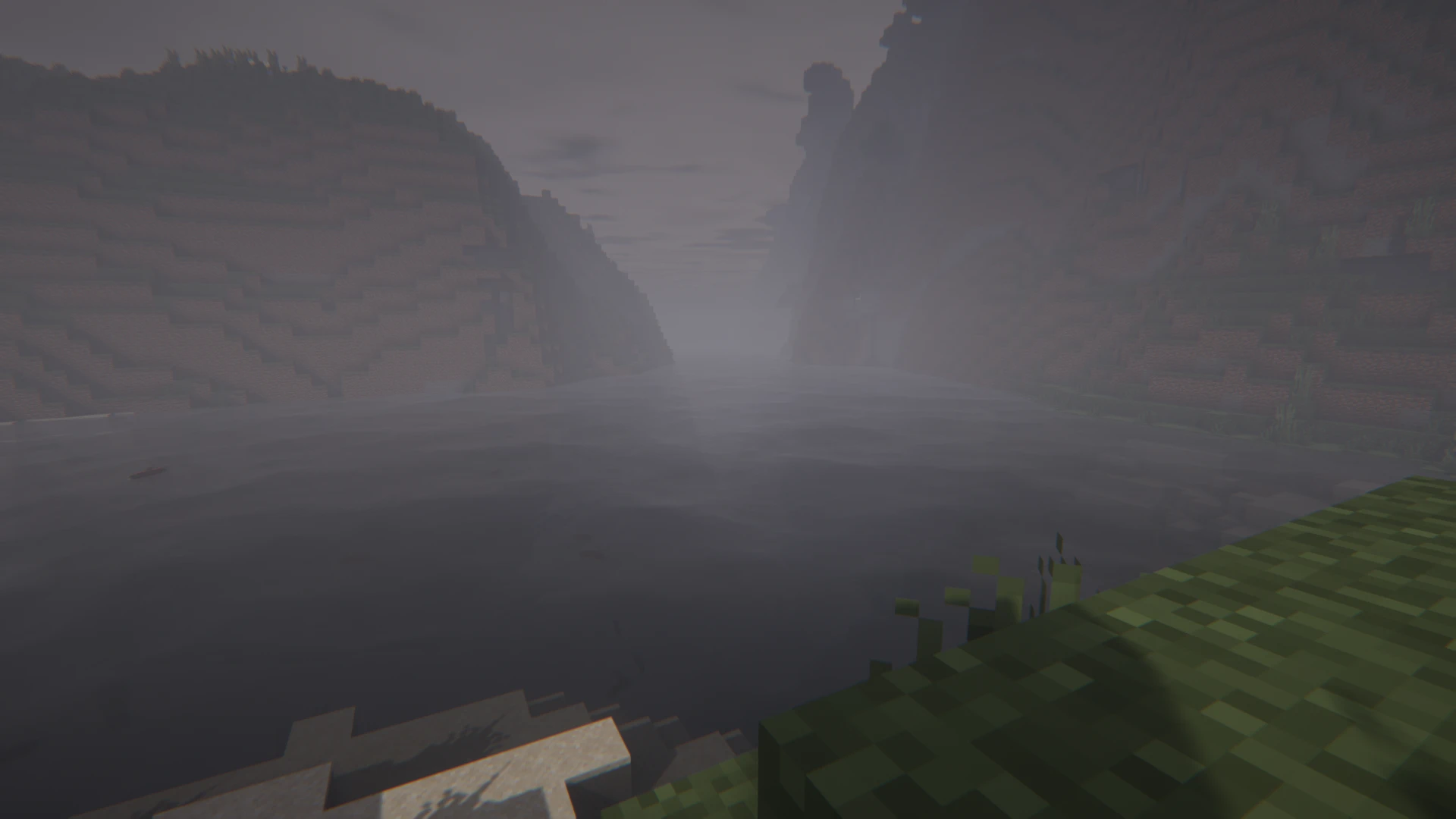
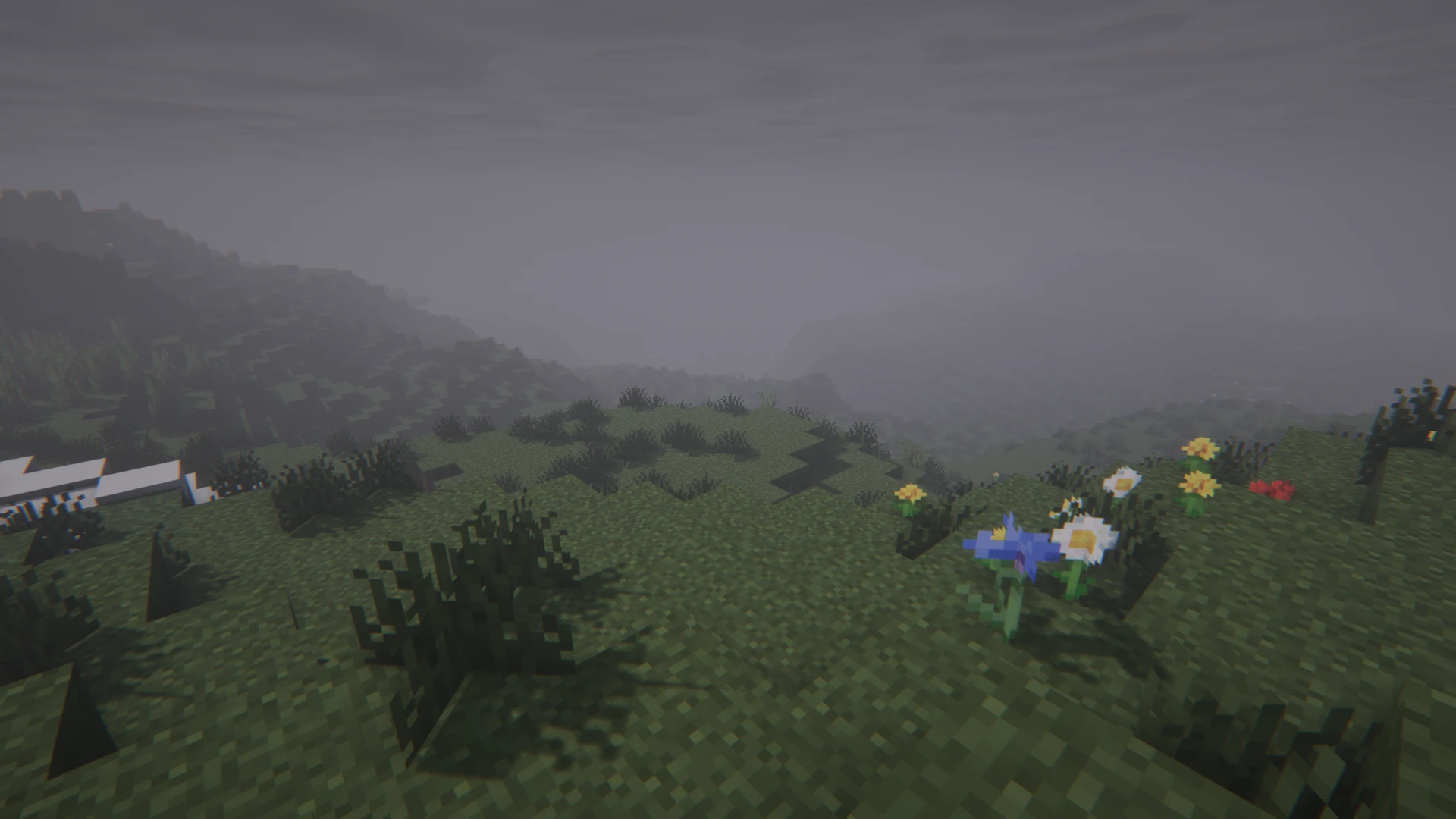
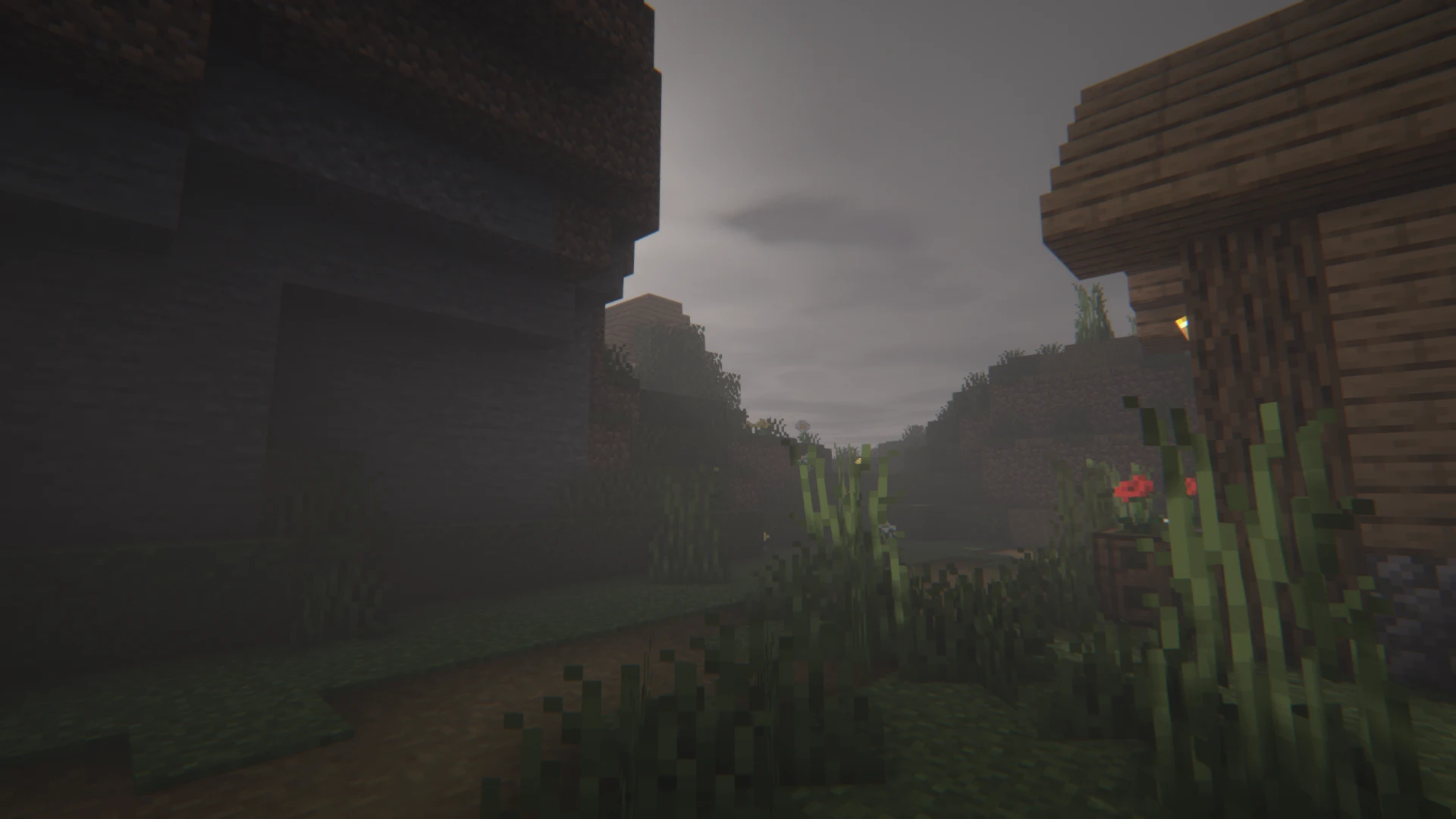
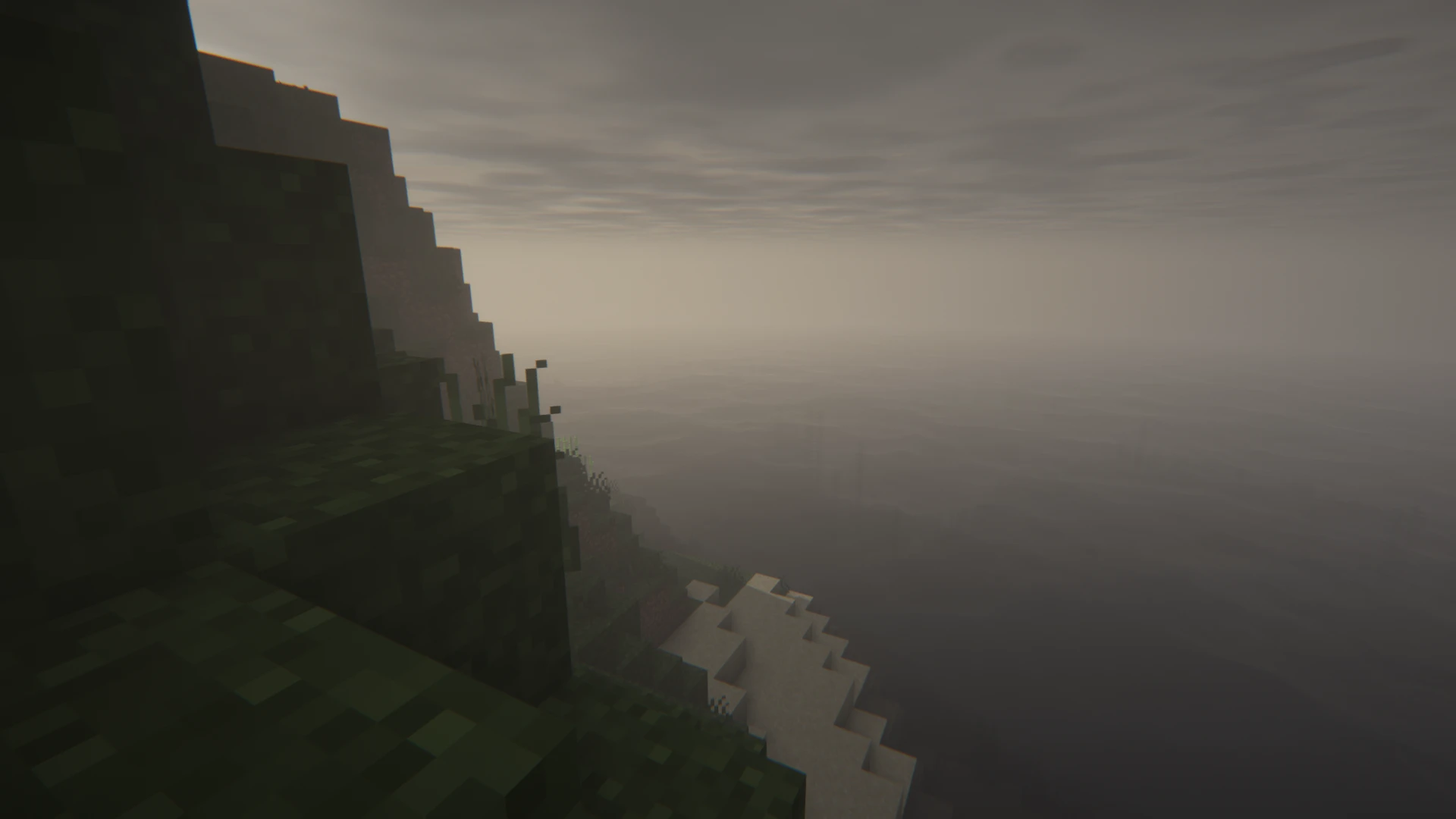
Az Insanity Shader erősen testreszabható, horror ihlette, sötét hangulatú shader Minecrafthoz. A BSL Shader effektjeire épít, kibővített és továbbfejlesztett időjárási hatásokkal – a ködös reggelektől a viharos esőzésekig. A felhasználói felület barátságos, a shader a legtöbb modern PC-n fut, és a gyengébb grafikus kártyákra is optimalizált. A hangulata kifejezetten hátborzongató, ezért ideális horror modpackekhez.
Előkészületek a Minecraft shaderek telepítéséhez
- Rendszerkövetelmények és kompatibilitás
Mielőtt shadereket telepítenél, győződj meg róla, hogy a számítógéped megfelel a rendszerkövetelményeknek. A shaderekhez általában erősebb grafikus kártya szükséges az optimális működéshez. Ellenőrizd azt is, hogy a Minecraft-verziód kompatibilis-e az OptiFine-nal; az OptiFine oldalán a régebbi Minecraft‑verziókhoz készült kiegészítések is letölthetők. Ha valamilyen okból nem a legújabb verzióval játszol, akkor is használhatsz shader bővítményeket.
- Minecraft-adatok biztonsági mentése
Nagyon fontos, hogy készíts biztonsági mentést a Minecraft‑adataidról. Így elkerülheted az adatvesztést arra az esetre, ha valami balul sülne el a telepítés közben. Ezt például úgy teheted meg, hogy egyszerűen lemásolod a Minecraft mappát és biztonságba helyezed a másolatot.
Lépésről lépésre: shaderek telepítése
- OptiFine letöltése és telepítése
Látogass el az OptiFine hivatalos weboldalára, és töltsd le a Minecraft‑verzióddal kompatibilis legújabb kiadást.
Futtasd a letöltött fájlt az OptiFine telepítéséhez.
- Shader csomagok kiválasztása és letöltése
Számtalan shader csomag érhető el, amelyek OptiFine‑nal használhatók, ezek közül kell most választanod. Ez elsőre soknak tűnhet, de ne aggódj: a shadereket bármikor törölheted vagy cserélheted. Kezdésnek a népszerű opciók egyikét ajánljuk: SEUS (Sonic Ether’s Unbelievable Shaders), Continuum Shaders és Sildur’s Vibrant Shaders. Ezeket megbízható Minecraft‑közösségi weboldalakról töltsd le.
- Shader csomagok integrálása a Minecraftba
Miután letöltötted a kiválasztott shader csomagokat, másold a fájlokat a Minecraft könyvtárán belüli „shaderpacks” mappába. Indítsd a Minecraftot az OptiFine profillal, majd a „Beállítások” > „Videó beállítások” menüpontban válaszd a „Shaderek” opciót. Itt tudod bekapcsolni a letöltött shadereket.
Problémák és megoldások a shader telepítésekor
Ha problémába ütközöl, ellenőrizd, hogy az OptiFine megfelelően települt‑e, és hogy a shaderek valóban be vannak‑e kapcsolva a játékban. Gyakori gond, hogy a shader nem kompatibilis a Minecraft vagy az OptiFine adott verziójával. Ilyenkor keress a shaderhez illeszkedő verziót, vagy frissítsd az OptiFine-t.
A legjobb shader csomagok a Minecrafthoz
Közösségünkben különösen népszerűek a SEUS, a Continuum és a Sildur’s Vibrant Shaders csomagok. Ezek kiváló grafikai ugrást biztosítanak, és viszonylag egyszerűen telepíthetők. Bátran kísérletezz, és próbálj ki többféle shadert – sokuk teljesen új külsőt kölcsönöz a Minecraftnak egyedi effektjeivel!
Összegzés: Új Minecraft-élmény shaderekkel
A megfelelő shaderekkel a Minecraft látványosabb és magával ragadóbb lesz. Ne felejts el rendszeresen biztonsági mentést készíteni a mentéseidről, és győződj meg róla, hogy a hardvered megfelel a követelményeknek. Jó szórakozást az új, továbbfejlesztett Minecraft‑világ felfedezéséhez!
Ha az élményt a barátaiddal is a következő szintre emelnéd, érdemes saját Minecraft szervert bérelned. Egy privát szerveren teljesen te irányítod a játék környezetét, szabadon állíthatsz modokat, és összekovácsolhatsz egy hasonló érdeklődésű közösséget. Ha szeretnéd megtudni, hogyan tudsz egyszerűen és gyorsan Minecraft szerver bérlése és indítása mellett dönteni, látogasd meg a 4NetPlayers weboldalát. Ott minden szükséges információt és útmutatót megtalálsz a szervered beállításához és kezeléséhez, hogy te és a barátaid a lehető legjobb Minecraft‑élményt élvezhessétek.
Gyakran ismételt kérdések a Minecraft shaderekről
Minden számítógép képes futtatni a Minecraft shadereket?
A rendszerkövetelmények eltérhetnek, de általában erősebb grafikus kártya szükséges.Telepítés előtt menteni kell a Minecraft-adataimat?
Igen, erősen ajánlott biztonsági mentést készíteni az esetleges adatvesztés elkerülésére.Miért nem látok változást a telepítés után?
Ellenőrizd, hogy a shadert valóban bekapcsoltad‑e a játékban, és hogy az OptiFine helyesen van‑e telepítve.Hogyan tudom eltávolítani vagy cserélni a shadereket?
A shadereket a „shaderpacks” mappából törölve eltávolíthatod, illetve új fájlok bemásolásával egyszerűen lecserélheted.