
Bár a Minecraft grafikai szempontból nem a legigényesebb játék, időnként előfordulhatnak teljesítményproblémák. Mivel a Java-kiadás már régóta létezik, és az évek során sokat változott a kód, az akadozásokat nem mindig lehet elkerülni. Aki azonban érti a Minecraft grafikai beállításait, tökéletesen a saját hardveréhez igazíthatja a játékot, és így kihozhatja belőle a maximális teljesítményt. Az opciók nem mindig egyértelműek, különösen azoknak, akik nem foglalkoznak ezzel. Ezért készítettünk egy útmutatót, amely végigvezet minden beállításon, elmagyarázza, mit csinálnak, és hol lehet még néhány FPS-t nyerni. Emellett azt is megmutatjuk, mit tartogat a jövő a Minecraft számára.
Minecraft grafikai beállításainak optimalizálása: több FPS és szebb grafika
Minden beállítást közvetlenül a játékban módosíthatsz, és ezek az elmúlt években sokat fejlődtek. A visszatérő játékosokat valószínűleg meglepi, mennyi mindent lehet már állítani. Az „Opciók” bal alsó sarkából navigálj a „Grafikai beállításokhoz”. Itt azokat a szakaszokat találod, amelyek a játékod megjelenését befolyásolják. Ha az egyes opciók fölé viszed az egérmutatót, gyakran kapsz egy rövid magyarázatot (nem mindegyiknél). Mi a 26.1-es verzió beállításaira hivatkozunk; később ezek változhatnak.
Megjelenítési beállítások a Minecraftban: felbontás, FPS-korlát, VSync és teljes képernyő
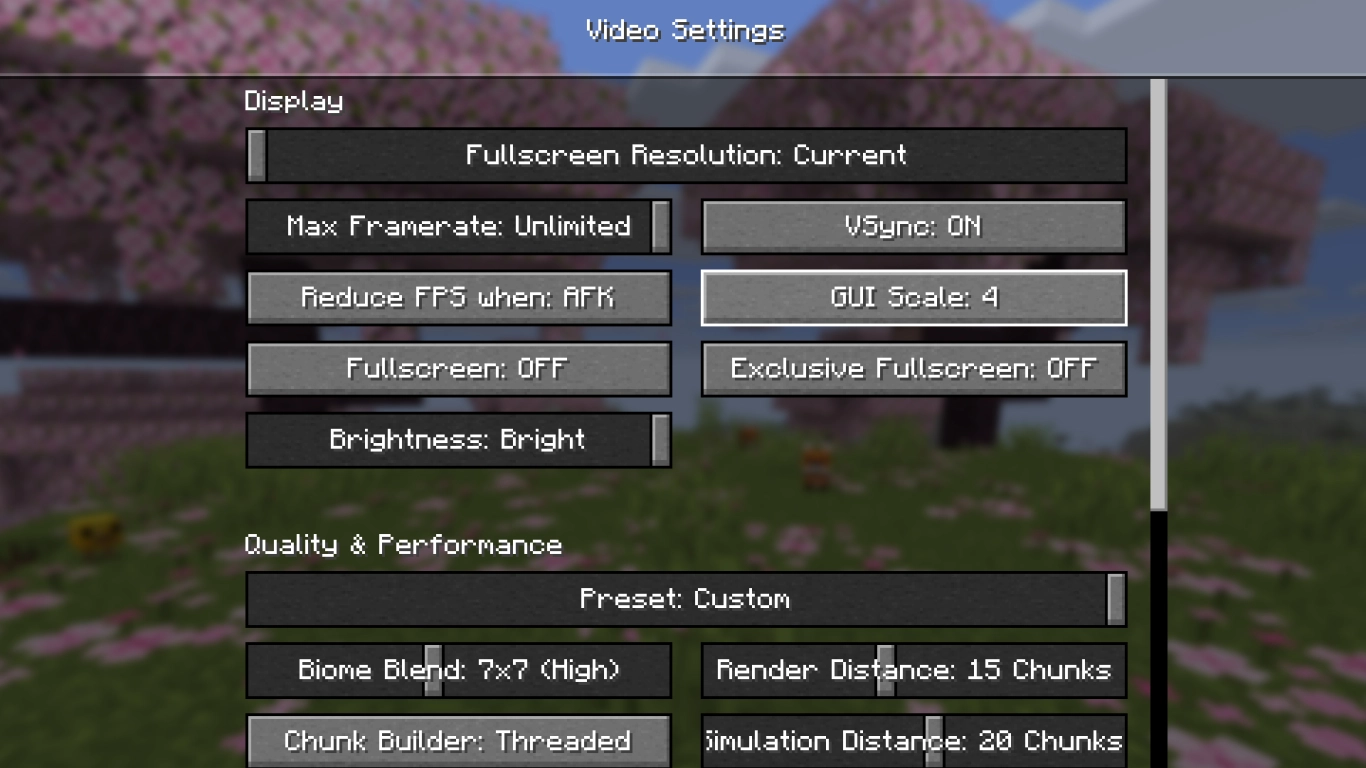
Ezek az általános grafikai beállítások, amelyek elsődlegesen a kijelződhöz kapcsolódnak. A felbontásról, különböző renderelési módokról és a teljes képernyős játékról szólnak.
Teljes képernyős felbontás: A felbontás, amikor a teljes képernyő be van kapcsolva (F11). Ablakos módban a monitorod felbontását vagy az adott Minecraft-példányhoz beállított felbontást használja.
Képkockaszám / FPS: Korlátozd az FPS-t a jobb hatékonyság érdekében, vagy igazítsd a monitorod maximális képfrissítési frekvenciájához.
FPS csökkentése: A játék 10 FPS-re csökken. AFK: Egy perc inaktivitás után. Minimalizálva: Amikor az ablak minimalizálva van.
Teljes képernyő: Kapcsold be a teljes képernyőt; játék közben az F11-gyel is működik.
Fényerő: A játék világossága; nem befolyásolja a játékmenetet vagy a teljesítményt. Teljesen szubjektív.
VSync: Az FPS-t a monitor képfrissítési frekvenciájához szinkronizálja. Okozhat problémákat, de hasznos is lehet. Gyakran a PC-től függ.
GUI mérete: A menü és az eszköztár/inventár mérete.
Exkluzív teljes képernyő: Az exkluzív teljes képernyős mód bekapcsolása.
Grafikai minőség és teljesítmény a Minecraftban: látótávolság, részecskék és textúraszűrés
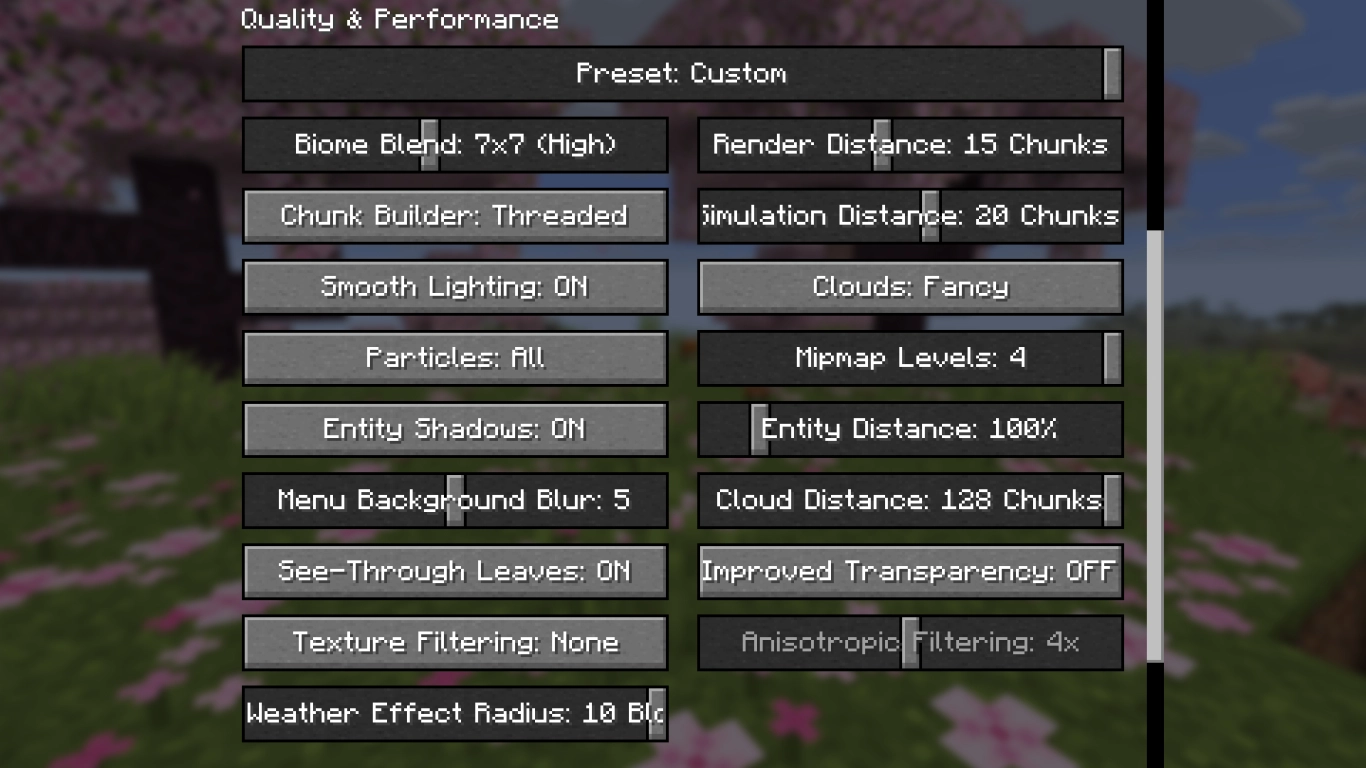
A második szakaszban a Minecraft közvetlen grafikai részleteit állíthatod be. Ma már van egy csúszka a előbeállításokhoz is, amellyel jó alapot választhatsz, és onnan finomhangolhatsz. Válassz a gyors, szép, mesés vagy egyedi módok közül. Az utóbbi akkor aktiválódik, ha kézzel módosítasz beállításokat.
Itt tudsz a legtöbb teljesítményt nyerni, ha mindent alacsonyra állítasz. Ennek ára, hogy vizuálisan sokat veszítesz, ami nem feltétlenül élvezetes. Nézzük, mely opciókat érdemes használni úgy, hogy a látvány se sérüljön.
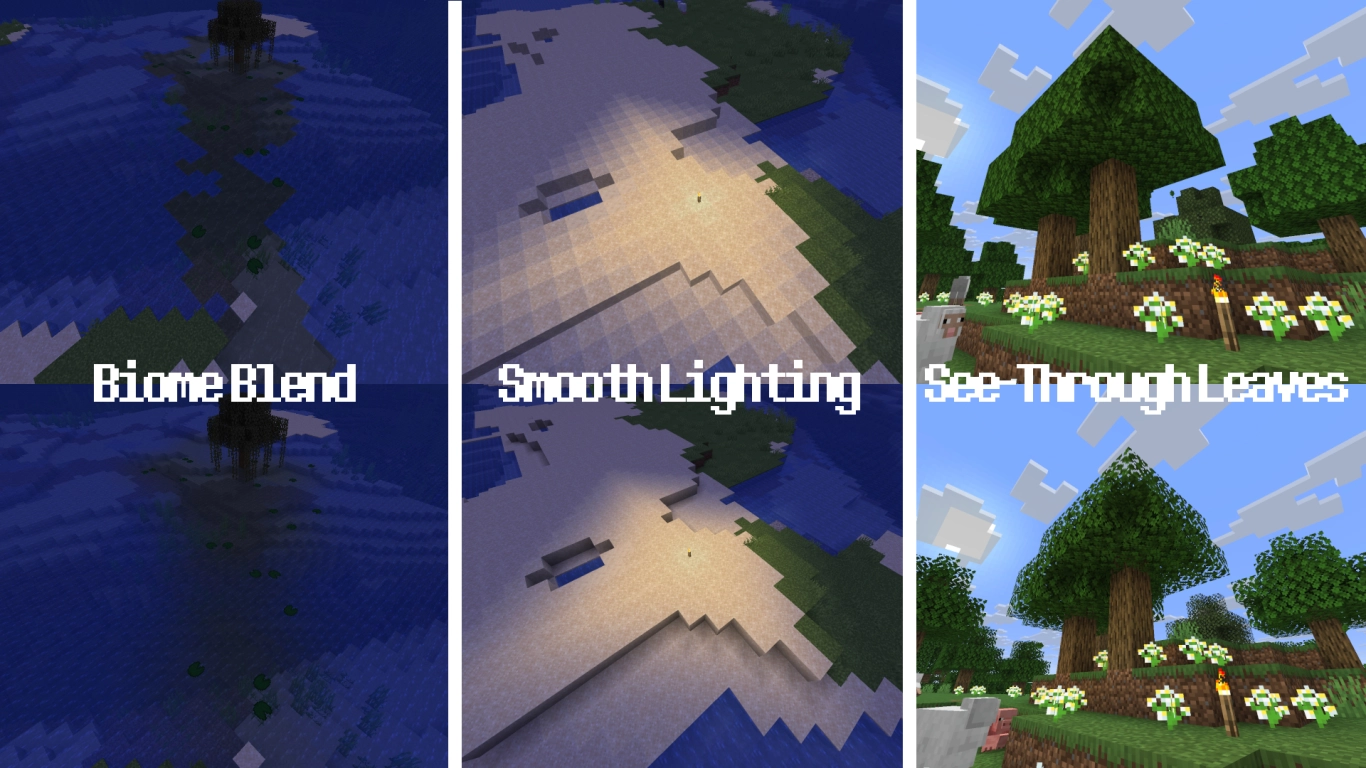
Biom-átmenet: Színátmenetek a biomok között, például víz, fű vagy levelek esetén.
Chunk-kompilálás: Hogyan frissülnek a chunkok. A félig blokkoló gyakran a legjobb, a párhuzamos gyorsabb lehet.
Lágy megvilágítás: A fény számítása blokkonként vagy átfogóan.
Részecskék: Minden, részleges vagy egyáltalán nincs részecske megjelenítés.
Tárgyárnyékok: Árnyékok a játékosok, állatok és elejtett tárgyak alatt; be- és kikapcsolható.
Menü elmosása: Mennyire legyen elmosva a menü háttere. Nincs hatása az FPS-re.
Átlátszó lomb: Jelentősen növelheti az FPS-t, főleg erdős területeken, például dzsungelben. Viszont kevésbé szép látványt ad.
Textúraszűrés: Választható: nincs, RGSS és anizotróp. A textúrák megjelenítésére van hatással, különösen távolabb. Sokszor a videokártyától függ, érdemes mindet kipróbálni. Az RGSS a legtöbb játékosnak jó választás.
Időjáráseffektek hatótávolsága: Milyen messzire látszanak az időjárási effektek; háromtól legfeljebb 10 chunkig.
Látótávolság (render distance): Az egyik legfontosabb teljesítménybeállítás. Legfeljebb 32 chunkig megy, de kevés FPS esetén érdemes lejjebb venni. Általánosságban 14–18 chunk megfelelő, és drasztikusan javíthatja a teljesítményt.
Szimulációs távolság: A látótávolságtól független; az entitások (lények, tárgyak) szimulációjára vonatkozik. Javasoljuk, hogy mindig 6 egységgel kisebbre állítsd, mint a látótávolság.
Felhők: Nincs, gyors (lapos textúrával) vagy szép (3D modellekkel) felhő.
Mipmap-szintek: Lágyítja a textúrákat, különösen távolban. Csökkenti a villódzást, de ronthatja a teljesítményt.
Objekttávolság: Milyen messzire jelenjenek meg az objektumok a normál látótávolsághoz viszonyítva.
Felhők távolsága: A felhők megjelenítésének hatótávolsága az égen.
Fejlett átlátszóság: Érdemes kikapcsolni, mert sok erőforrást igényel. Erős PC-n javíthatja a látványt.
Anizotróp szűrés: Ha a textúraszűrés anizotróp, itt további beállítások érhetők el. Csak erős PC-khez ajánlott.
Megjelenítési preferenciák és HUD a Minecraftban: vignettálás, támadásjelző, automatikus mentés
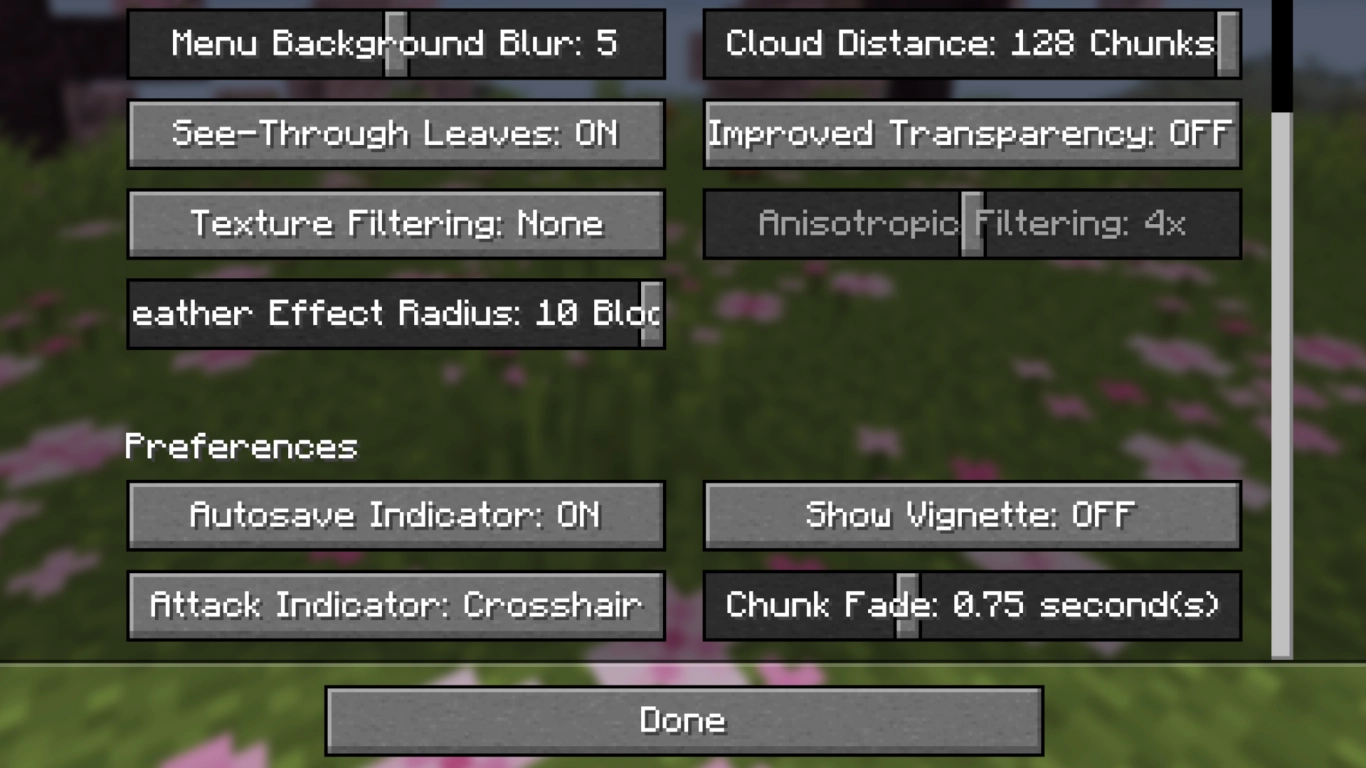
Az utolsó négy beállítás nem közvetlenül a teljesítményhez és a grafikához kapcsolódik, inkább vizuális jellegűek. Ezek többnyire szubjektívek, nyugodtan állítsd ízlésed szerint.
Automatikus mentés megjelenítése: Üzenet az automatikus mentésről.
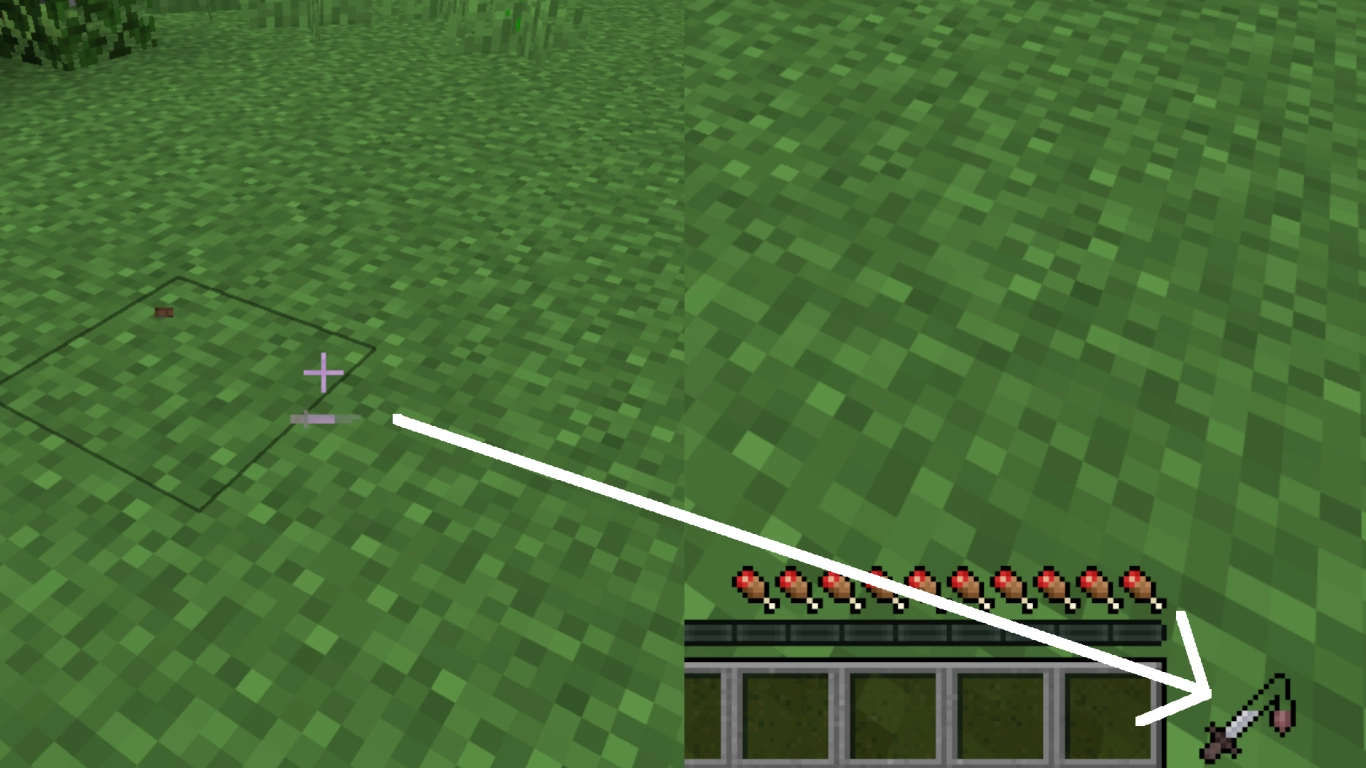
Támadásjelző: Hol jelenjen meg a fegyver lehűlési ideje (cooldown): a célkereszt mellett, a gyorselérési sáv (hotbar) mellett vagy kikapcsolva.
Vignettálás: A képernyő szélein látható sötét perem be- vagy kikapcsolása.
Chunk megjelenítés: Mennyi ideig látszanak az újonnan renderelt chunkok első megjelenéskor. Maradhat 0,75 másodperc.
A Minecraft OpenGL-ről Vulkanra vált: teljesítményfrissítés a Java-kiadáshoz
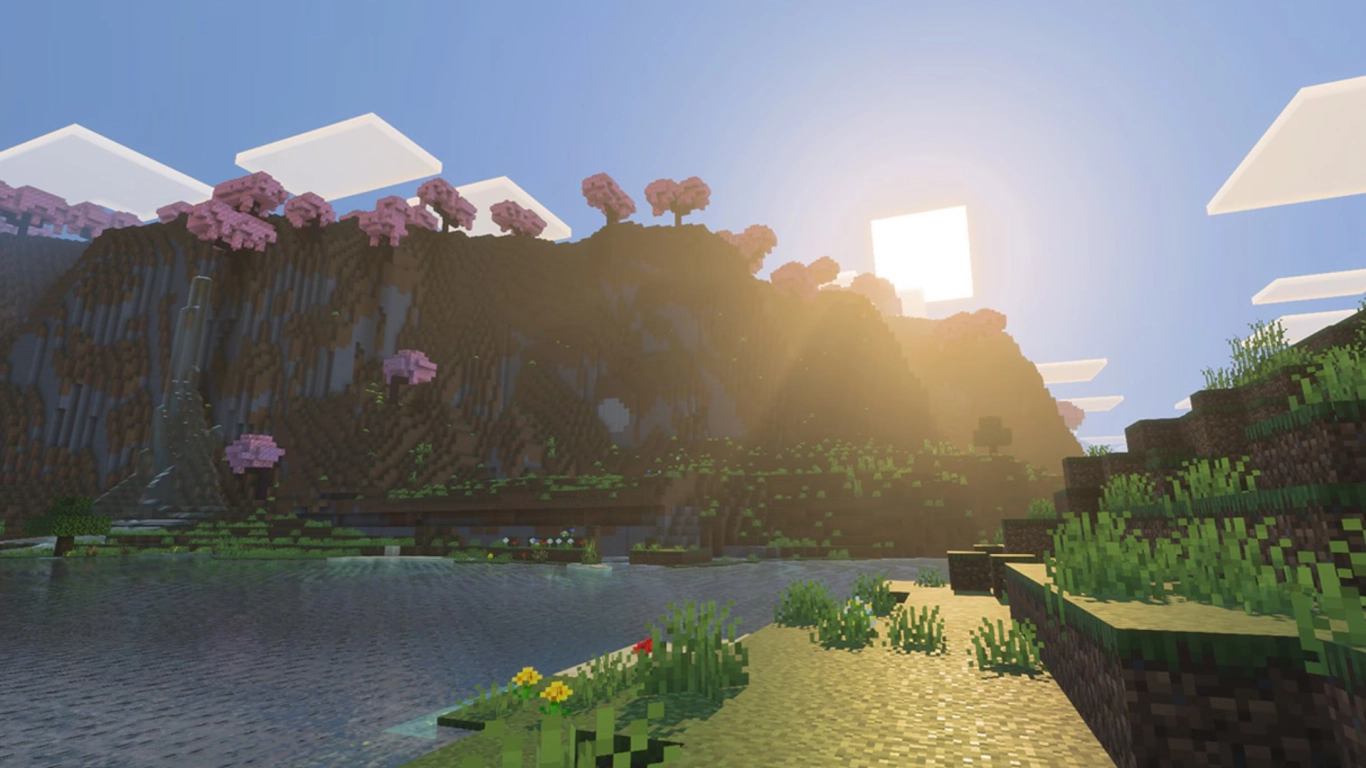
Míg a Bedrock-verzió grafikailag érezhetően gyorsabb, és a Vibrant Visuals funkcióval is büszkélkedhet, a Java ezen a téren még lemaradásban van. Ez azonban 2026-ban változik, ugyanis a Mojang bejelentette, hogy a Minecraft belső grafikus megoldását OpenGL-ről Vulkanra cseréli – ahogy az már a Bedrocknál is van.
Anélkül, hogy technikai részletekbe mennénk: ez várhatóan a legtöbb rendszeren javítja a teljesítményt. A Vulkan modernebb, jobb és gyorsabb, legalábbis a PC-k nagy részén – a Java-kiadás csak profitálhat belőle. Emellett megnyitja az utat a Vibrant Visuals for Java átvételéhez. A 26.2-es aktuális snapshotokban ez az opció már elérhető. Gondot okozhat viszont a vizuális modok és shaderek számára, amelyeket várhatóan teljesen újra kell készíteni.
Összegzés: Akadásmentes játék a megfelelő Minecraft grafikai beállításokkal
Bár a Minecraft pixeles stílusa miatt sok PC és játékos számára elérhető, a teljesítmény néha hagy kívánnivalót maga után. Használd a számodra legjobb grafikai beállításokat, hogy megtaláld az egyensúlyt az FPS és a látvány között. A Java-kiadásban közelgő OpenGL → Vulkan váltás pedig tovább növelheti a teljesítményt.
Bérelj nálunk Minecraft szervert és játszatok együtt a barátaiddal. Mindenki saját maga állíthatja be a grafikát, hogy a lehető legjobb teljesítményt hozza ki a gépéből.


