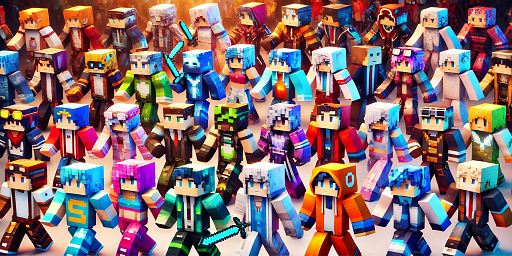
Kun pelaat Minecraftia pidempään, törmäät ennemmin tai myöhemmin termiin ”skin”. Pelaajat, jotka ovat vasta aloittaneet tai eivät tunne pelejä kovin hyvin, eivät ehkä tiedä, mistä on kyse. Skin on kuitenkin todella siisti tapa mukauttaa Minecraft-hahmosi omaan makuusi ja parantaa pelikokemustasi. Jos esimerkiksi haluat vuokrata Minecraft-palvelimen, haluat varmasti, että kaikki pelaajat näyttävät erilaisilta eivätkä eroa toisistaan vain nimimerkin perusteella.
Mitä Minecraft-skinit ovat?
Kun puhumme skinistä videopelissä – eikä vain Minecraftissa – tarkoitamme tapaa muuttaa jonkin esineen tai hahmon ulkonäköä. Useimmiten tähän ei liity mitään arvojen tai tilastojen parannuksia, kyse on puhtaasti visuaalisesta muutoksesta.
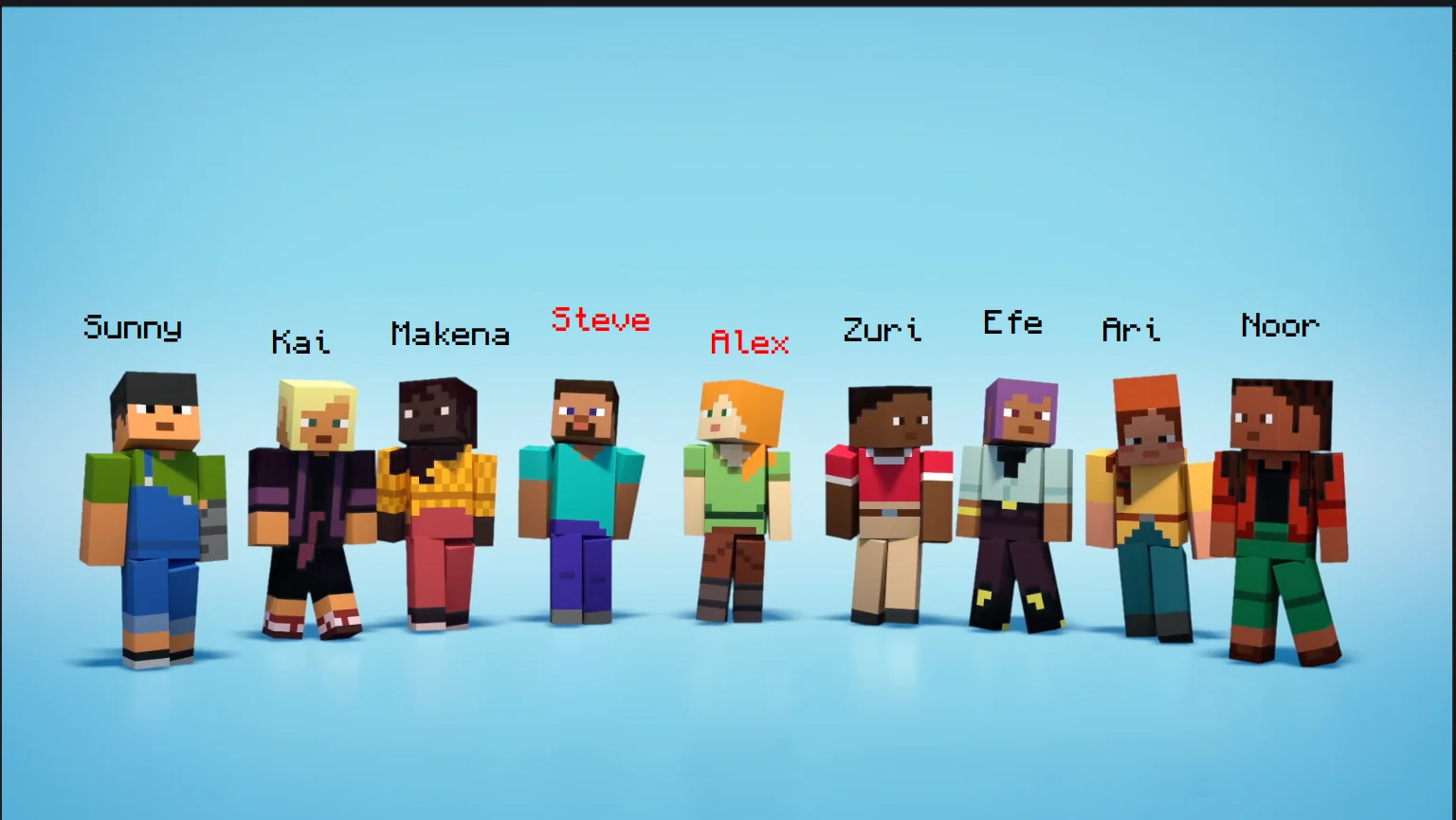
Minecraftissa skini tarkoittaa hahmon ulkonäköä. Useimmille se on tuttu: vaaleansininen T-paita ja farkut – tyypillinen ulkonäkö, joka tulee mieleen Minecraftista puhuttaessa. Hahmo sai jo hyvin varhain nimen ”Steve”, mutta nimen tarkkaa taustaa ei vieläkään tiedetä.
Pian lisättiin myös naisversio nimeltä Alex, vihreällä paidalla, ruskeilla housuilla ja punaisilla hiuksilla. Sen malli on myös hieman hoikempi. Nykyään saatavilla on tusinan verran tällaisia valmiita skinejä, joista voit valita sekä Java- että Bedrock-versiossa.
Parasta Minecraft-skineissä on kuitenkin se, ettei sinun tarvitse tyytyä vain valmiisiin vaihtoehtoihin. Voit luoda oman skinisi tai ladata sellaisen! Näytämme, miten se onnistuu.
Mistä skinejä voi ladata?
Sinun ei tarvitse käyttää vakioskinejä kuten Steveä tai Alexia, vaan voit ladata oman skinisi. Monet taitavat tekijät ovat tarjonneet internetissä jo Minecraftin alkuajoista lähtien valtavan valikoiman tekstuureja, joita voit käyttää vapaasti. Ne ovat ilmaisia ja kaikkien saatavilla. Lopulta kyse on vain .png-tiedostosta, jota käytät myöhemmin pelissä.
Huomautus: Muista lataamisen yhteydessä, onko hahmosi ”leveä” vai ”hoikka”. Myöhempi esikatselu kuitenkin näyttää, jos jokin on pielessä tai jos tekstuuri ei asetu mallille oikein.
Suositut sivustot skineille:
Bedrock-pelaajille: Voitte asentaa skinejä myös Marketplace-paketeista. Ne ovat usein maksullisia, mutta tarjolla on myös joitakin ilmaisia vaihtoehtoja.
Voinko luoda oman skinin?
Sinun ei tarvitse turvautua valmiiseen skiniin, jos et löydä mieluista. Ehkä haluat tehdä itsesi näköisen hahmon – silloin on tartuttava itse toimeen. Se on kuitenkin helpompaa kuin luulet! Vaikka et olisi erityisen taiteellinen, homma onnistuu vallan mainiosti.
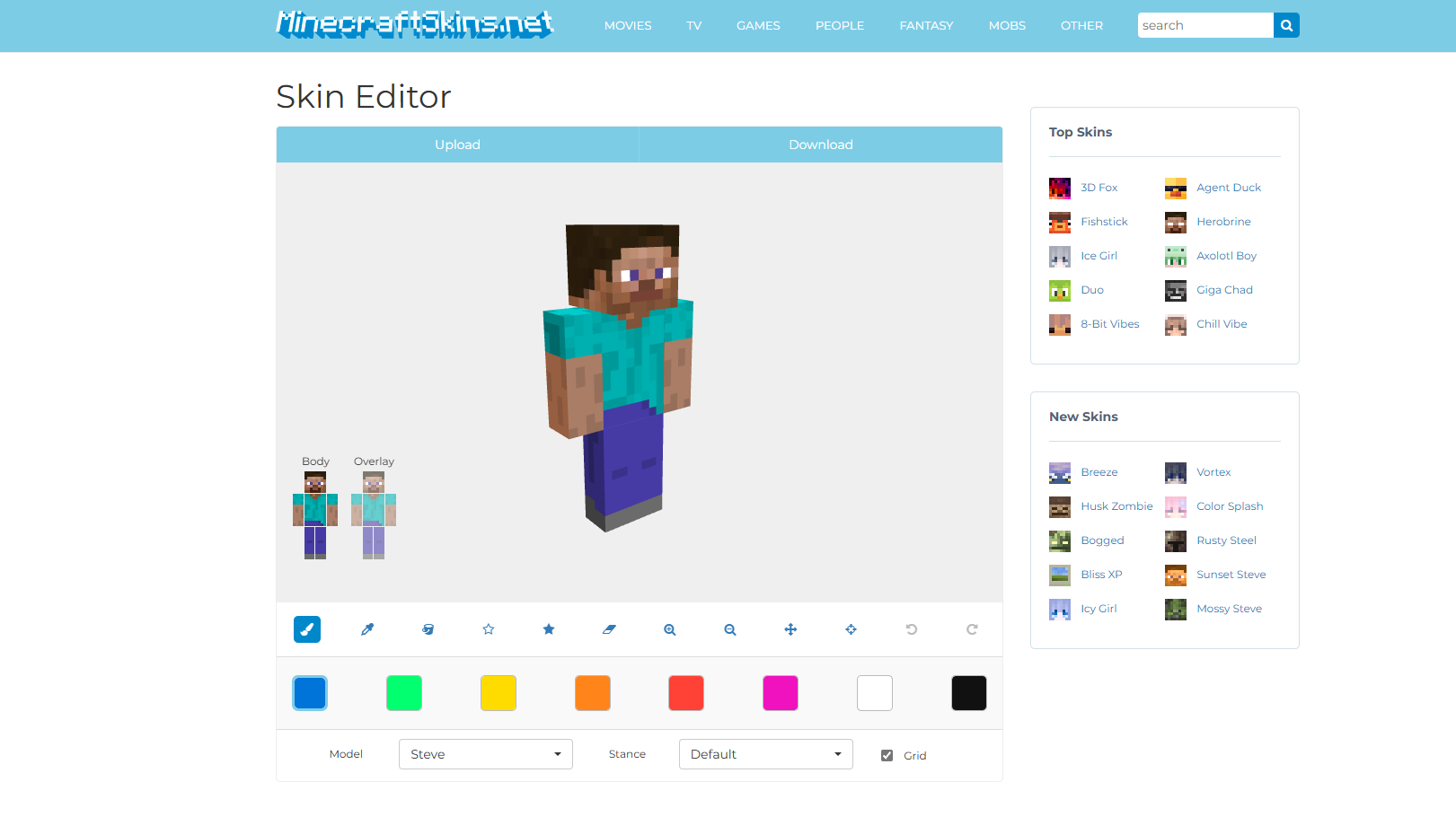
Paras sivusto helppoon ja nopeaan muokkaamiseen on MinecraftSkins.netin Skin Editor. Voit ladata oletusskinin tai valita sellaisen katalogista ja maalata 3D-mallia mielesi mukaan. Valitse myös tässä joko normaali tai hoikka skini.
Voit myös ladata mallipohjia viralliselta Minecraft Help -sivustolta ja muokata niitä vapaasti valitsemallasi kuvankäsittelyohjelmalla. Tämä onnistuu Photoshopilla, GIMPillä ja vaikka Paintilla, jos muita vaihtoehtoja ei ole.
Vinkkejä skineiden luomiseen
Yksi tärkeimmistä asioista on, että Minecraft-skinissä on kaksi tasoa. Alempi taso näkyy aina, kun taas ylempi on tarkoitettu asusteille. Voit käyttää sitä esimerkiksi hatuille, takeille tai housujen lahkeiden päälle tuleville yksityiskohdille. Java-versiossa voit ottaa nämä käyttöön tai poistaa ne käytöstä asetuksista.
Muuten luova vapaus on täysin sinun: voit tehdä skinisi juuri sellaiseksi kuin haluat. Aluksi on usein helpointa ottaa jokin olemassa oleva skini pohjaksi. Litteä tekstuurikartta voi hämmentää, jos ei hahmota heti, mikä osa on käsi ja mikä jalka.
Näin vaihdat Minecraft-skinisi
Seuraavaksi näytämme, miten saat itse tekemäsi tai lataamasi skinin peliin. Se käy molemmissa versioissa todella helposti!
Java-versio
- Avaa Minecraft Launcher. Siirry vasemmalta Java-version välilehdelle.
- Yläreunasta löydät ”Skinit”-kohdan. Siellä näet nykyisen skinisi sekä joitakin Mojangin valmiita skinejä.
- Napsauta ”Uusi skini”. Anna sille ensin nimi, jotta löydät sen myöhemmin. Valitse sitten leveä tai hoikka malli. Kuten mainittiin, tämä asetus on hyvä muistaa.
- Lataa skini .png-tiedostona. Sen pitäisi näkyä heti vasemmalla esikatselussa.
- Valitse vielä viittasi. Näitä viittoja saa erityistapahtumista, ja voit liittää ne hahmoosi.
- Klikkaa oikeasta alakulmasta ”Tallenna ja käytä”.
Bedrock-versio
- Avaa Minecraft Launcher ja käynnistä sieltä Minecraft Bedrock Edition (nykyisin ”Minecraft for Windows”).
- Päävalikossa klikkaa oikealta ”Pukuhuone”. Täältä löydät runsaasti mukautusvaihtoehtoja myös ilman omaa tiedostoa. Osa niistä on ilmaisia, osa maksullisia.
- Jos haluat ladata oman skinitiedoston, etsi vasemman reunan valikosta vaateripustin-kuvake ja valitse klassiset skinit. Valitse harmaa skini kohdasta ”Omat skinit” ja klikkaa sitten oikean ikkunan alaosasta ”Valitse uusi skini”. Valitse haluamasi .png-tiedosto ja lataa se. Tämän jälkeen valitse vielä leveä tai hoikka malli.
- Tarkista Pukuhuoneen ensimmäisessä näkymässä, että oikea skini on valittuna.
Yhteenveto - skinit kaikille!
Minecraft-skini on loistava tapa ilmaista omaa persoonaasi. Olipa tekstuuri sitten suosikkihahmosi tai sinun näköisesi – skinit ovat upeita ja olleet osa Minecraft-yhteisöä jo vuosien ajan. Parhaat kokemukset saat usein, kun teet oman skinin ja pelaat kavereiden kanssa moninpelipalvelimella!