
Minecraft ei ole graafisesti vaativin peli, mutta suorituskykyongelmia voi silti esiintyä. Java Edition on iäkäs ja koodi on muuttunut paljon vuosien varrella, joten nykimistä ei aina voi välttää. Kun kuitenkin ymmärrät Minecraftin grafiikka-asetukset, saat pelin sopimaan täydellisesti omaan laitteistoosi ja puristat sieltä kaiken suorituskyvyn. Asetukset eivät aina ole selviä – etenkin, jos et tunne niitä ennestään. Siksi kokosimme oppaan, joka käy kaikki asetukset läpi, kertoo mitä ne tekevät ja mistä saat vielä muutaman FPS:n lisää. Lisäksi katsomme, mitä tulevaisuus tuo Minecraftille.
Minecraftin grafiikka-asetukset kuntoon: enemmän FPS:ää ja parempi ulkoasu
Kaikki asetukset voi säätää suoraan pelissä, ja ne ovat parantuneet paljon viime vuosina. Pidemmän tauon jälkeen palaavat pelaajat yllättyvät varmasti, miten paljon nykyään voi säätää. Siirry “Asetukset” vasemmassa alakulmassa kohtaan “Grafiikka-asetukset”. Sieltä löydät kohdat, jotka vaikuttavat pelisi ulkoasuun. Kun viet hiiren vaihtoehdon päälle (hover), saat usein lyhyen selityksen (ei kaikissa). Viittaamme tässä version 26.1 asetuksiin – ne voivat muuttua myöhemmin.
Näyttöasetukset Minecraftissa: resoluutio, FPS-raja, VSync ja koko näyttö
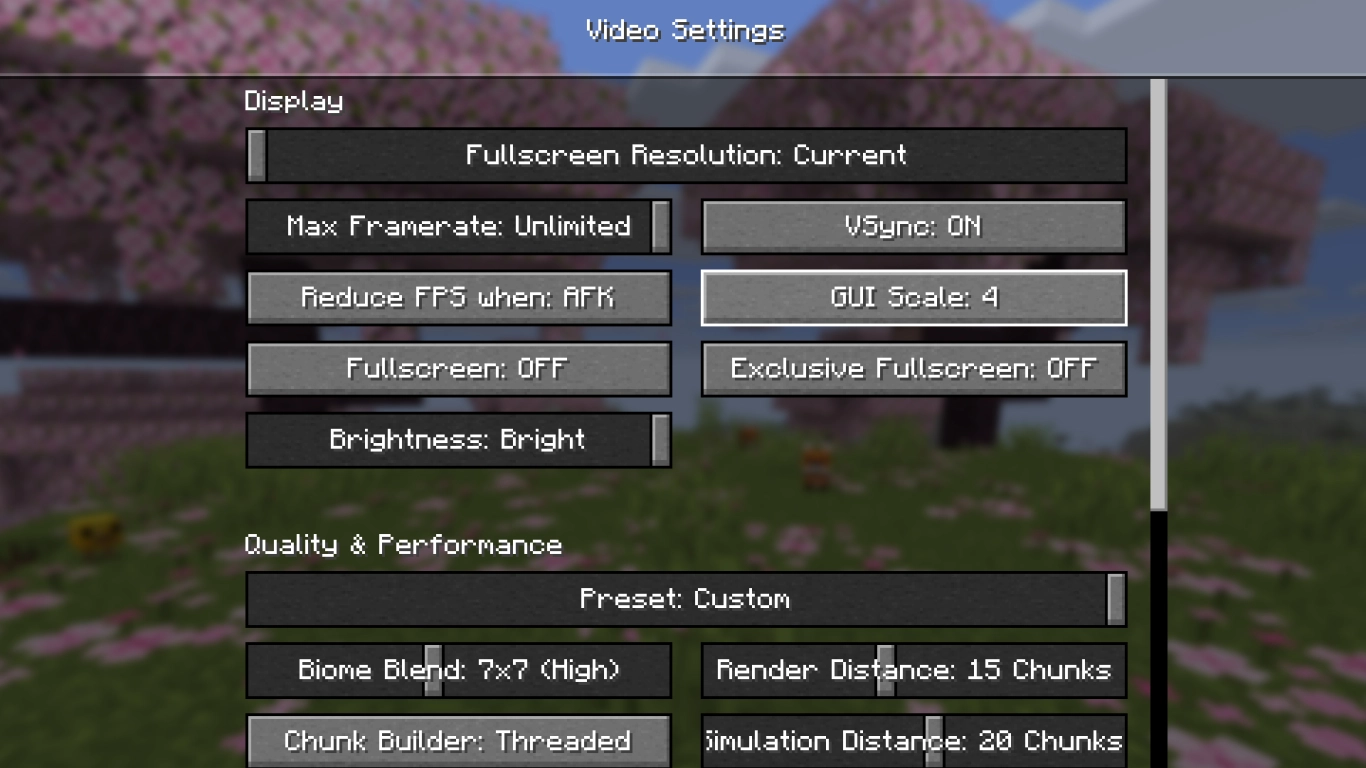
Nämä ovat perustason grafiikka-asetuksia, jotka liittyvät näyttöösi. Kyse on resoluutiosta, eri renderöintitavoista ja kokoruututilassa pelaamisesta.
Koko näytön resoluutio: Resoluutio, kun kokoruututila on päällä (F11). Ikkunatilassa käytetään näyttösi resoluutiota tai Minecraft-instanssille asetettua arvoa.
Kuvataajuus / FPS: Rajoita FPS lukitaksesi suorituskykyä tai sovita se näyttösi enimmäistaajuuteen.
FPS:n vähennys: Peli pudottaa 10 FPS:ään. AFK: Minuutin toimettomuuden jälkeen. Pienennettynä: Kun ikkuna on pienennetty.
Koko näyttö: Ota kokoruututila käyttöön; onnistuu myös F11:llä pelissä.
Kirkkaus: Säätelee kuvan kirkkautta, ei vaikuta pelimekaniikkaan tai suorituskykyyn. Mieltymysasia.
VSync: Synkronoi FPS:n näytön virkistystaajuuteen. Voi aiheuttaa ongelmia tai auttaa, riippuu usein kokoonpanosta.
Käyttöliittymän koko: Valikkojen ja inventaarion koko.
Eksklusiivinen koko näyttö: Aktivoi eksklusiivisen kokoruututilan.
Laatu ja suorituskyky Minecraftissa: piirtoetäisyys, hiukkaset ja tekstuurisuodatus
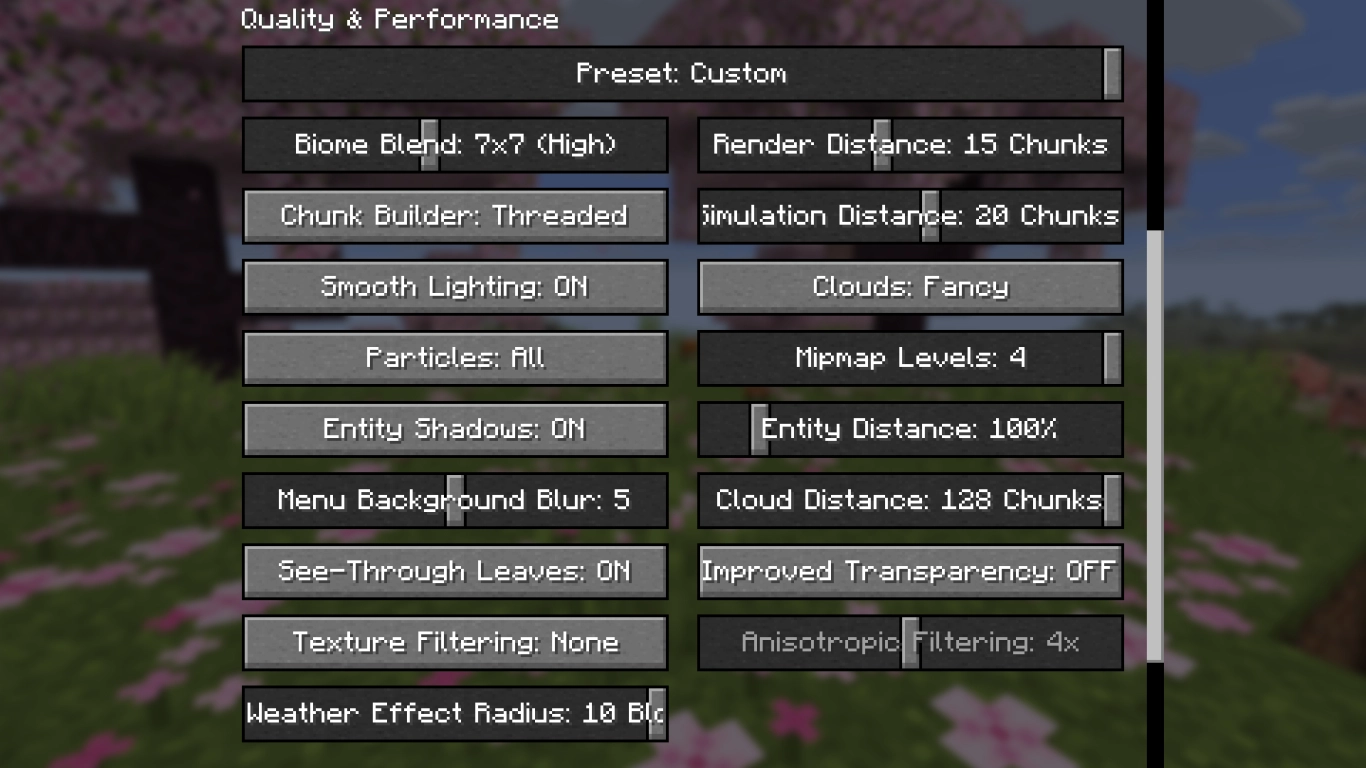
Tässä osiossa säädät suoraan Minecraftin grafiikkaa. Nykyään mukana on myös esiasetusten liukusäädin, jolla saat hyvän lähtöpisteen ja voit hienosäätää siitä eteenpäin. Valitse nopea, kaunis, upea tai mukautettu. Viimeinen aktivoituu, kun muutat arvoja käsin.
Täältä irtoaa yleensä eniten suorituskykyä, jos säädät kaiken matalalle – mutta silloin uhraat paljon ulkonäöstä. Katsotaan, mitä kannattaa säätää, jotta et menetä liikaa visuaalista laatua.
Biomien siirtymät: Värisiirtymät biomien välillä, kuten vesi, ruoho tai lehdet.
Chunkien kokoaminen: Miten chunkit päivitetään. Puolilukitseva on usein paras, rinnakkainen voi olla suorituskykyisempi.
Pehmeä valaistus: Lasketaan valo lohkoittain tai laajemmin.
Hiukkaset: Näytä kaikki, osa tai ei hiukkasia.
Objektien varjot: Ota varjot pelaajien, eläinten ja pudonneiden esineiden alle käyttöön tai pois.
Valikon sumeus: Kuinka paljon valikon tausta sumennetaan. Ei vaikuta FPS:ään.
Läpinäkyvät lehdet: Voi boostata FPS:ää paljon, etenkin metsissä kuten viidakossa. Ei näytä yhtä hyvältä.
Tekstuurisuodatus: Valitse ei suodatusta, RGSS tai anisotrooppinen. Määrittää tekstuurien renderöintiä, etenkin kaukana. Riippuu usein näytönohjaimesta – kokeile eri vaihtoehdot. RGSS on useimmille hyvä valinta.
Sääefektien kantama: Kuinka kaukaa sääefektit näkyvät, kolmesta 10 chunkiin.
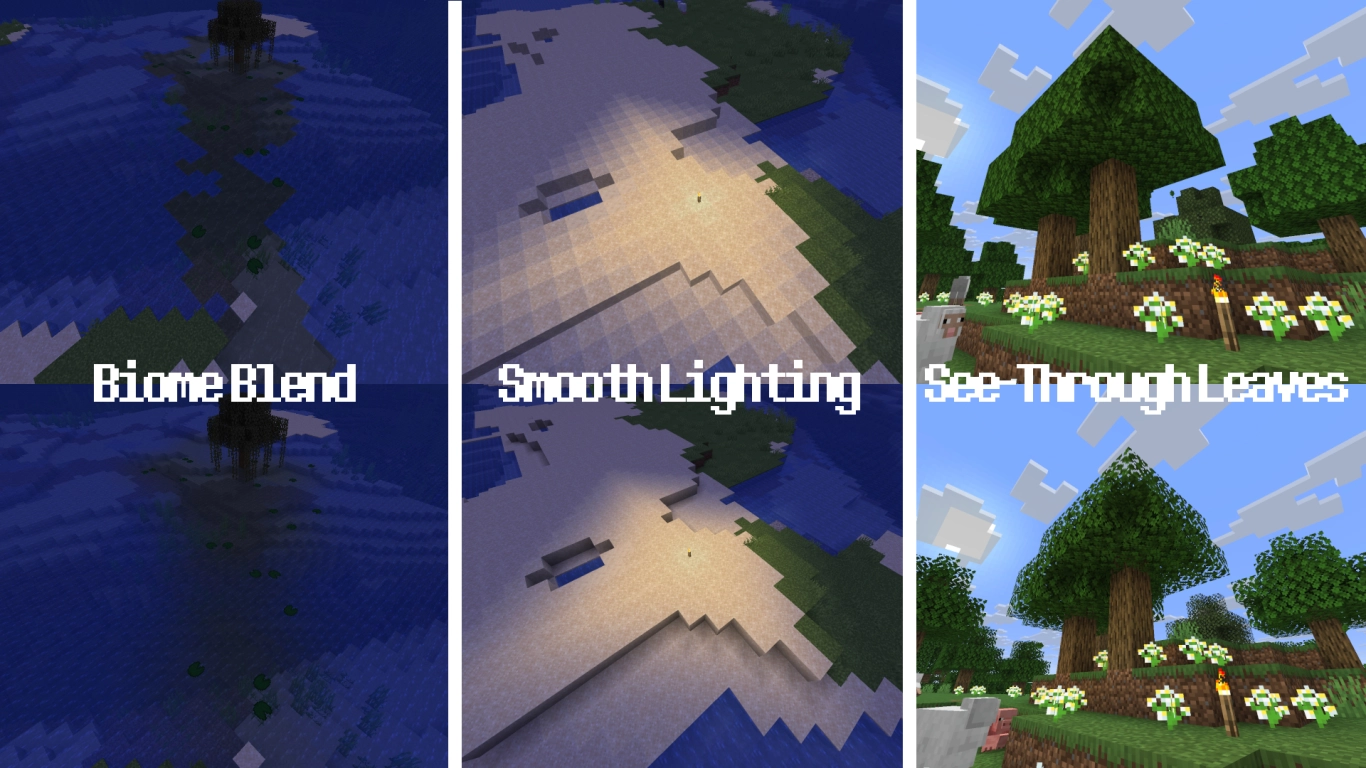
Piirtoetäisyys: Yksi tärkeimmistä suorituskykyasetuksista. Maksimi on 32 chunkia, mutta heikolla FPS:llä kannattaa laskea. Yleensä 14–18 chunkia on hyvä ja voi parantaa suorituskykyä selvästi.
Simulaatioalue: Riippumaton piirtoetäisyydestä; koskee entiteettien käsittelyä. Suosittelemme pitämään sen 6 pykälää pienempänä kuin piirtoetäisyys.
Pilvet: Ei pilviä, nopeat litteät pilvet tai kauniit 3D-pilvet.
Mipmap-tasot: Pehmentää tekstuureja, etenkin etäällä. Vähentää välkkymistä, voi hieman heikentää suorituskykyä.
Objektietäisyys: Kuinka kaukaa objektit näytetään suhteessa piirtoetäisyyteen.
Pilvien etäisyys: Pilvien renderöintietäisyys taivaalla.
Parannettu läpinäkyvyys: Suosittelemme pois päältä, sillä se syö paljon tehoa. Hyvillä PC:illä parantaa ulkoasua.
Anisotrooppinen suodatus: Kun tekstuurisuodatus on anisotrooppinen, täällä voi hienosäätää lisää. Suositellaan vain tehokkaille PC:ille.
Näyttöasetusten mieltymykset ja HUD: vinjetointi, hyökkäysilmaisin, autosave
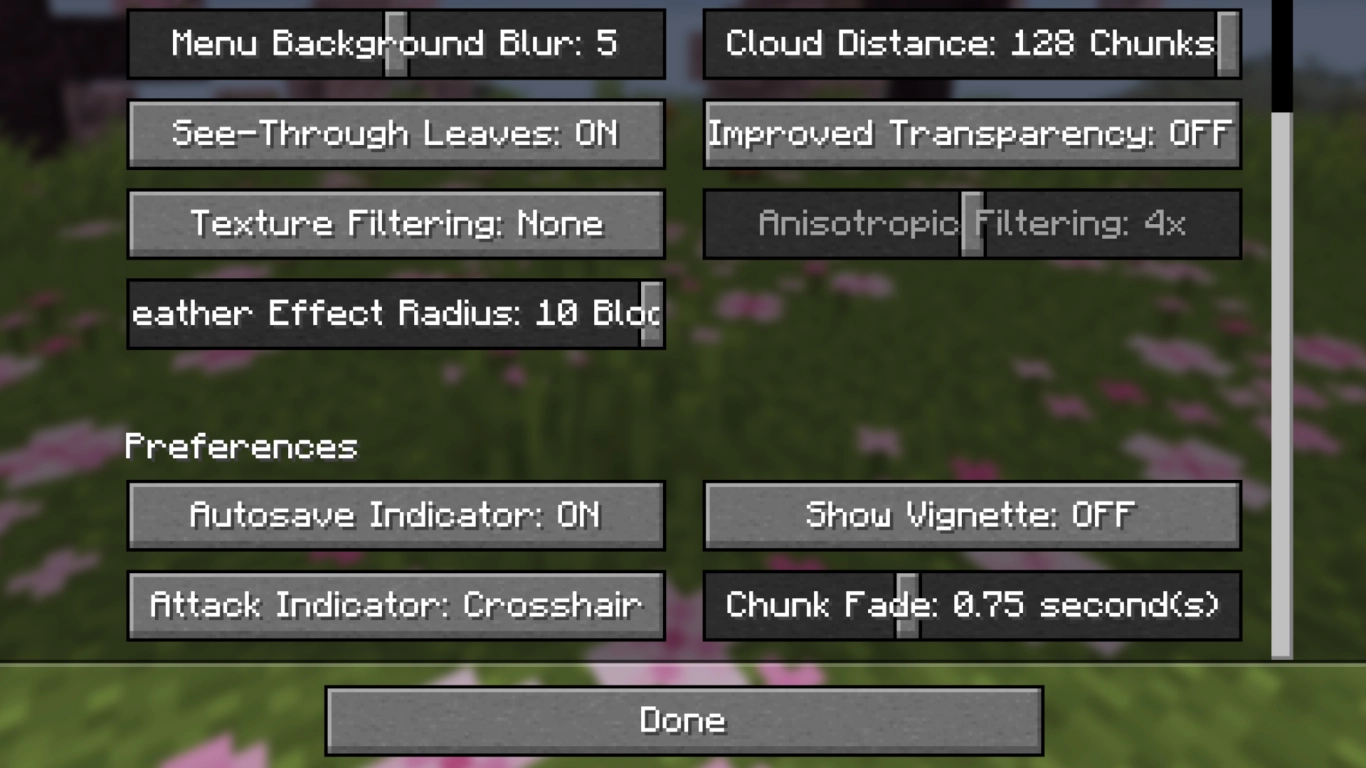
Viimeiset neljä asetusta eivät liity suoraan suorituskykyyn tai grafiikkaan, vaan visuaalisiin yksityiskohtiin. Ne ovat pitkälti makuasioita – kokeile, mikä miellyttää.
Automaattitallennuksen ilmoitus: Näyttää viestin automaattisesta tallennuksesta.
Hyökkäysilmaisin: Missä aseen cooldown näkyy: tähtäimen vieressä, hotbarin vieressä tai pois käytöstä.
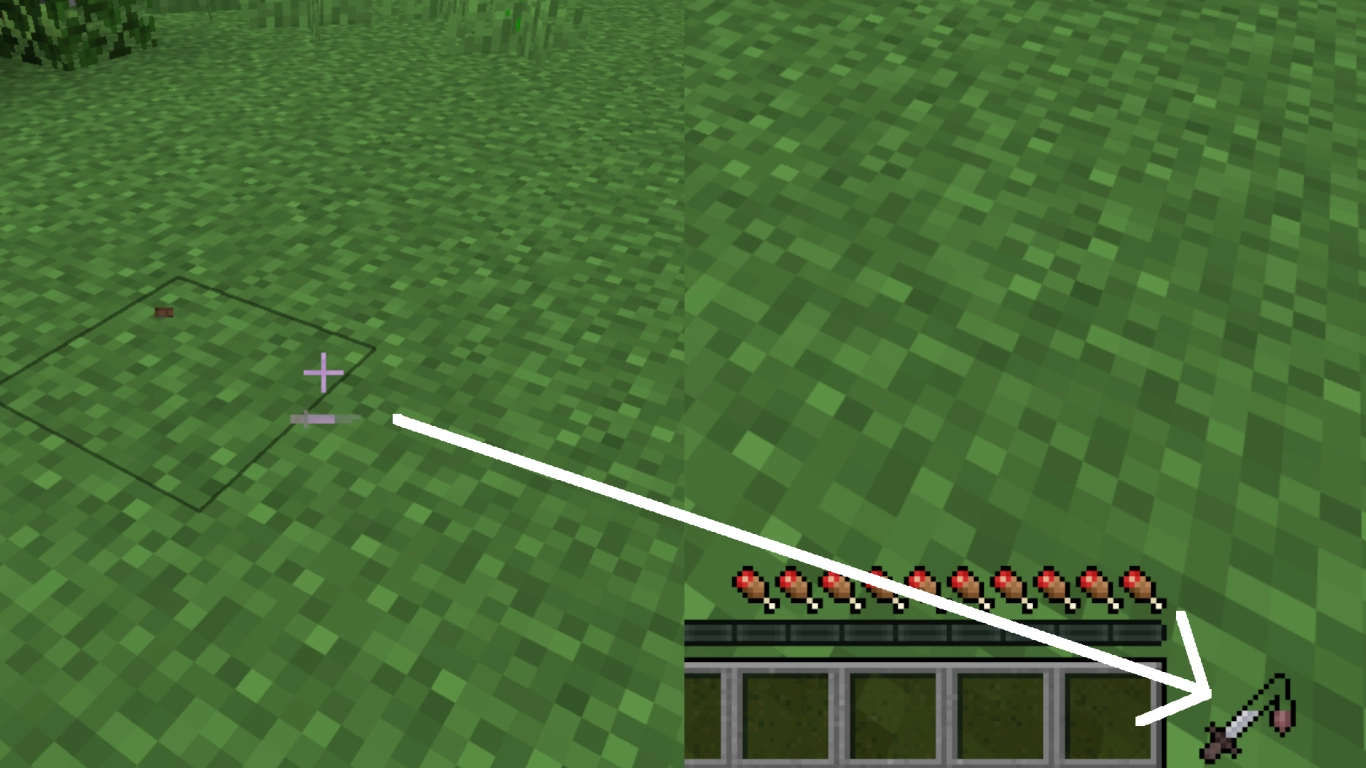
Vinjetointi: Ota ruudun reunoja tummentava vinjetti käyttöön tai pois.
Chunkien esiinpiirtyminen: Kuinka pitkään chunkit haalistuvat näkyviin ensimmäisellä renderöinnillä. 0,75 sekuntia on toimiva arvo.
Minecraft siirtyy OpenGL:stä Vulkaniin: teholisä Java Editionille
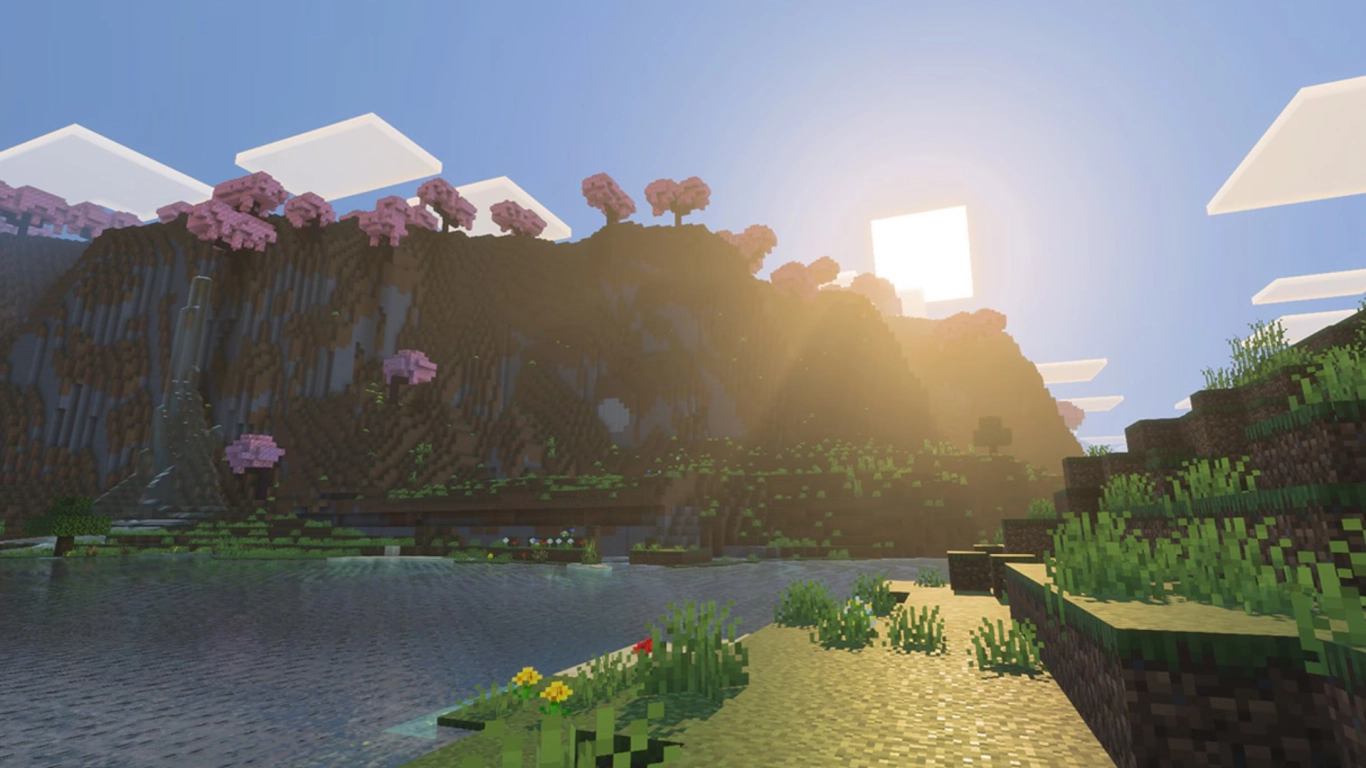
Bedrock-versio on grafiikan osalta selvästi suorituskykyisempi ja tukee jo Vibrant Visualsia, kun taas Java on jäänyt jälkeen. Tämän pitäisi muuttua vuonna 2026, sillä Mojang on ilmoittanut vaihtavansa Minecraftin sisäisen grafiikkarajapinnan OpenGL:stä Vulkaniin, kuten Bedrockissa jo on.
Tekniikkaa sen enempää purkamatta voidaan sanoa: tämä parantaa todennäköisesti suorituskykyä useimmilla kokoonpanoilla. Vulkan on modernimpi, parempi ja nopeampi, ainakin valtaosalle PC:istä – ja Java hyötyy siitä. Samalla se valmistaa tietä Vibrant Visualsille Javassa. Nykyisissä 26.2-snapshotissa tämä on jo kokeiltavissa. Haasteita se tuo todennäköisesti visuaalisille modeille ja shadereille, jotka saatetaan joutua tekemään uudelleen.
Yhteenveto: Pelaa Minecraftia ilman nykimistä oikeilla grafiikka-asetuksilla
Vaikka Minecraftin pikseliestetiikka tekee siitä lähestyttävän monille PC:ille ja pelaajille, suorituskyky voi silti takkuta. Säädä siis sinulle sopivat grafiikka-asetukset ja löydä tasapaino FPS:n ja ulkoasun välillä. Kun Java Edition siirtyy OpenGL:stä Vulkaniin, suorituskyky voi parantua merkittävästi.
Vuokraa meiltä Minecraft-palvelin ja pelaa kavereidesi kanssa. Jokainen voi säätää grafiikan itselleen sopivaksi ja saada parhaan suorituskyvyn.


