
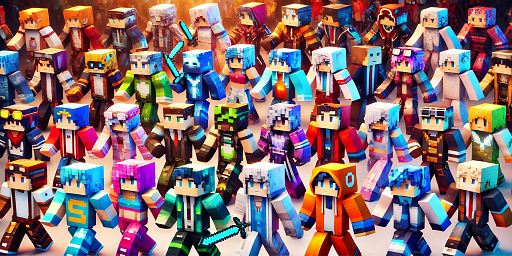
Kui mängid Minecrafti pikemalt, siis kohtad varem või hiljem mõistet „skin“. Mängijad, kes on alles alustamas ja ei tunne videomänge veel kuigi hästi, ei pruugi esialgu teadagi, millest jutt. Tegelikult on skin väga äge võimalus kohandada oma mängutegelase välimust vastavalt oma eelistustele ja nii oma mängukogemust märgatavalt paremaks muuta. Kui soovid näiteks Minecrafti serverit rentida, tahad kindlasti ka, et kõik mängijad näeksid erinevad välja ega eristuksid üksteisest ainult kasutajanime järgi.
Mis on Minecrafti skinid?
Kui räägime videomängude skinidest – ja mitte ainult Minecraftis –, siis peame silmas võimalust millegi või kellegi välimust muuta. Enamasti ei paranda see ühtegi näitajat ega statistikat, tegu on puhtalt visuaalse muudatusega.
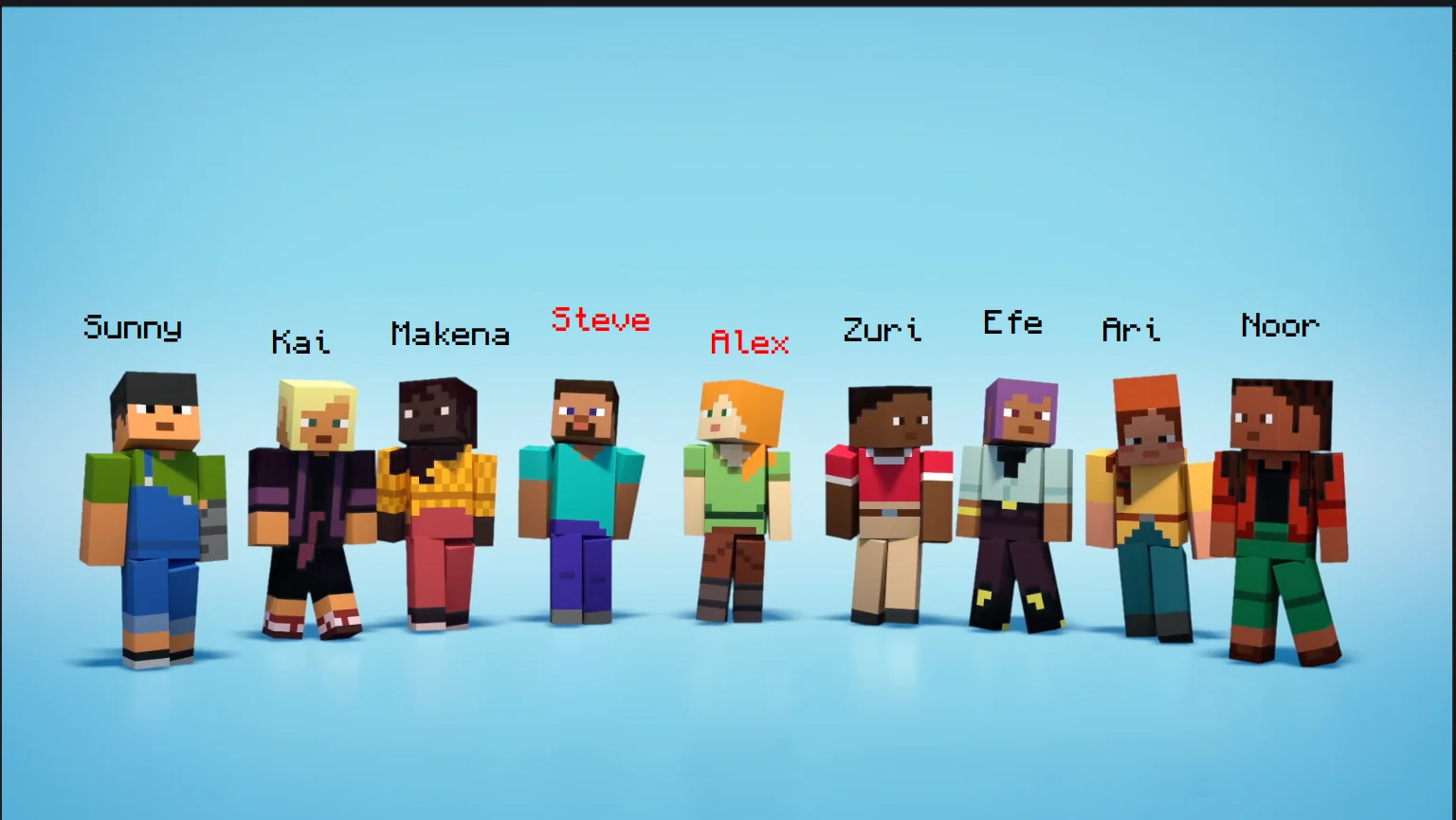
Minecraftis tähendab skin tegelase välimust. Seda tunnevad enamik kindlasti ära, sest teda näeb peaaegu igal plakatil ja mängureklaamil: helesinise T-särgi ja teksadega mees. See on tüüpiline välimus, millele Minecrafti mõeldes mõtleme. Tegelane sai juba varakult nime „Steve“, kuid selle nime täpne taust on tänaseni ebaselge.
Veidi hiljem lisati ka naistegelane Alex – rohelise särgi, pruunide pükste ja punaste juustega. Tema mudel on lisaks veidi peenem. Praeguseks on nii Java- kui ka Bedrock-versioonis saadaval tosin eelseadistatud skini, mille vahel saab valida.
Kõige parem Minecrafti skinide juures on aga see, et sa ei pea piirduma eelseadistatud variantidega. Sa võid luua täiesti oma skini või selle alla laadida! Näitame, kuidas see täpselt käib.
Kust skinisid alla laadida?
Nagu öeldud, ei pea sa kasutama ainult standardseid skine nagu Steve või Alex, vaid saad alla laadida ka oma skini. Paljud andekad loojad on Minecrafti algusaegadest peale internetti pannud tohutul hulgal tekstuure, mida võid vabalt kasutada. Need on tasuta ja kõigile kättesaadavad. Lõpuks on tegu lihtsalt .png-failiga, mida hiljem rakendad.
Märkus: Pane allalaadimisel tähele, kas sinu tegelasemudel on lai (classic) või sale (slim). Eelvaade näitab hiljem, kui midagi on valesti ning kui tekstuur ei kandu mudelile täpselt üle.
Populaarsed skinide veebilehed:
Bedrocki mängijatele: teil on võimalus paigaldada skine ka Marketplace’i eri pakettidest. Need on sageli tasulised, kuid on ka mõned, mis on tasuta saadaval.
Kas ma saan oma skini ise teha?
Sa ei pea tingimata kasutama juba valmis skini, kui ükski ei meeldi. Võib-olla tahad luua iseenda välimuse – siis tuleb ise käed külge panna. See on aga lihtsam, kui arvad! Isegi ilma suure kunstilise andeta peaks see olema täiesti tehtav.
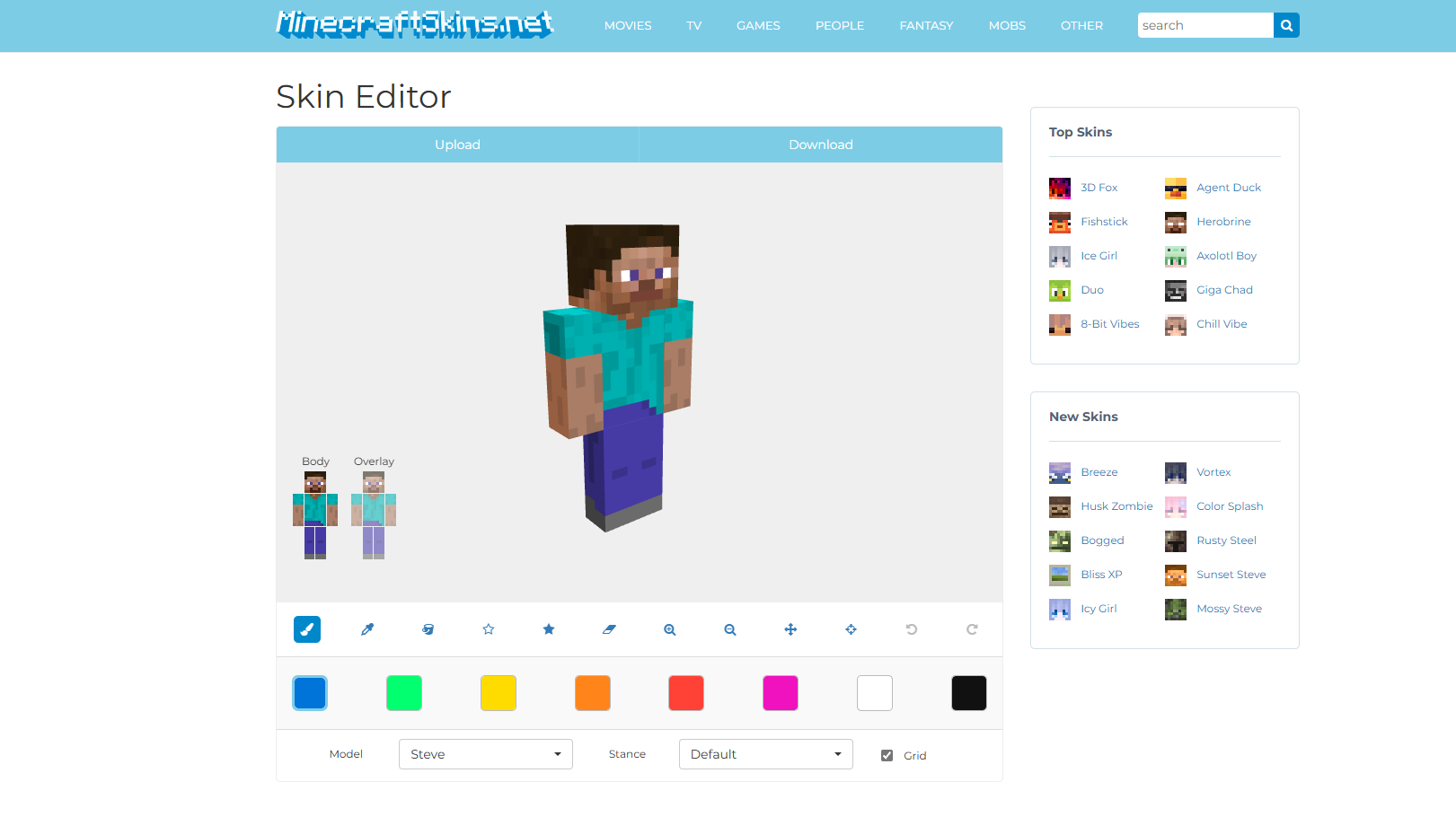
Lihtsaim ja kiireim vahend on Skin Editor MinecraftSkins.net-ist. Saad laadida sisse vaikimisi skini või mõne kataloogist ning värvida 3D-mudelit just nii, nagu soovid. Vali ka siin tavalise (lai) ja saleda (slim) skini vahel.
Ametliku Minecraft Help’i lehelt saad alla laadida ka malle ja neid oma lemmikpilditöötlusprogrammis vastavalt soovile muuta. Seda saab teha Photoshopis, GIMPis või isegi Paintis, kui tõesti muid võimalusi pole.
Nõuanded skinide loomiseks
Üks olulisemaid asju on see, et Minecrafti skinil on kaks kihti. Alumine kiht on alati nähtav, ülemine kiht on mõeldud lisadele. Seda saad kasutada mütside, jakkide või pükste ääriste jaoks. Java-versioonis saad need seadetes sisse ja välja lülitada.
Muidu on sul täielik loominguline vabadus oma skini loomiseks. Alguses on parim võtta mõni olemasolev skin orientiiriks ja kasutada seda mallina. Skini lame tekstuur võib olla segadusttekitav, kui ei tea, mis on käe ja mis jala osa.
Kuidas oma Minecrafti skini vahetada
Nüüd näitame, kuidas viia enda loodud või alla laaditud skin ka mängu. See on mõlemas versioonis imelihtne!
Java-versioon
- Ava Minecraft Launcher. Liigu vasakul asuvale Java-versiooni vahekaardile.
- Ülal menüüribal leiad jaotise „Skins“. Seal näed oma praegust skini ning ka mõningaid Mojangi eelseadeid.
- Klõpsa „Neuer Skin“ (Uus skin). Anna sellele kõigepealt nimi, et hiljem hõlpsalt leida. Seejärel vali lai või sale mudel. Nagu varem öeldud, tasub see seade meeles pidada.
- Laadi üles skini .png-fail. Vasakul peaks kohe ilmuma eelvaade.
- Soovi korral vali ka oma keep (cape). Keebid saadakse erisündmustelt ja need saab tegelasele määrata.
- Klõpsa paremas alanurgas „Speichern und Benutzen“ (Salvesta ja kasuta).
Bedrock-versioon
- Ava Minecraft Launcher ja käivita sealt Minecraft Bedrock Edition (uus nimetus „Minecraft for Windows“).
- Kui oled põhimenüüs, klõpsa paremal „Ankleidezimmer“ (Garderob). Siin saad ka ilma failita kasutada mitmeid kohandamisvõimalusi. Mõned on tasuta, teised saadaval pärisraha eest.
- Oma skini üleslaadimiseks otsi vasakust menüüst riidepuu ikoon ja „Klassischen-Texturen-Skins“. Vali jaotises „Skins im Besitz“ hall skin ning seejärel parempoolses aknas all „Neuen Skin wählen“. Vali soovitud .png-fail ja laadi see üles. Pärast seda pead valima, kas mudel on lai või sale.
- Kontrolli garderoobi esimeses menüüs, et valitud oleks õige skin.
Kokkuvõte – skinid kõigile!
Minecrafti skin on suurepärane viis oma isikupära väljendamiseks. Olgu see sinu lemmiktegelase tekstuur või lihtsalt sina ise – skinid on toredad ja on juba aastaid Minecrafti kogukonna osa. Kõige ägedamad kogemused saad sageli siis, kui lood endale oma skini ja mängid sõpradega koos mitmikmänguserveris!


