
Savegame hochladen für Hytale
Du möchtest deine bereits angefangene Welt auf deinem Hytale-Server fortsetzen?
Du benötigst dafür einen FTP Client sowie diese Anleitung.
Wichtig: Du musst zwingend einen FTP Client verwenden wie z.B. Filezilla oder WinSCP.
- Filezilla: https://filezilla-project.org/
Hier bitte den Client Herunterladen
- WinSCP: https://winscp.net/
- Filezilla: https://filezilla-project.org/
Hier bitte den Client Herunterladen
- WinSCP: https://winscp.net/
Savegame finden
- Starte deinen Hytale Launcher
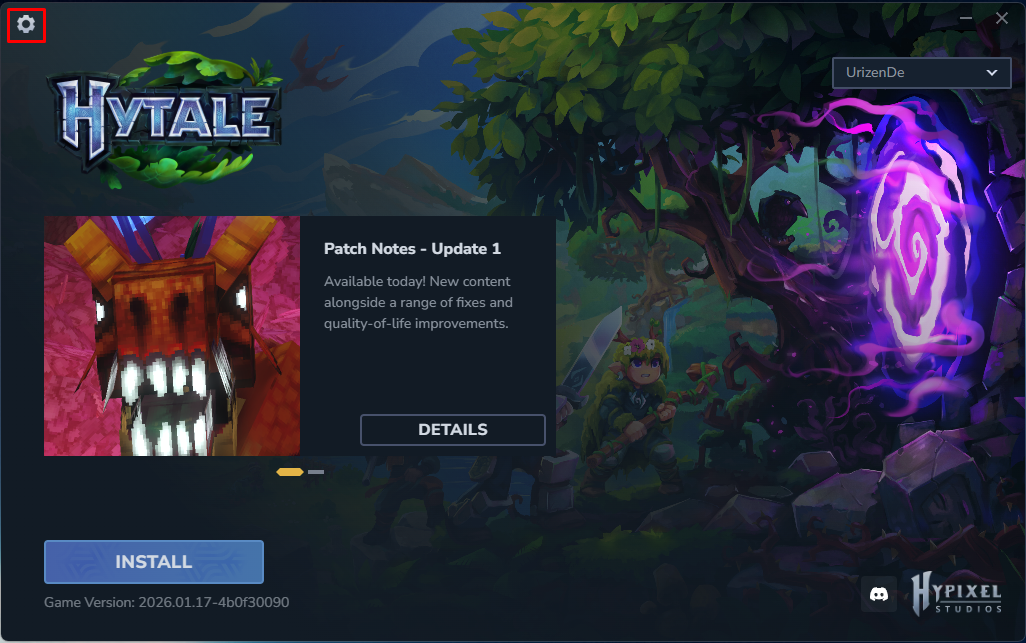
- Klicke oben links auf das Zahnrad
- Klicke auf Verzeichnis öffnen
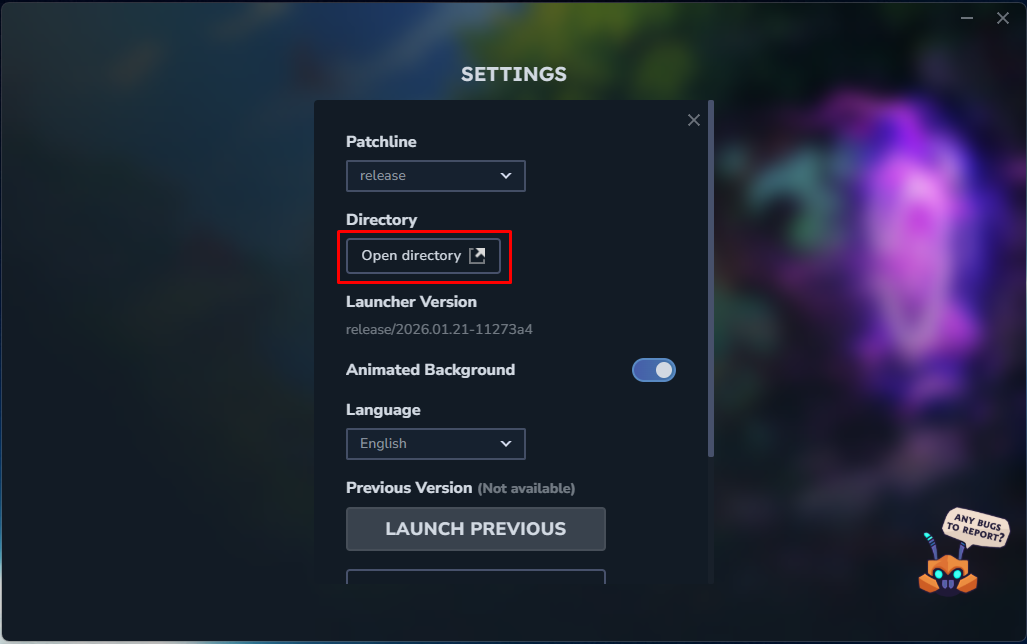
- Den Ordner mit deinem Savegame findest Du in:
UserData/Saves/NameDeinerWelt/universe/worlds/
Savegame hochladen
- Starte deinen Server.
Das startet den Gameserver FTP deines Servers. - Stoppe deinen Server.
- Lade den Ordner deines Savegames hoch in folgenden Ordner auf dem Server:
hytale-data/Server/universe/worlds - Den Server noch nicht starten.
Savegame starten
- Öffne die Einstellungen deines Servers.
- Passe den Namen für die Welt an:
- Im Basic Mode unter Server Einstellungen -> Weltname
- Im Advanced Mode in
config.json->"World": "Default",
ErsetzeDefaultmit den Namen deines Savegames, z.B.TEST
- Klicke auf Speichern
- Starte deinen Server
