
Minecraft ist zwar grafisch nicht unbedingt das anspruchsvollste Spiel, aber es kann immer wieder zu Performanceproblemen kommen. Da die Java-Edition schon so alt ist und sich im Laufe der Zeit der Code stark geändert hat, sind Ruckler oft nicht auszuschließen. Doch wer die Grafikeinstellungen von Minecraft versteht, kann das Spiel perfekt an die eigene Hardware anpassen und damit die maximale Performance herausholen. Die Optionen sind aber nicht immer eindeutig, vor allem für Spieler, die sich kaum damit auskennen. Daher haben wir einen Guide zusammengestellt, der durch alle Einstellungen geht und dir zeigt, was diese machen und wo du noch ein paar FPS herausholen kannst. Zudem zeigen wir, was die Zukunft für Minecraft bereithält.
Minecraft Grafikeinstellungen optimieren: Mehr FPS und bessere Grafik
Alle Einstellungen kannst du direkt im Spiel vornehmen, und diese haben sich im Laufe der letzten Jahre stark verbessert. Wiederkehrende Spieler werden sicher überrascht sein, was man nun alles einstellen kann. Navigiere von den “Optionen” unten links zu den “Grafikeinstellungen”. Dort findest du folgende Abschnitte, die das Aussehen deines Spiels beeinflussen. Wenn du über die verschiedenen Optionen hoverst, erhältst du auch eine kurze Erklärung (nicht bei allen). Wir beziehen uns auf die Einstellungen in Version 26.1, womöglich ändern sie sich später.
Anzeigeeinstellungen in Minecraft: Auflösung, FPS-Limit, VSync und Vollbild
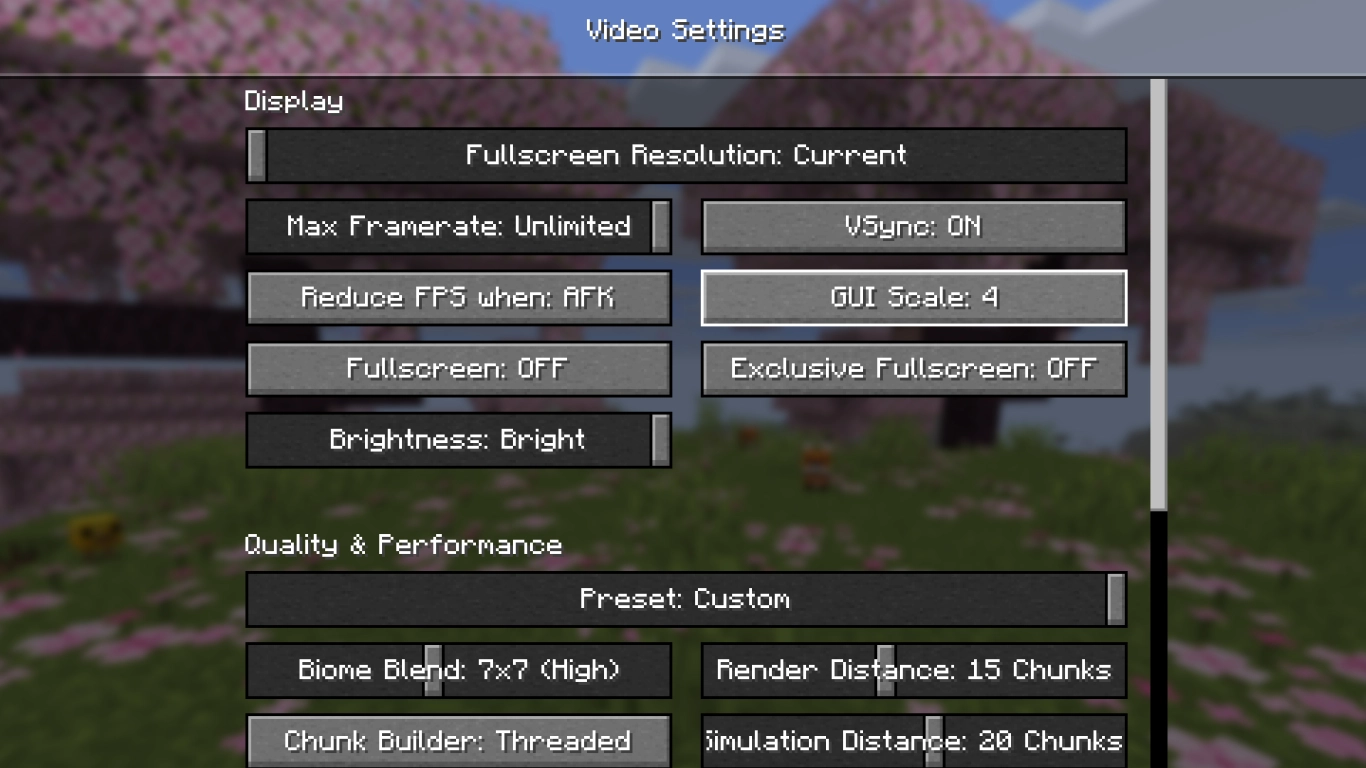
Das sind deine normalen Grafikeinstellungen, die primär mit deinem Display zusammenhängen. Dabei geht es um die Auflösung, verschiedene Render-Methoden und das Spielen im Vollbildmodus.
Vollbildauflösung: Die Auflösung, wenn Vollbild aktiviert ist (F11). Im Fenstermodus wird die Auflösung deines Monitors genommen oder die, die für die Minecraft-Instanz eingestellt ist.
Bildrate / FPS: Limitiere die FPS für mehr Leistung oder passe sie an die maximale Bildrate deines Monitors an.
FPS verringern: Spiel wird auf 10 FPS reduziert. AFK: Nach einer Minute ohne Bewegung. Minimiert: Wenn Fenster minimiert.
Vollbild: Schalte Vollbild ein, geht auch über F11 im Spiel.
Helligkeit: Wie hell das Spiel ist, beeinflusst jedoch nicht das Gameplay oder die Leistung. Rein subjektiv.
VSync: Synchronisiert FPS zur Bildrate des Monitors. Kann zu Problemen führen, kann aber auch hilfreich sein. Ist oft abhängig vom PC.
GUI-Größe: Größe des Menüs und des Inventars.
Exklusives Vollbild: Aktiviert den exklusiven Vollbildmodus.
Grafikqualität und Leistung in Minecraft: Sichtweite, Partikel und Texturfilter
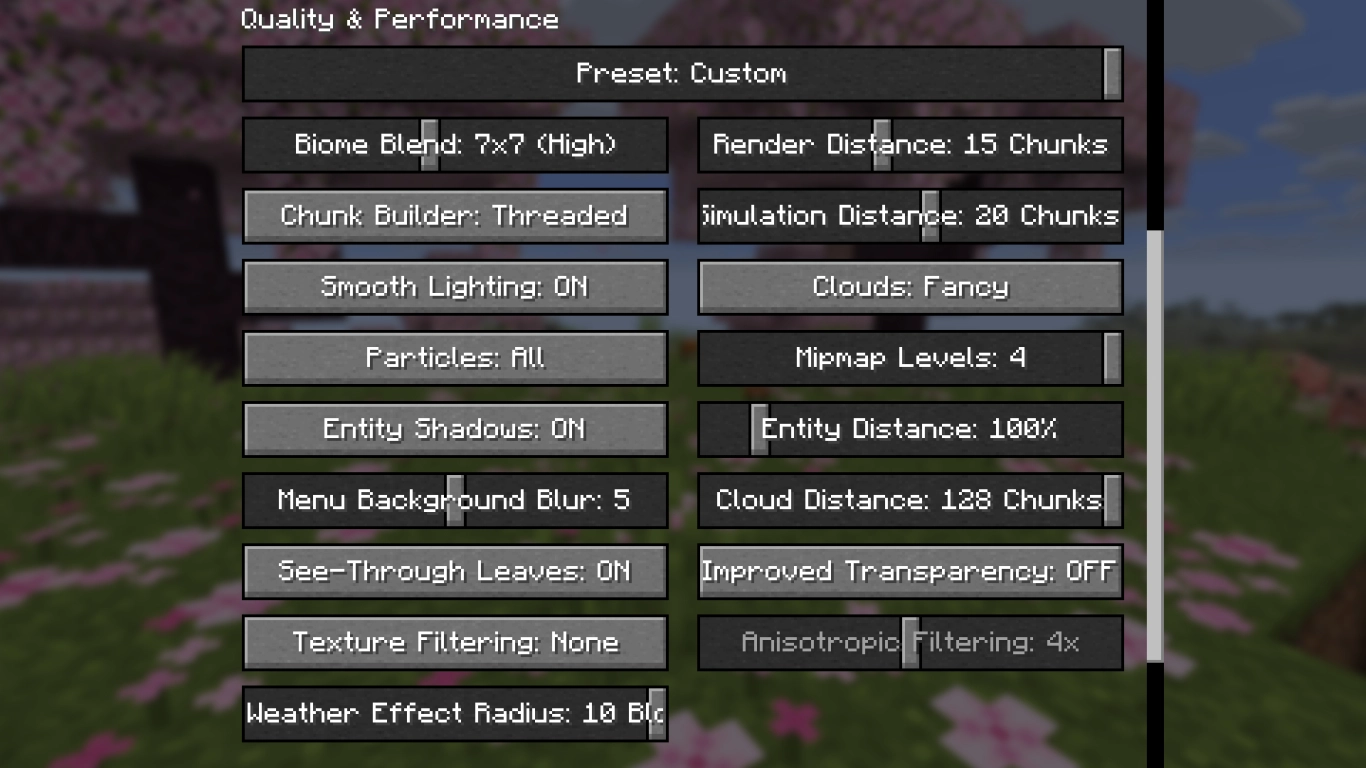
Im zweiten Abschnitt kannst du die direkten Grafiken für Minecraft einstellen. Mittlerweile gibt es auch einen Slider für Voreinstellungen, wo du erst einmal eine gute Basis legen und von dort aus verschiedene Punkte anpassen kannst. Wähle zwischen schnell, schön, fabelhaft oder benutzerdefiniert. Letzteres wird aktiviert, wenn du Optionen manuell änderst.
Hier kannst du natürlich die meiste Performance herausholen, indem du alles auf niedrig stellst. Damit musst du aber einige visuelle Dinge einbüßen, was nicht unbedingt spaßig ist. Wir schauen, welche Optionen du am besten nutzen kannst, ohne grafische Schönheit zu verlieren.
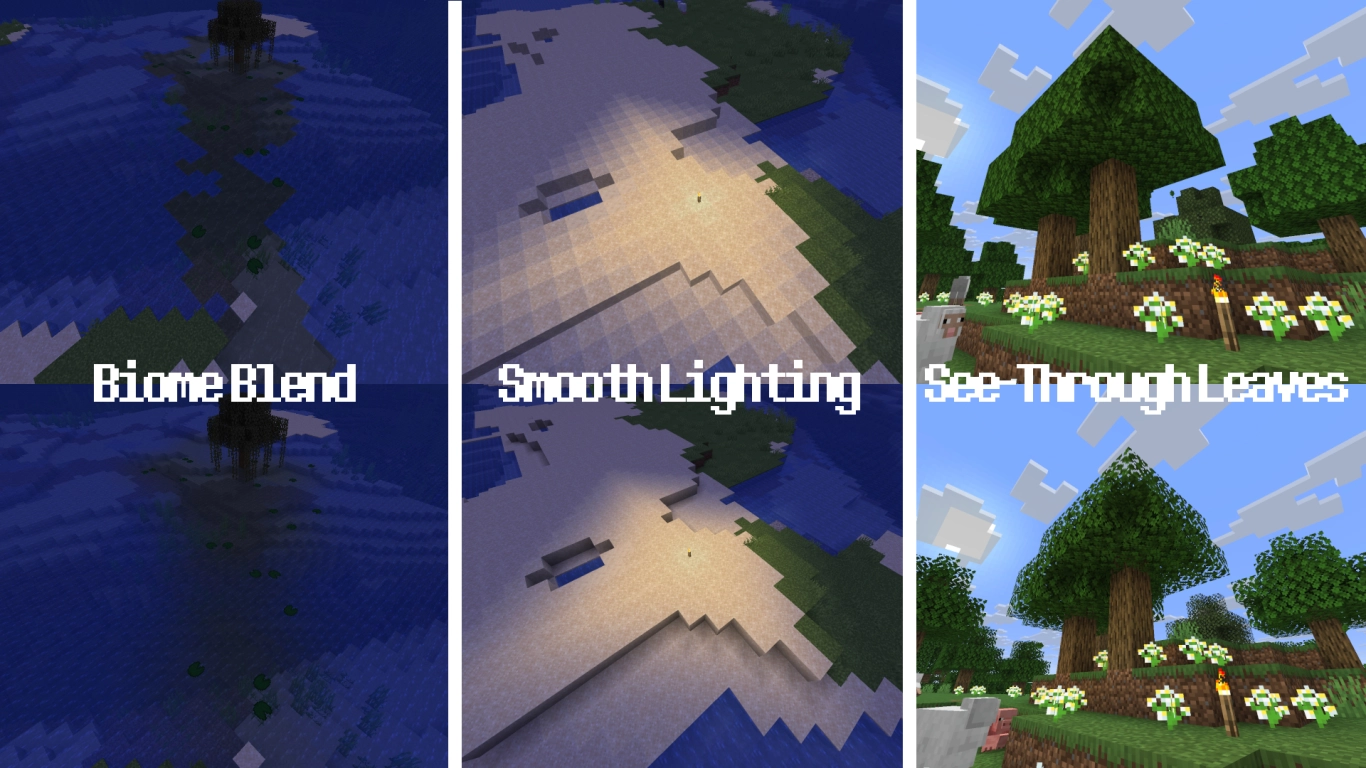
Biomübergang: Farbübergänge zwischen Biomen, zum Beispiel Wasser, Gras oder Blätter.
Chunk-Kompilierung: Wie Chunks geupdatet werden. Halb blockierend ist oft die beste Einstellung, parallel kann performanter sein.
Weiche Beleuchtung: Licht wird einzeln für jeden Block oder übergreifend berechnet.
Partikel: Alle, teilweise oder keine Partikel werden angezeigt.
Objektschatten: Schatten unter Spielern, Tieren oder fallengelassenen Items ein- und ausschalten.
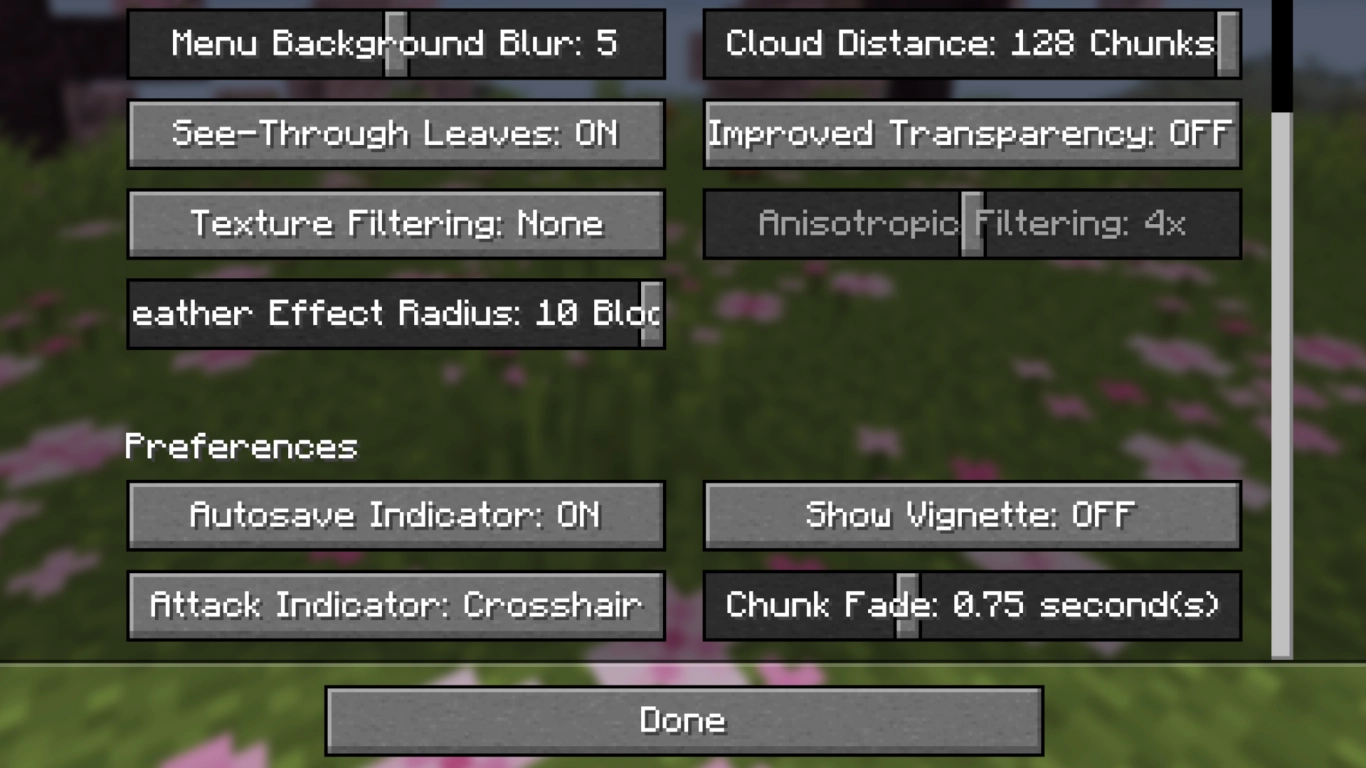
Menü-Unschärfe: Wie sehr der Menü-Hintergrund verschwimmen soll. Hat keine Auswirkungen auf FPS.
Durchsichtiges Laub: Kann extrem FPS boosten, vor allem in Waldgebieten wie im Dschungel. Sieht aber nicht sonderlich schön aus.
Texturfilterung: Auswahl zwischen keine Filterung, RGSS und Anisotrop. Bestimmt das Rendern von Texturen, vor allem weiter weg. Ist oft abhängig von der Grafikkarte, probiere alle Einstellungen aus. RGSS ist für die meisten Spieler eine gute Wahl.
Wettereffekte-Radius: Wie weit Wettereffekte gesehen werden, von drei bis maximal 10 Chunks.
Sichtweite: Eine der wichtigsten Einstellungen für Performance. Geht bis maximal 32 Chunks, jedoch solltest du bei wenig FPS runtergehen. Generell sind 14 bis 18 Chunks in Ordnung und können die Leistung extrem steigern.
Simulationsweite: Unabhängig von der Sichtweite, bezieht sich auf das Rendern von Entitäten. Wir empfehlen, sie immer 6 Stufen niedriger zu setzen als die Sichtweite.
Wolken: Wähle zwischen keinen, schnellen mit flacher Textur und schönen Wolken mit 3D-Modellen.
Mipmap-Stufen: Macht Texturen weicher, vor allem auf Distanz. Reduziert Flackern, kann aber Performance beeinträchtigen.
Objektweite: Wie weit Objekte in Abhängigkeit der normalen Sichtweite dargestellt werden.
Wolkenreichweite: Reichweite der Darstellung von Wolken am Himmel.
Verbesserte Transparenz: Solltest du ausschalten, da es viel Leistung nutzt. Bei guten PCs jedoch nützlich, um die Grafik zu verbessern.
Anisotrope Filterung: Wenn Texturfilter auf anisotropisch sind, hier weitere Einstellungen möglich. Nur für gute PCs zu empfehlen.
Anzeige-Präferenzen und HUD in Minecraft: Vignettierung, Angriffsanzeige, Autospeichern
Die letzten vier Einstellungen beziehen sich nicht direkt auf die Performance und Grafik, sondern vielmehr auf visuelle Aspekte. Diese sind oft subjektiver Natur, du kannst also schauen, was dir besser gefällt.
Autospeichern-Anzeige: Zeigt Nachricht für automatisches Speichern an.
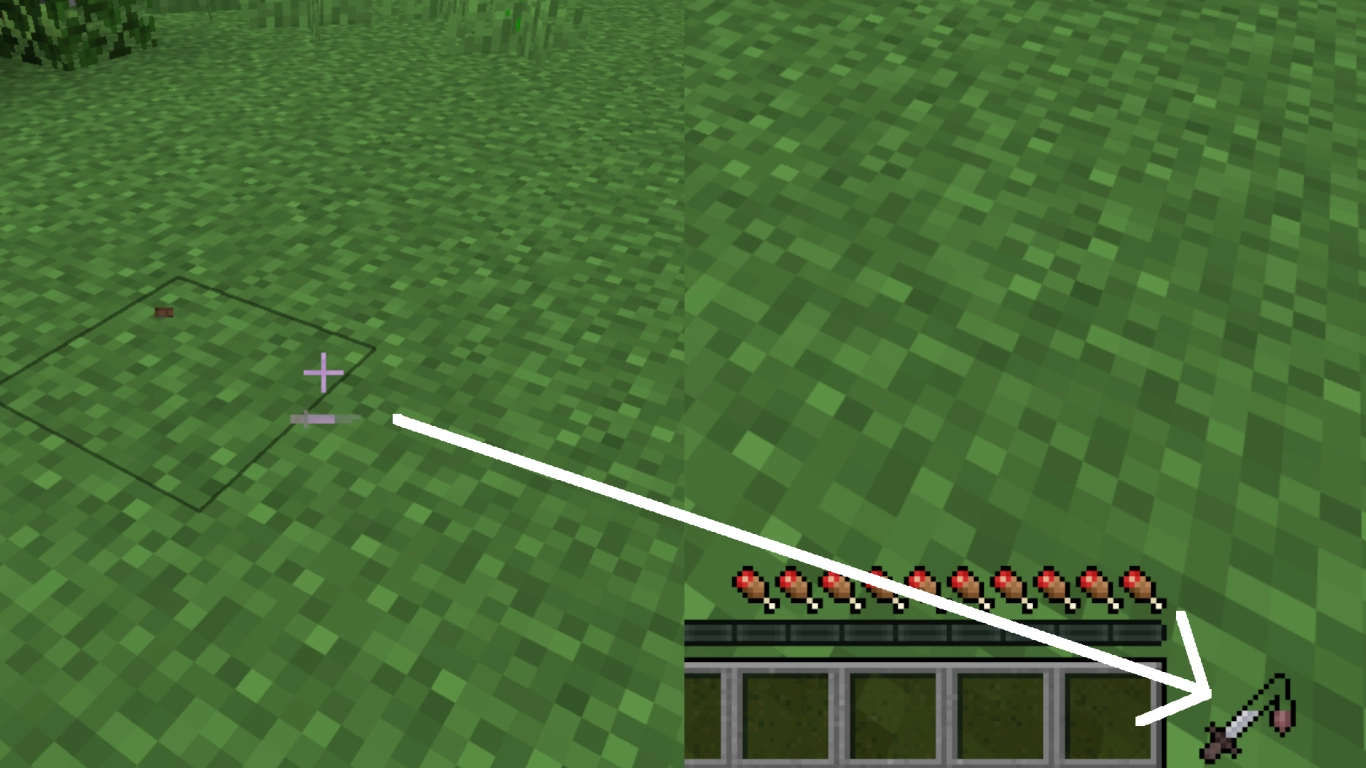
Angriffsanzeige: Wo der Cooldown für deine Waffe angezeigt wird, neben dem Fadenkreuz, neben der Hotbar oder ausgeschaltet.
Vignettierung: Schalte die Vignette am Rand des Bildschirms ein oder aus.
Chunk-Einblendung: Wie lange Chunks beim erstmaligen Rendern angezeigt werden. Kann auf 0,75 Sekunden bleiben.
Minecraft wechselt von OpenGL zu Vulkan: Leistungs-Upgrade für die Java-Edition
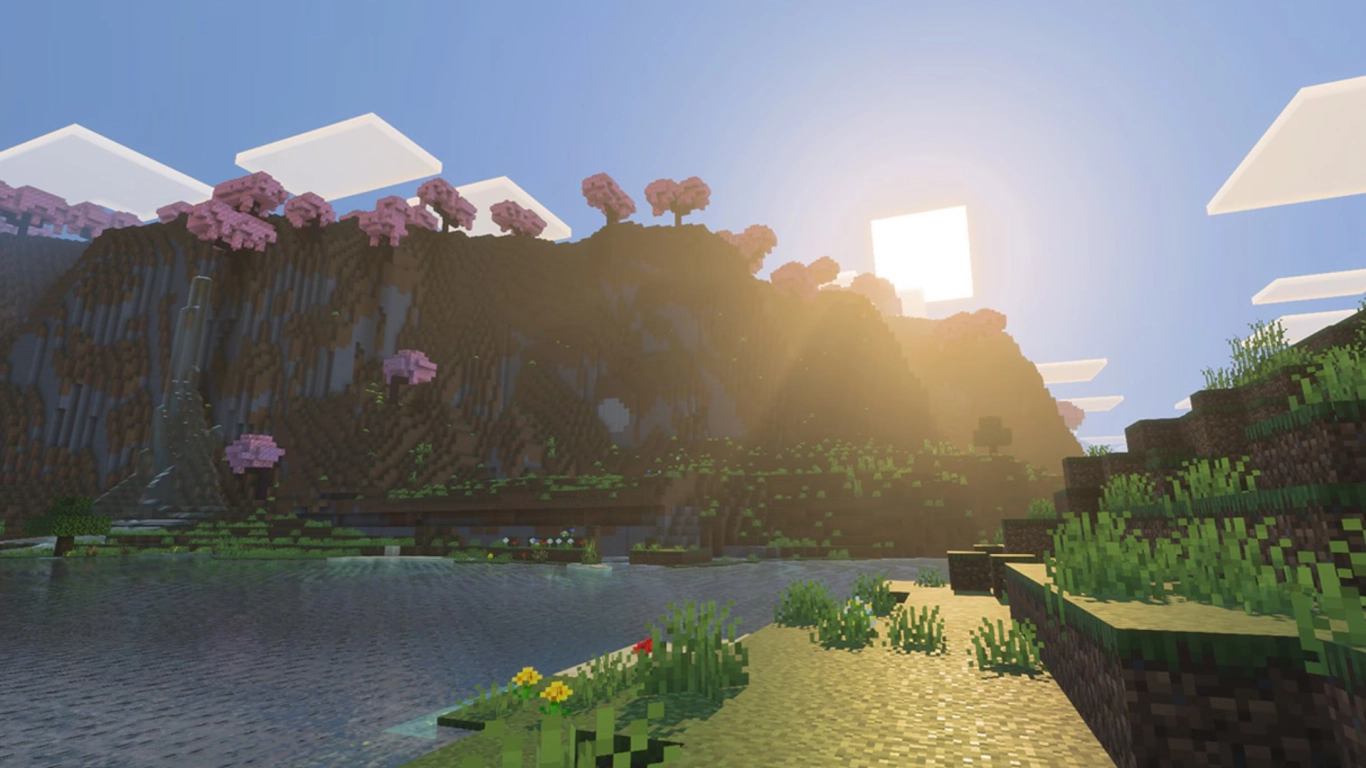
Während die Bedrock-Version in Sachen Grafik deutlich performanter ist und mit den Vibrant Visuals glänzen kann, hinkt hier Java immer noch hinterher. Doch das soll sich 2026 ändern, denn Mojang hat angekündigt, den internen Grafiktreiber von Minecraft von OpenGL zu Vulkan zu wechseln, wie schon bei Bedrock der Fall.
Ohne das technisch auseinanderzunehmen, können wir grundlegend sagen: Das wird vermutlich die Performance für die meisten Systeme verbessern. Vulkan ist moderner, besser und schneller, zumindest für einen Großteil von PCs. Und Java kann nur davon profitieren. Zudem stellt es die Weichen, um Vibrant Visuals für Java zu übernehmen. In aktuellen Snapshots für 26.2 ist diese Option schon möglich. Problematisch wird das jedoch für visuelle Mods und Shader, die vermutlich komplett neu erstellt werden müssen.
Fazit: Mit den richtigen Minecraft-Grafikeinstellungen ruckelfrei spielen
Auch wenn Minecraft dank seiner Pixel-Optik zugänglich für viele PCs und Spieler ist, lässt die Performance manchmal zu wünschen übrig. Nutze daher die für dich besten Grafikeinstellungen, um eine gute Balance zwischen FPS und Aussehen zu finden. Mit dem bevorstehenden Umstieg von OpenGL auf Vulkan in der Java-Edition könnte sich zudem die Leistung drastisch steigern.
Miete dir bei uns einen Server für Minecraft und zocke dort gemeinsam mit deinen Freunden. Jeder kann dort die Grafik selbst einstellen, um die beste Performance herauszuholen.


