Hraješ‑li Minecraft delší dobu, dříve či později narazíš na pojem „skin“. Hráči, kteří jsou ve světě her noví, často netuší, o co jde. Skin je ale skvělý způsob, jak přizpůsobit vzhled své postavy v Minecraftu svému stylu a díky tomu si hraní ještě víc užít. Pokud si například chceš pronajmout Minecraft server, určitě budeš chtít, aby všichni hráči vypadali jinak a neodlišovali se jen přezdívkou.
Co jsou Minecraft skiny?
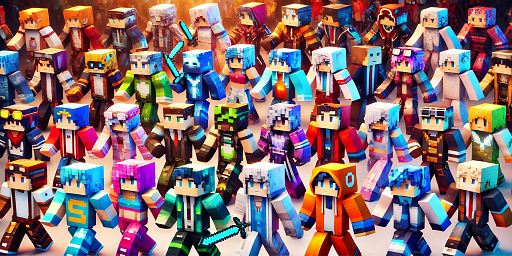
Když ve videohrách mluvíme o skinech (nejen v Minecraftu), jde o možnost změnit vzhled nějaké věci nebo postavy. Většinou to nepřináší žádná vylepšení statistik – je to čistě kosmetická změna.
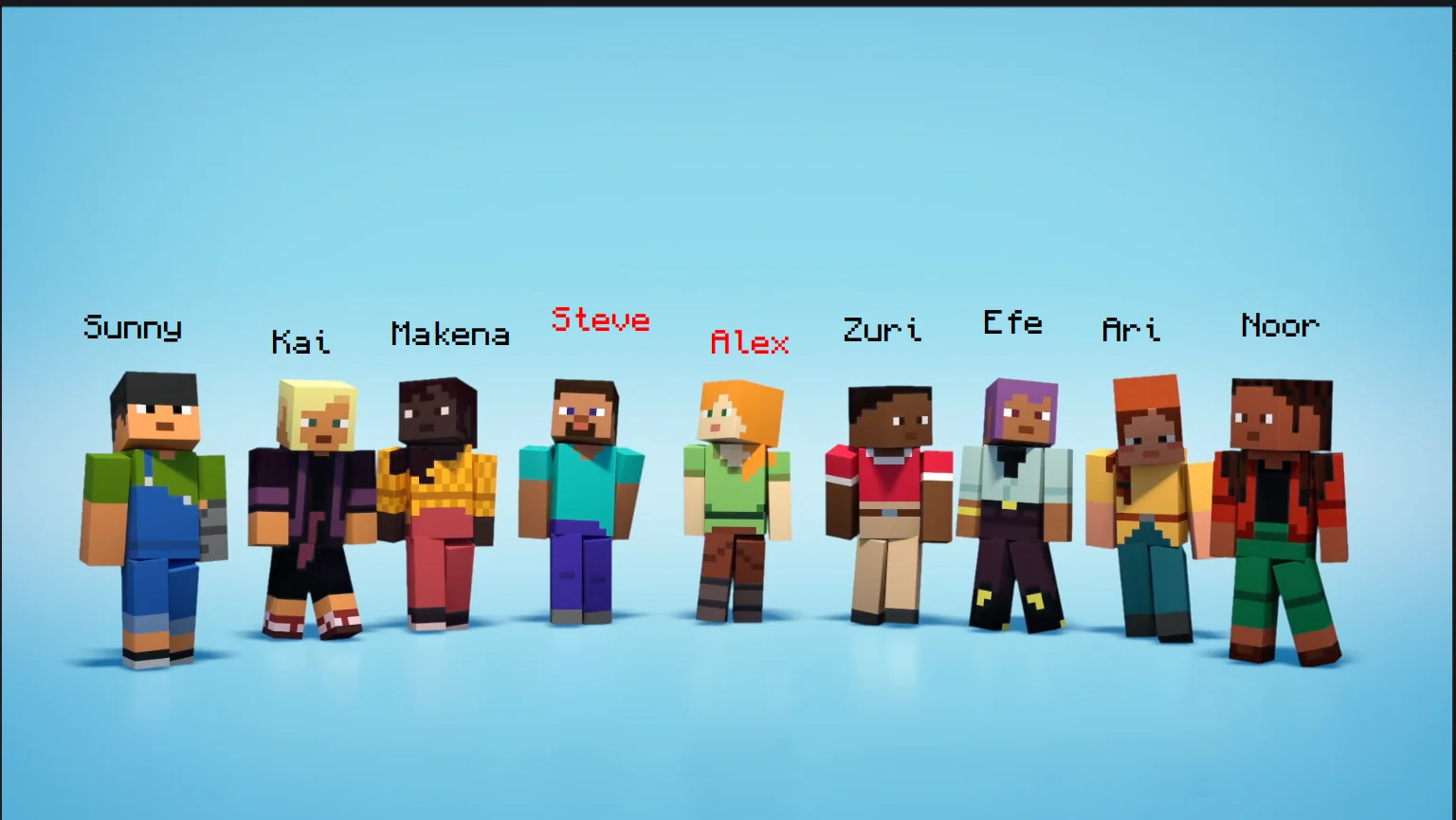
V Minecraftu označuje skin vzhled tvé postavy. Tu zná asi každý: objevuje se na plakátech i v reklamách na hru. Chlapík ve světlemodrém tričku a džínách – typický obraz, když se řekne Minecraft. Tato postava dostala už dávno jméno „Steve“, i když přesný původ jména dodnes není známý.
Později přibyla i ženská varianta Alex se zeleným tričkem, hnědými kalhotami a zrzavými vlasy. Její model je navíc o něco štíhlejší. Dnes je k dispozici zhruba tucet těchto předpřipravených skinů, ze kterých si můžeš vybírat jak v Java Edition, tak v Bedrock Edition.
To nejlepší na skinech v Minecraftu ale je, že nejsi odkázaný jen na předvolené varianty. Můžeš si vytvořit nebo stáhnout úplně vlastní skin! Ukážeme ti, jak na to.
Kde stahovat skiny?
Jak už bylo řečeno, nemusíš používat standardní skiny jako Steve nebo Alex – můžeš si stáhnout vlastní. Šikovní tvůrci plní internet už od začátků Minecraftu obrovskou nabídkou textur, které můžeš jednoduše použít. Jsou zdarma a dostupné pro každého. Ve výsledku jde jen o soubor .png, který pak ve hře použiješ.
Poznámka: Při stahování si zapamatuj, zda je skin pro široký, nebo štíhlý model. Pozdější náhled ti ukáže, jestli něco nesedí a textura se správně nepřekládá na model.
Oblíbené weby se skiny:
Pro hráče Bedrocku: Můžeš si instalovat skiny také z různých balíčků na Marketplace. Ty jsou často placené, ale najdou se i některé zdarma.
Můžu si vytvořit vlastní skin?
Nemusíš se spoléhat na hotové skiny, pokud žádný nesplňuje tvoje představy. Možná chceš vytvořit sám sebe – a to už znamená vzít to do vlastních rukou. Je to ale jednodušší, než si myslíš! I bez velkého výtvarného talentu to zvládneš.
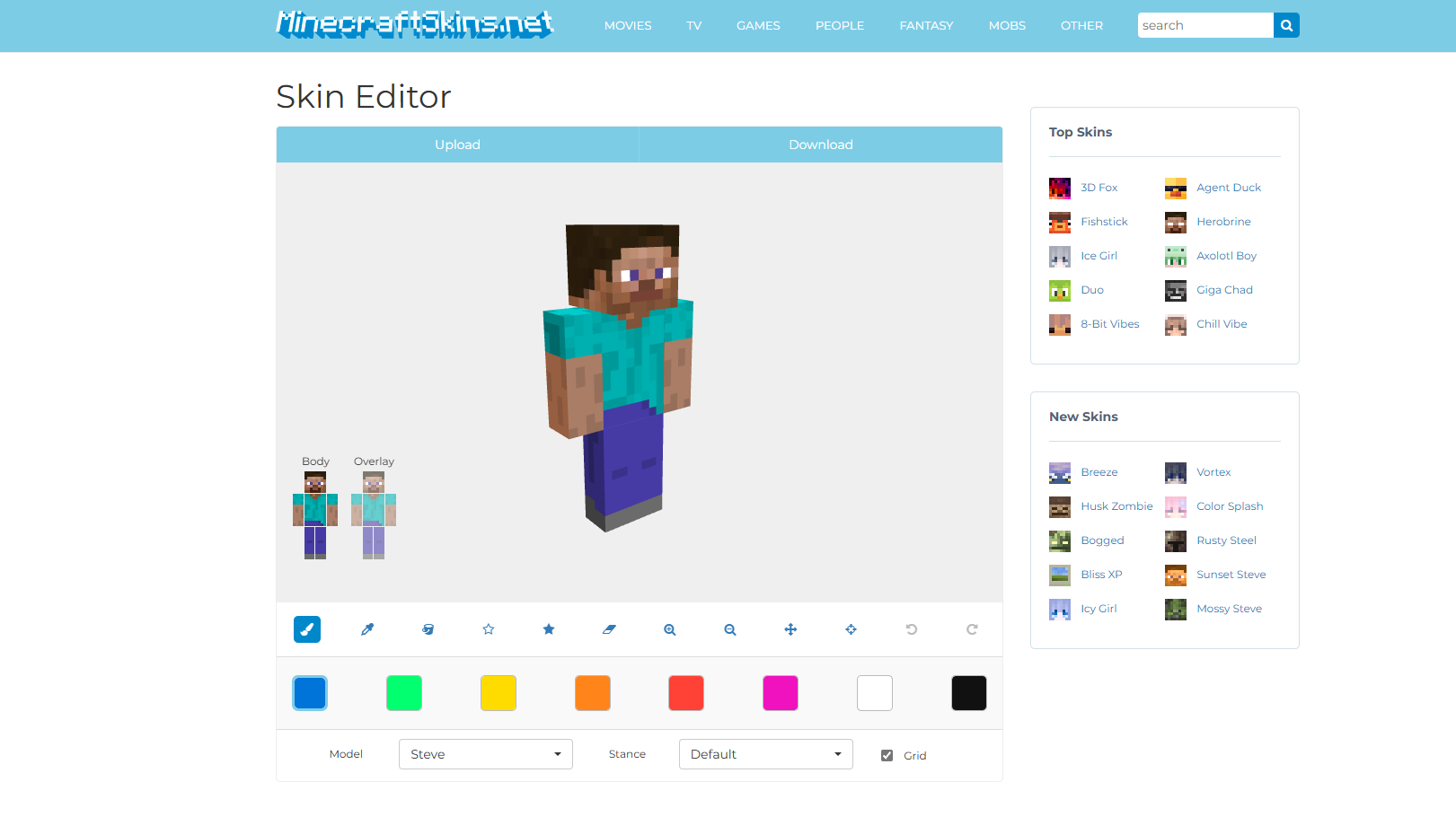
Nejlepší web pro jednoduchou a rychlou úpravu je Skin Editor od MinecraftSkins.net. Můžeš načíst výchozí skin nebo některý z katalogu a 3D model si obarvit přesně podle sebe. I tady vyber mezi normálním (širokým) a štíhlým modelem.
Z oficiální stránky nápovědy Minecraftu si můžeš stáhnout i šablony a upravit je v libovolném grafickém editoru. Poslouží Photoshop, GIMP a v krajním případě i Malování.
Tipy pro tvorbu skinů
Jedna z nejdůležitějších věcí: Minecraft skin má dvě vrstvy. Spodní vrstva je viditelná vždy, zatímco horní slouží pro doplňky. Tu můžeš využít na čepice, bundy nebo třeba lemování nohavic. V Java Edition můžeš tyto části v nastavení zapínat a vypínat.
Jinak máš při tvorbě naprostou kreativní svobodu. Ze začátku je ale nejlepší řídit se už existujícím skinem a použít ho jako šablonu. Rozložená textura skinu může být matoucí, pokud nevíš, co je ruka a co noha.
Jak změnit skin v Minecraftu
Teď ti ukážeme, jak svůj vlastní nebo stažený skin dostat do hry. V obou edicích je to hračka!
Pro Java Edition
- Otevři Minecraft Launcher. Vlevo přepni na záložku pro Java Edition.
- Nahoře v liště najdeš položku „Skins“. Uvidíš svůj aktuální skin i několik předpřipravených skinů od Mojangu.
- Klikni na „Nový skin“. Nejprve mu dej název, abys ho později snadno našel. Potom zvol šířku modelu – široký nebo štíhlý. Jak už zaznělo, tuhle volbu je dobré si pamatovat.
- Nahraj soubor skinu ve formátu .png. Náhled se zobrazí vlevo.
- Vyber si případně i plášť (cape). Tyto pláště získáš u speciálních událostí a můžeš je přiřadit své postavě.
- Klikni dole vpravo na „Uložit a použít“.
Pro Bedrock Edition
- Otevři Minecraft Launcher a z něj spusť Minecraft Bedrock Edition (nově „Minecraft for Windows“).
- V hlavním menu klikni vpravo na „Šatna“. I bez souboru tu najdeš spoustu možností přizpůsobení skinu. Některé jsou zdarma, jiné za reálné peníze.
- Pokud chceš nahrát vlastní skin, najdi vlevo v menu ikonu věšáku a sekci Klasické skiny. Vyber šedý skin v části „Vlastněné skiny“ a vpravo dole klikni na „Vybrat nový skin“. Zvol požadovaný .png soubor a nahraj ho. Poté vyber, zda má být model široký, nebo štíhlý.
- V první nabídce Šatny ověř, že je vybraný správný skin.
Závěr – skiny pro každého!
Skin v Minecraftu je parádní způsob, jak vyjádřit svou osobnost. Ať už zvolíš texturu oblíbené postavy, nebo vytvoříš sám sebe – skiny jsou skvělé a už dlouhá léta patří k Minecraft komunitě. Největší zábava je, když si vytvoříš vlastní skin a pak hraješ s přáteli na multiplayer serveru!