
Minecraft sice graficky nepatří mezi nejnáročnější hry, ale problémy s výkonem se občas objeví. Protože je Java edice už starší a kód se v průběhu let výrazně měnil, nelze se úplně vyhnout škubání. Kdo ale porozumí grafickým nastavením Minecraftu, může hru přesně přizpůsobit svému hardwaru a získat z ní maximální výkon. Možnosti však nejsou vždy jasné, zejména pro hráče, kteří se v tom příliš nevyznají. Proto jsme připravili průvodce, který projde všechna nastavení, vysvětlí, co dělají, a kde z nich ještě vyždímat pár FPS navíc. Zároveň ukážeme, co Minecraft čeká do budoucna.
Optimalizace grafiky v Minecraftu: více FPS a lepší obraz
Všechna nastavení můžeš měnit přímo ve hře a v posledních letech se výrazně zlepšila. Vracející se hráče nejspíš překvapí, co vše lze nyní upravit. Přejdi z “Možnosti” vlevo dole do “Nastavení grafiky”. Najdeš tam následující sekce, které ovlivňují vzhled hry. Když na jednotlivé volby najedeš myší, zobrazí se krátké vysvětlení (ne u všech). Odkazujeme se na nastavení ve verzi 26.1, později se mohou změnit.
Nastavení zobrazení v Minecraftu: rozlišení, limit FPS, VSync a celá obrazovka
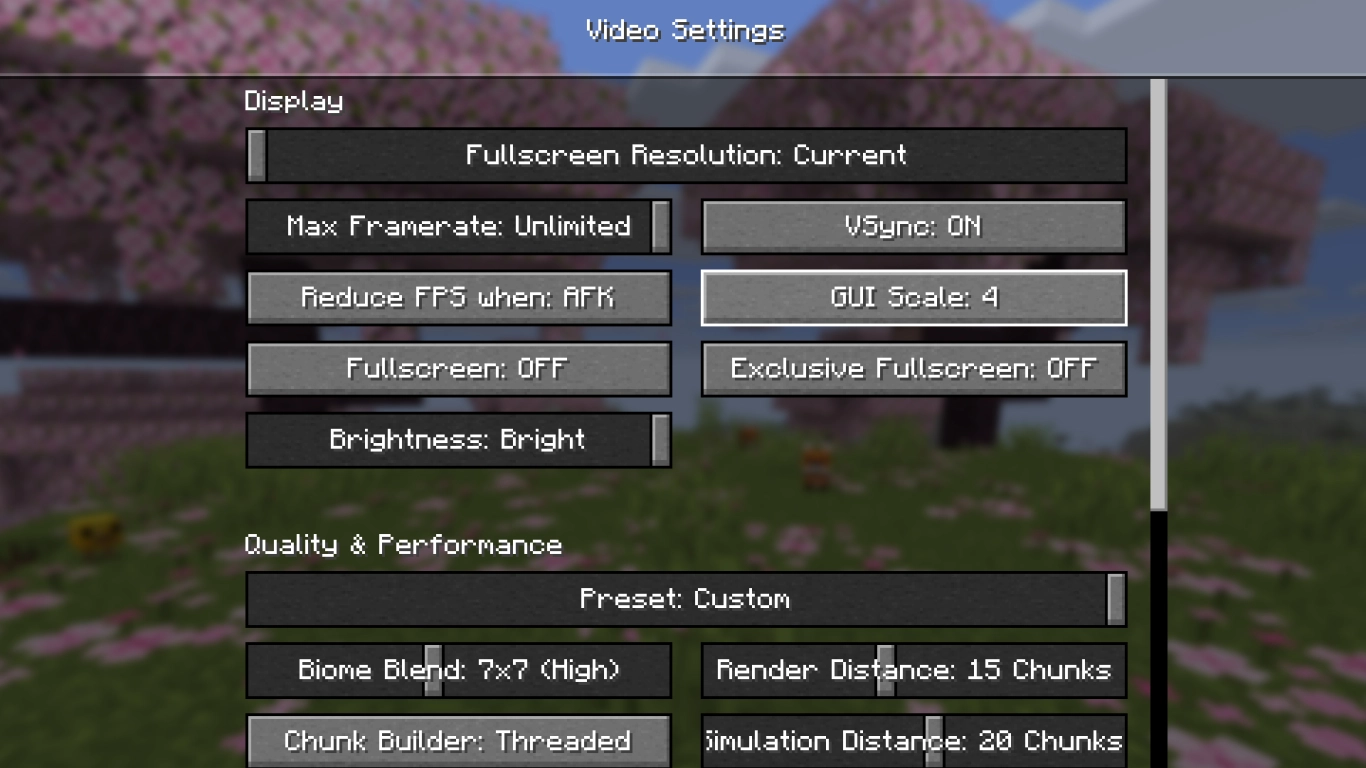
Tohle jsou základní grafická nastavení, která souvisí především s monitorem. Jde o rozlišení, různé metody vykreslování a hraní v režimu celé obrazovky.
Rozlišení pro celou obrazovku: Rozlišení při zapnuté celé obrazovce (F11). V okně se použije rozlišení monitoru nebo to, které je nastavené pro instanci Minecraftu.
Snímková frekvence / FPS: Omez FPS pro nižší zátěž nebo je přizpůsob maximální frekvenci monitoru.
Snížit FPS: Hra se omezí na 10 FPS. AFK: po minutě bez pohybu. Minimalizováno: když je okno minimalizované.
Celá obrazovka: Zapne režim celé obrazovky, lze i přes F11 ve hře.
Jas: Jak světlá je hra; neovlivňuje hratelnost ani výkon. Čistě subjektivní.
VSync: Synchronizuje FPS s obnovovací frekvencí monitoru. Může působit potíže, ale i pomoci. Často záleží na PC.
Měřítko GUI: Velikost nabídky a inventáře.
Exkluzivní celá obrazovka: Aktivuje exkluzivní režim celé obrazovky.
Kvalita grafiky a výkon v Minecraftu: dohlednost, částice a filtrování textur
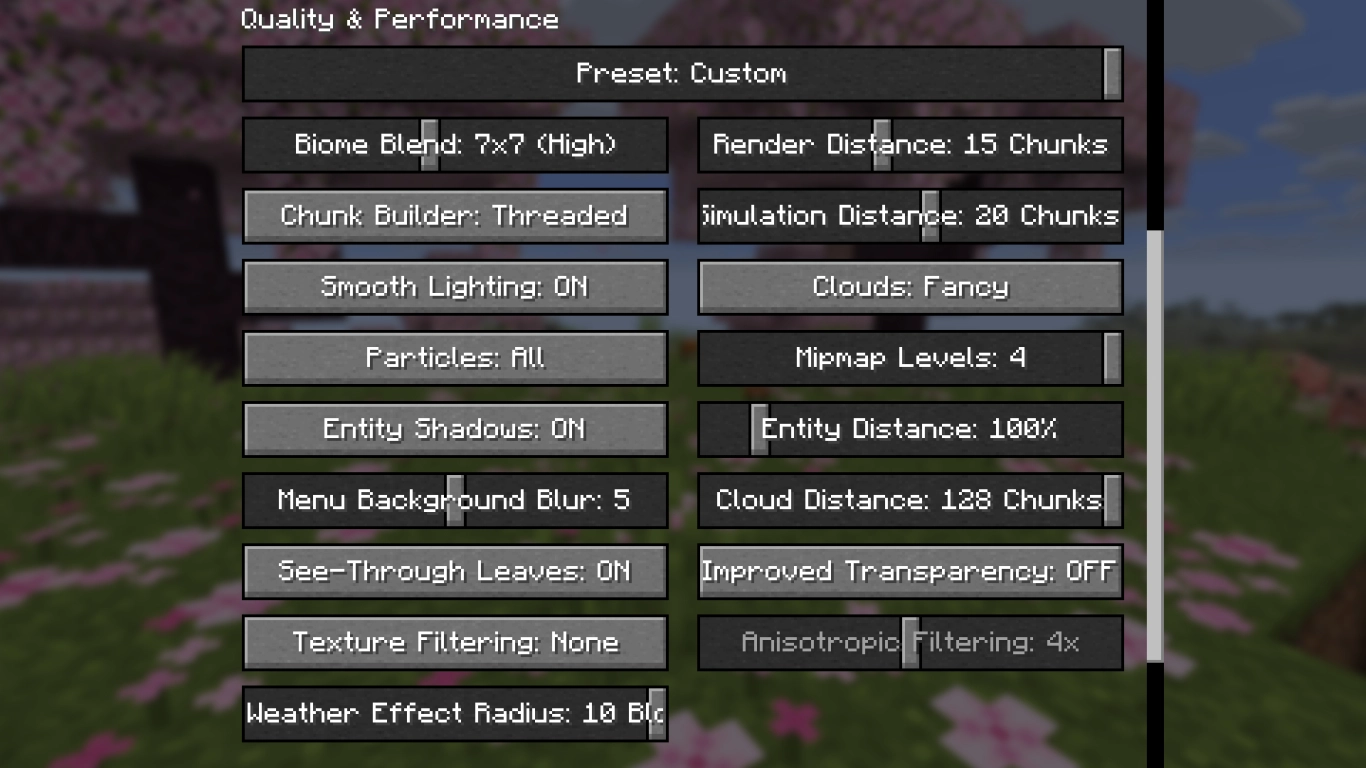
V této části nastavíš přímé grafické volby Minecraftu. Nově je tu i posuvník pro předvolby, kde si můžeš dát dobrý základ a od něj ladit jednotlivé body. Vyber mezi rychlé, pěkné, úžasné nebo vlastní. Poslední se aktivuje, když něco změníš ručně.
Tady získáš nejvíc výkonu, když dáš všechno na nízko. Přijdeš ale o vizuální efekty, což nemusí být zábavné. Podíváme se, které volby nastavit tak, abys nepřišel o vizuální kvalitu a přitom získal FPS.
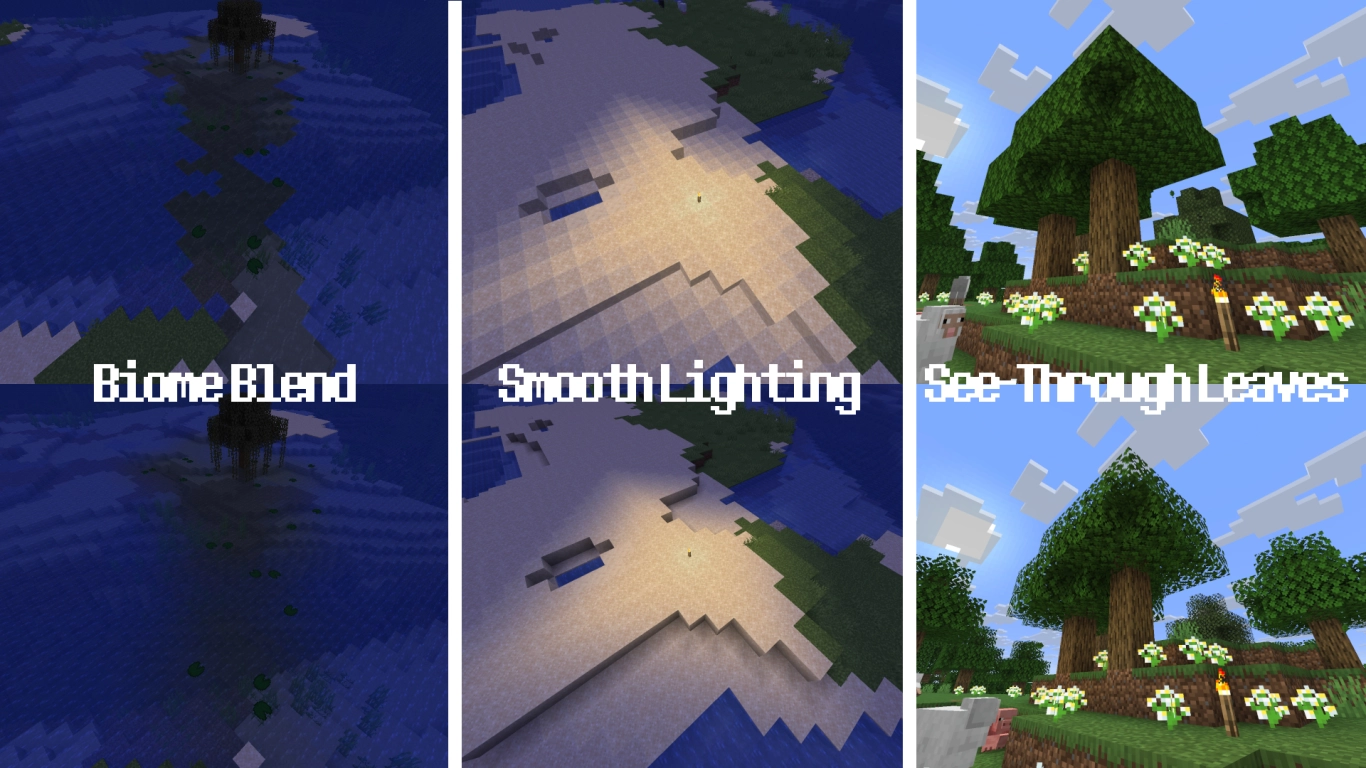
Prolínání biomů: Barevné přechody mezi biomy, například voda, tráva nebo listí.
Sestavování chunků: Jak se chunky aktualizují. Napůl blokující je často nejlepší, paralelní může být výkonnější.
Měkké osvětlení: Světlo se počítá pro každý blok zvlášť nebo globálně.
Částice: Zobrazit všechny, část nebo žádné částice.
Stíny objektů: Zapnout/vypnout stíny pod hráči, zvířaty nebo upuštěnými předměty.
Rozmazání nabídky: Jak moc se rozmaže pozadí nabídky. Nemá vliv na FPS.
Průsvitné listí: Vypnutí průsvitnosti může výrazně zvednout FPS, hlavně v lesích a džungli. Vzhledově je to ale horší.
Filtrování textur: Volba mezi žádné, RGSS a anizotropní. Určuje, jak se vykreslují textury, zejména v dálce. Často záleží na grafické kartě – vyzkoušej všechny. RGSS je pro většinu hráčů dobrá volba.
Dosah efektů počasí: Jak daleko jsou vidět efekty počasí, od tří do max. 10 chunků.
Dohlednost (render distance): Jedno z nejdůležitějších nastavení pro výkon. Jde až na 32 chunků, ale při nízkých FPS ji sniž. Obecně je 14 až 18 chunků v pořádku a může výrazně zlepšit výkon.
Simulační vzdálenost: Nezávislá na dohlednosti, týká se vykreslování entit. Doporučujeme ji nastavit vždy o 6 stupňů nižší než dohlednost.
Mraky: Vyber mezi žádné, rychlé s plochou texturou a pěkné mraky s 3D modely.
Úrovně mipmap: Zjemňují textury, hlavně na dálku. Snižují blikání, ale mohou mírně ovlivnit výkon.
Vzdálenost objektů: Jak daleko se objekty zobrazují vzhledem k běžné dohlednosti.
Dosah mraků: Vzdálenost vykreslování mraků na obloze.
Vylepšená transparence: Doporučujeme vypnout, protože bere hodně výkonu. Na silných PC ale dokáže obraz vylepšit.
Anizotropní filtrování: Při anizotropním filtrování textur zde nastavíš další úroveň. Doporučeno jen pro výkonné PC.
Předvolby zobrazení a HUD v Minecraftu: vinětace, ukazatel útoku, automatické ukládání
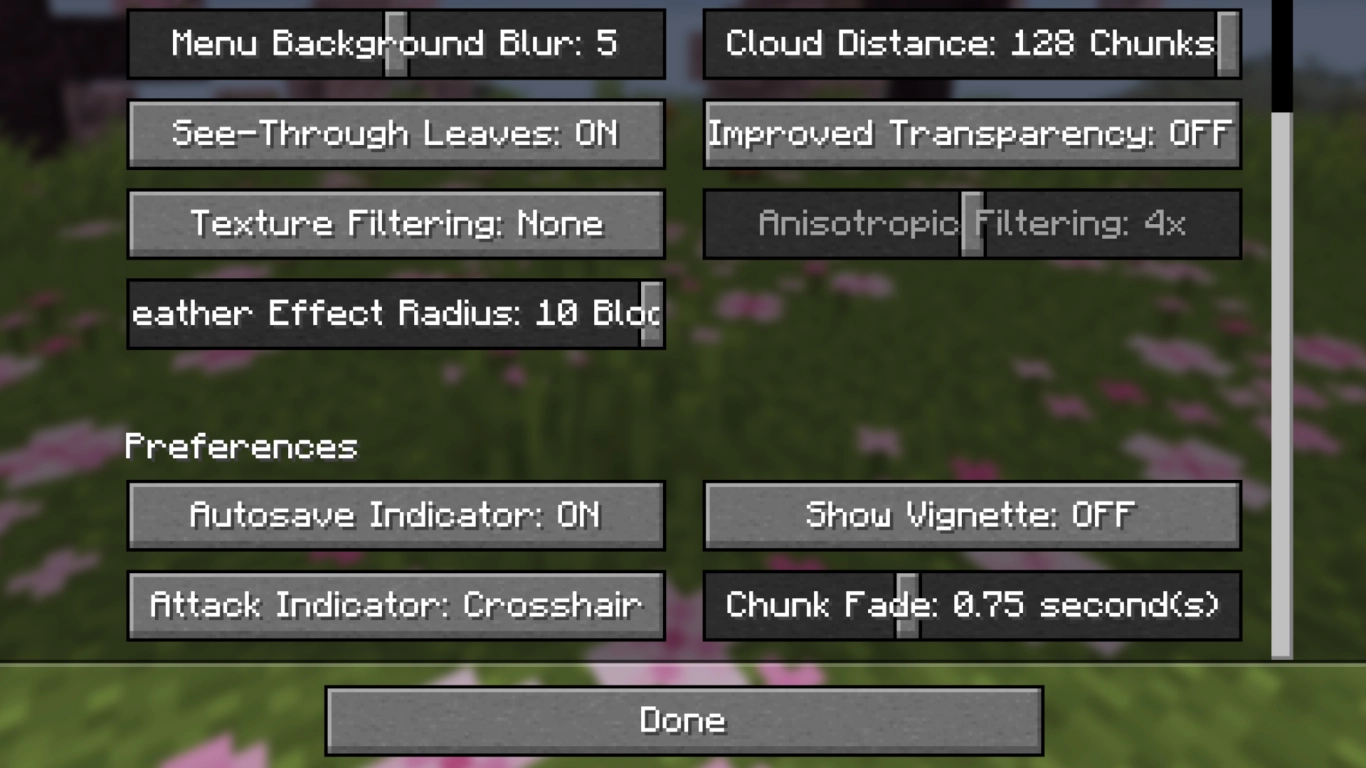
Poslední čtyři nastavení se netýkají přímo výkonu a grafiky, ale spíše vizuálních preferencí. Jsou do značné míry subjektivní, takže si zvol, co ti vyhovuje.
Upozornění na automatické ukládání: Zobrazuje zprávu při automatickém uložení.
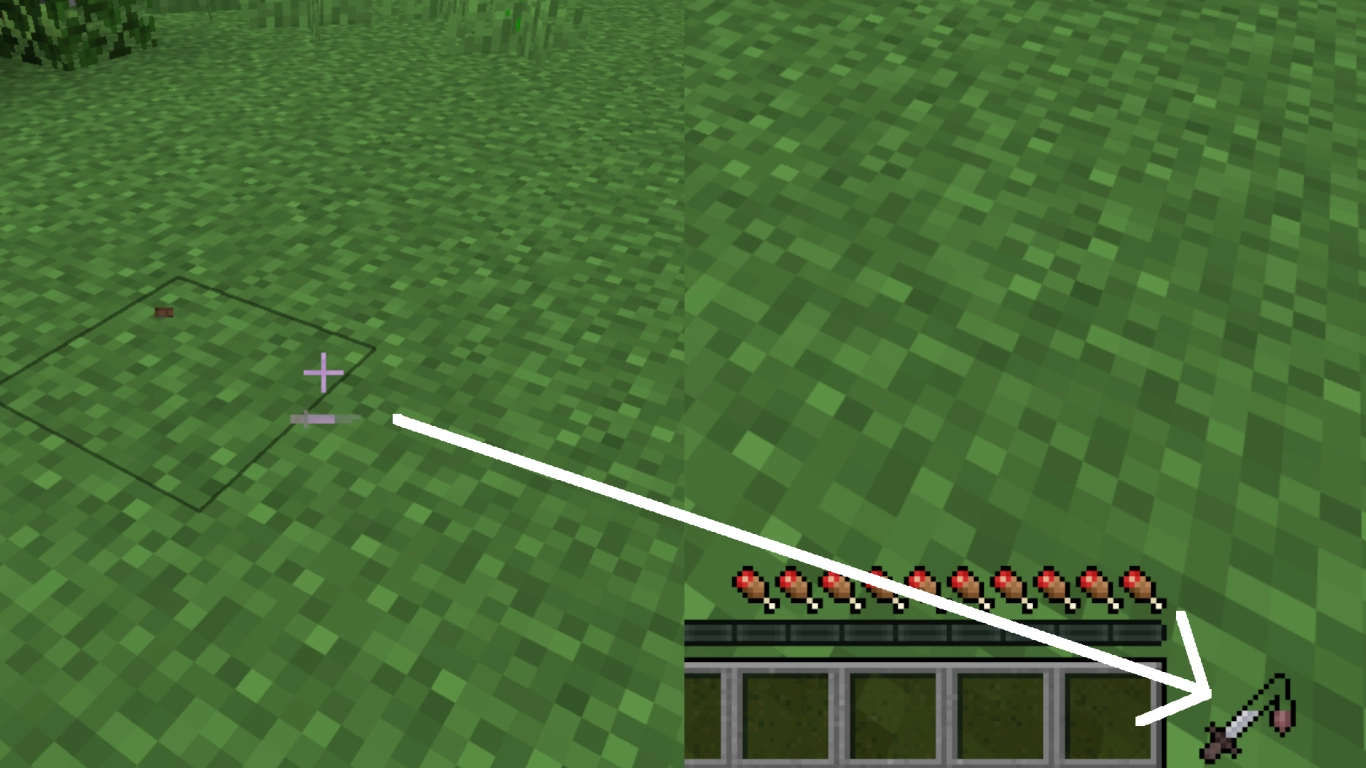
Ukazatel útoku: Kde se zobrazí cooldown zbraně – vedle zaměřovače, vedle lišty rychlé volby, nebo vypnuto.
Vinětace: Zapni nebo vypni ztmavení okrajů obrazovky.
Zobrazování chunků: Jak dlouho se zobrazuje první vykreslení chunků. Může zůstat na 0,75 sekundy.
Minecraft přechází z OpenGL na Vulkan: výkonový upgrade pro Java edici
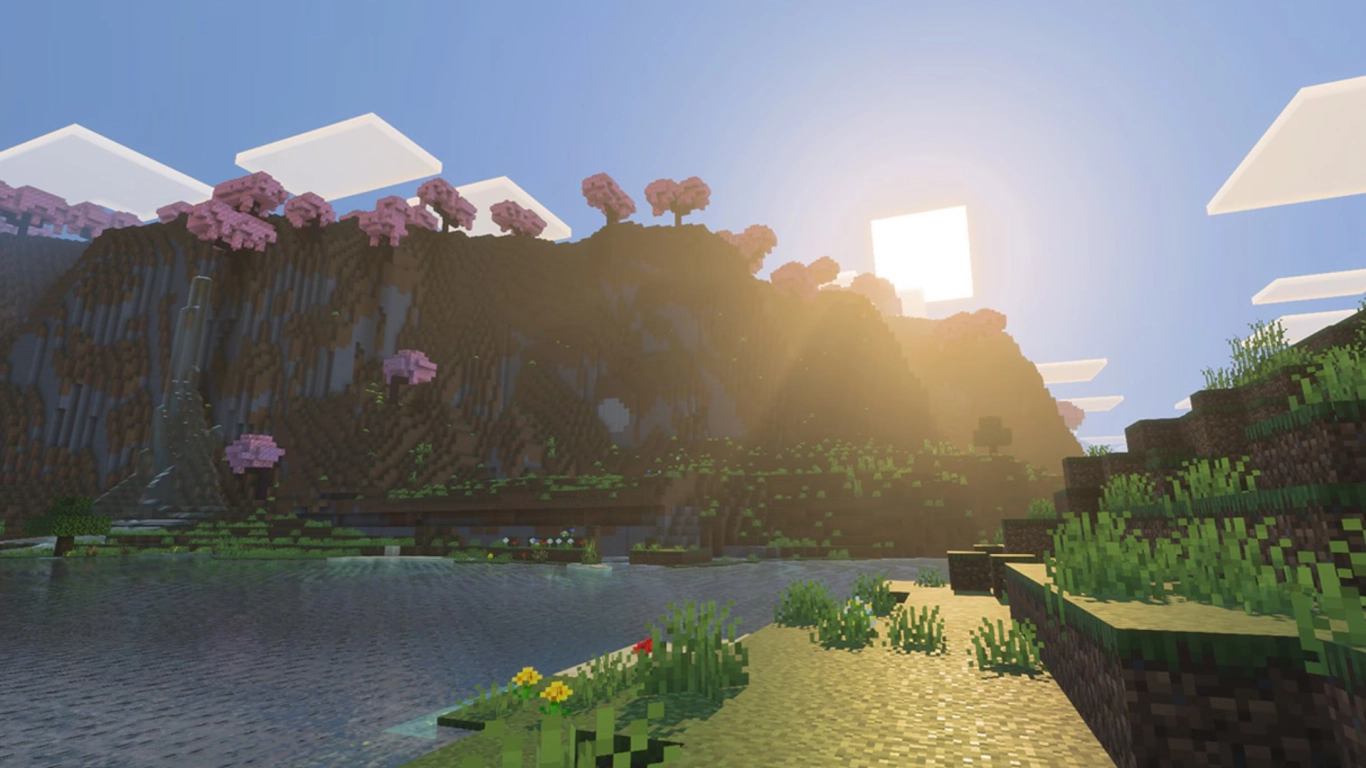
Zatímco Bedrock je v grafice znatelně výkonnější a může se blýsknout pomocí Vibrant Visuals, Java tu stále zaostává. To by se však mělo v roce 2026 změnit, protože Mojang oznámil, že interní grafický backend Minecraftu přesune z OpenGL na Vulkan, podobně jako u Bedrocku.
Bez zbytečného technického rozboru lze říct: Pro většinu sestav to pravděpodobně zlepší výkon. Vulkan je modernější, lepší a rychlejší, alespoň na značné části PC. A Java z toho může jen těžit. Zároveň to připravuje půdu pro Vibrant Visuals i pro Javu. V aktuálních snapshot ech pro 26.2 je tato volba už dostupná. Problém to může znamenat pro vizuální mody a shadery, které se nejspíš budou muset vytvořit znovu.
Závěr: S vhodným nastavením grafiky hraj Minecraft plynule
I když je Minecraft díky pixelové estetice dostupný pro mnoho PC i hráčů, výkon někdy pokulhává. Proto si nastav grafiku tak, aby pro tebe vyvážila FPS a vzhled. S chystaným přechodem z OpenGL na Vulkan v Java edici se navíc může výkon výrazně zvýšit.
Pronajmi si u nás server pro Minecraft a hraj na něm společně s kamarády. Každý si může nastavit grafiku podle sebe a vytěžit tak nejlepší výkon.


